
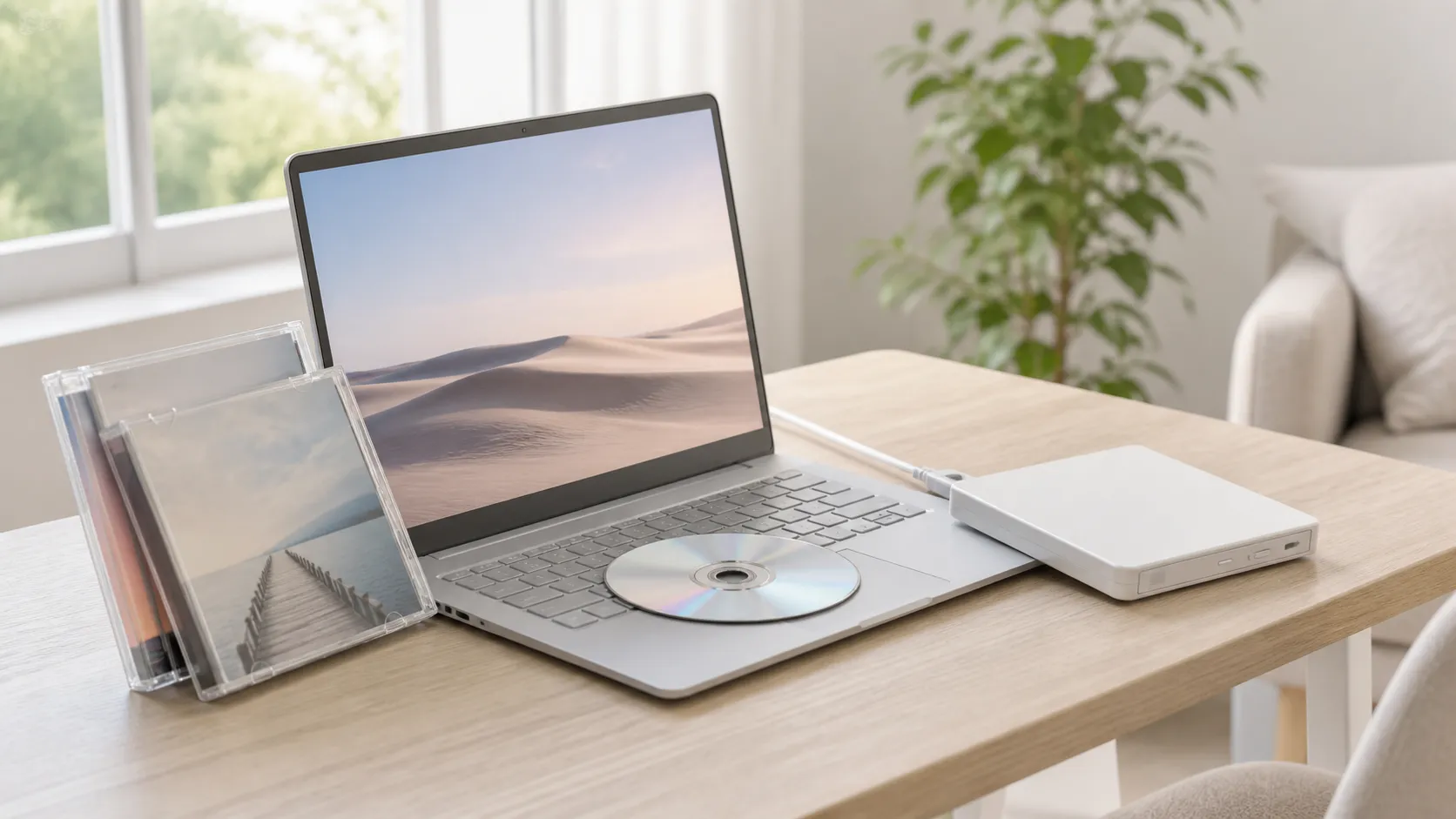
Conectas una unidad de DVD, metes un disco y Windows 11 se te queda mirando sin hacer nada. A veces abre el Explorador de archivos y muestra una carpeta VIDEO_TS llena de archivos que no puedes reproducir. A veces te sugiere una app de Microsoft Store. A veces no hace absolutamente nada.
Esto no es un equipo estropeado. Sencillamente, Windows 11 no incluye la reproducción de DVD. Microsoft eliminó el decodificador MPEG-2 con licencia que usaban las versiones antiguas de Windows, y nunca volvió. Cualquier usuario de Windows 11 que quiera ver un DVD necesita una app reproductora aparte, y las opciones van desde las realmente buenas hasta las que frustran en silencio.
Esta guía compara los reproductores que de verdad gestionan la reproducción de discos físicos en Windows 11, no los reproductores multimedia que técnicamente dicen admitir DVD pero que en realidad se diseñaron para archivos de vídeo.
Respuesta rápida: VLC es gratuito y funciona, pero es un reproductor de uso general que requiere algo de navegación para poner un disco en marcha. PotPlayer ofrece más personalización para usuarios avanzados. El propio Reproductor de DVD de Windows, de Microsoft, es de pago y tiene reseñas dispares. Si quieres la experiencia más sencilla centrada en el disco —meter y reproducir—, MediaPlay DVD Player es gratuito en Microsoft Store y está pensado específicamente para esto.
Por qué Windows 11 no reproduce DVD
Una explicación rápida, porque esto pilla a todo el mundo por sorpresa.
La reproducción de películas en DVD requiere un decodificador de vídeo MPEG-2 con licencia. En la época de Windows 7, Microsoft incluía ese decodificador en la mayoría de las ediciones. Cuando llegó Windows 8, lo trasladaron a un complemento aparte, el “Media Center Pack”. Para Windows 10 y 11, ya había desaparecido por completo de la instalación estándar. Los costes de licencia dejaron de tener sentido para una función que cada vez necesitaba un porcentaje menor de usuarios a medida que el streaming se imponía.
El resultado es que Windows 11 puede detectar tu unidad de DVD, reconocer el disco y leer los archivos, pero no puede decodificar el vídeo. Obtienes la estructura de archivos en bruto en lugar de una película. Resolverlo requiere un reproductor que aporte su propio decodificador, y existen varias opciones gratuitas.
📊 Comparativa de software para reproducir DVD en Windows 11
| Reproductor | Coste | Ideal para |
|---|---|---|
| VLC Media Player | Gratis | Quienes ya lo tienen instalado |
| PotPlayer | Gratis | Usuarios avanzados que quieren personalización a fondo |
| MediaPlay DVD Player | Gratis (con anuncios) / pago único de 13,99 € para quitarlos | Reproducción de discos más sencilla: meter y ver |
| Reproductor de DVD de Windows | De pago | Quienes quieren la opción oficial de Microsoft |
| MPC-HC | Gratis | Reproductor ligero, interfaz retro |
| GOM Player | Gratis (con anuncios) | Repleto de funciones, con soporte VR/360 |
VLC Media Player
VLC es la recomendación por defecto en todos los foros y blogs de tecnología, y con razón. Es gratuito, de código abierto y maneja una enorme variedad de formatos multimedia. Aporta sus propios códecs, lo que significa que no depende de Windows para la decodificación MPEG-2. Lo instalas y la reproducción de DVD se vuelve posible.
Donde VLC está menos pulido es en la experiencia de reproducción de discos en sí. Abrir un DVD no siempre es tan simple como meter el disco. A veces VLC lo detecta solo. A veces tienes que ir a Medio → Abrir disco y seleccionar la unidad manualmente. La navegación por los menús de DVD puede ser irregular: algunos discos reproducen los menús sin problema, otros te obligan a hacer clic por la propia interfaz de VLC.
Nada de esto es un impedimento para alguien que se maneja con reproductores multimedia. VLC es una herramienta hecha para quien sabe lo que hace, y lo hace casi todo. Pero si estás configurando la reproducción de DVD para alguien menos técnico —un padre, un abuelo, un niño—, la interfaz de uso general de VLC añade una capa de complejidad que estorba.
Lo otro que conviene saber: VLC no es solo un reproductor de DVD. Es una navaja suiza multimedia. Esa es su fuerza y su debilidad. La interfaz sirve para decenas de usos, lo que significa que la experiencia de DVD no es su prioridad.
PotPlayer
PotPlayer es un reproductor multimedia gratuito de Kakao (una empresa tecnológica coreana) que tiene un público fiel entre los usuarios avanzados. Gestiona bien la reproducción de DVD y ofrece un control más granular sobre los ajustes de vídeo y audio que la mayoría de los reproductores gratuitos.
El atractivo es la personalización. PotPlayer te deja ajustar la aceleración por hardware, aplicar filtros de vídeo en tiempo real, afinar el renderizado de subtítulos al detalle y configurar la salida de audio con precisión. Si te importa conseguir exactamente el comportamiento de reproducción que quieres, PotPlayer te da más palancas que toquetear que cualquier otra opción gratuita.
La pega es esa misma complejidad. El menú de ajustes es profundo, la interfaz es funcional más que intuitiva y la configuración inicial puede resultar abrumadora si solo quieres ver una película. PotPlayer también se instala con software opcional incluido durante la instalación: presta atención a las casillas mientras lo instalas.
Para la reproducción de DVD en concreto, PotPlayer gestiona los menús y la navegación por capítulos con fiabilidad. Es una buena opción si además lo usas como reproductor multimedia diario y quieres una sola herramienta para todo.
Reproductor de DVD de Windows (Microsoft)
La solución propia de Microsoft existe en Microsoft Store y es de pago. Es un reproductor sencillo que hace exactamente lo que dice el nombre: reproduce DVD. La interfaz es minimalista, gestiona los menús de disco y se integra de forma natural con Windows.
La crítica es el precio. Pagar por una función que antes venía integrada en Windows le parece poco razonable a mucha gente, sobre todo cuando existen alternativas gratuitas. Las reseñas de Microsoft Store lo reflejan: muchas son de usuarios que sienten que no deberían tener que pagar por algo que Windows solía incluir.
A nivel funcional, cumple. No tiene fallos, no es complicado y viene de Microsoft. Algunas personas lo prefieren simplemente porque confían en el origen. Si esa tranquilidad te compensa, hace su trabajo.
Un apunte: si actualizaste desde un sistema con Windows 7 u 8 que tenía Media Center, es posible que recibieras el Reproductor de DVD de Windows gratis durante la actualización. Comprueba en Microsoft Store si aparece como “Es tuyo” antes de comprarlo.
MediaPlay DVD Player
Donde los demás reproductores de esta lista son herramientas multimedia de uso general que además reproducen DVD, MediaPlay está pensado específicamente para la reproducción de discos. Está disponible en Microsoft Store, es gratuito con anuncios y una mejora de pago único de 13,99 € en España los quita de forma permanente. El precio puede variar según el mercado; consulta la oferta actual de Microsoft Store dentro de la aplicación.
La filosofía de diseño es enfocada: mete un disco y míralo. Sin rebuscar en menús para encontrar la opción del disco, sin configurar ajustes de códecs, sin abrir por error un explorador de archivos en lugar del disco. La interfaz se construye sobre la idea de que metes un DVD y quieres ver la película.
Ofrece controles de reproducción estándar en una interfaz centrada. No intenta ser un reproductor multimedia universal: no compite con VLC en compatibilidad de formatos ni con PotPlayer en personalización. Compite en sencillez para la tarea concreta de ver un disco físico.
MediaPlay reproduce discos DVD físicos, carpetas DVD y VIDEO_TS y archivos de vídeo digitales habituales. No admite imágenes ISO ni discos Blu-ray. Si necesitas reproducir ISO o Blu-ray, busca otra opción. Para reproducir DVD y vídeo local de forma sencilla, MediaPlay es la vía más directa.
MPC-HC (Media Player Classic Home Cinema)
MPC-HC es un reproductor multimedia gratuito, de código abierto y ligero que lleva años entre nosotros. La interfaz parece sacada de la época de Windows XP, y eso es parte de su encanto. Es rápido, usa recursos mínimos del sistema y gestiona la reproducción de DVD con fiabilidad.
El proyecto estuvo descontinuado un tiempo, pero la comunidad lo retomó y sigue recibiendo actualizaciones. Usa sus propios códecs (o puede funcionar con paquetes de códecs externos) y admite menús de DVD y navegación por capítulos.
MPC-HC encaja bien con quienes quieren algo minimalista y se manejan con una interfaz sin florituras. No te lleva de la mano, pero tampoco se interpone en tu camino.
GOM Player
GOM Player es un reproductor multimedia gratuito de un desarrollador coreano que admite la reproducción de DVD junto con una amplia gama de formatos de vídeo. Tiene una interfaz moderna, admite vídeo VR y de 360 grados, e incluye funciones como la búsqueda automática de subtítulos.
La versión gratuita incluye anuncios, que a algunos usuarios les resultan molestos durante la reproducción de una película. GOM también tiende a incluir software adicional durante la instalación: lee las pantallas de configuración con atención.
Para la reproducción de DVD en concreto, funciona. La interfaz está más pulida que la de MPC-HC y es menos compleja que la de PotPlayer. Se sitúa en un punto medio que conviene a usuarios ocasionales que además ven mucho vídeo digital.
Cómo elegir
La decisión depende del papel que juegue la reproducción de DVD en tu configuración.
Si ya usas VLC para todo, úsalo también para los DVD. Ya conoces la interfaz y añadir la reproducción de DVD no requiere instalar nada nuevo. La experiencia de disco no es su función más fluida, pero funciona.
Si quieres el máximo control, PotPlayer te da más ajustes que cualquier otra opción gratuita. Es la elección para quienes quieren afinar su experiencia de reproducción con precisión.
Si quieres la opción oficial de Microsoft y no te importa pagar, el Reproductor de DVD de Windows es de pago y hace su trabajo sin sorpresas.
Si solo quieres ver un DVD sin pensar en ello, un reproductor de discos dedicado como MediaPlay es el de menor fricción. Sin ajustes que configurar, sin menús de uso general que recorrer: metes el disco y se reproduce.
Si quieres algo ligero y minimalista, MPC-HC es rápido, gratuito y no intenta ser más de lo que es.
Problemas habituales con la reproducción de DVD en Windows 11
El disco gira pero no se reproduce nada. Necesitas un reproductor con compatibilidad de decodificación de DVD. Windows 11 no incluye ninguno. Instala cualquiera de los reproductores de arriba.
El menú del DVD no responde a los clics. Algunos reproductores gestionan los menús de DVD mejor que otros. Si la navegación por el menú falla, prueba a reproducir el título principal directamente: la mayoría de los reproductores ofrecen una opción para saltar el menú e ir directos a la película.
La reproducción se entrecorta o se congela. Comprueba que la unidad de DVD está conectada directamente al portátil y no a través de un concentrador USB. Asegúrate también de que no haya otras aplicaciones pesadas en marcha: la decodificación de DVD consume recursos reales de CPU.
Se oye el audio pero no hay vídeo (o al revés). Suele ser un problema de códecs. Reproductores como VLC y PotPlayer aportan sus propios códecs y no deberían tener este problema. Si ocurre, prueba con otro reproductor.
Error de bloqueo de región. Los discos y las unidades de DVD están asignados a regiones geográficas. Si la región de tu disco no coincide con la de tu unidad, la reproducción puede fallar. La mayoría de las unidades permiten un número limitado de cambios de región (normalmente 5 en total) en el Administrador de dispositivos.
Preguntas frecuentes (FAQ)
¿Windows 11 tiene un reproductor de DVD integrado?
No. Windows 11 no incluye la reproducción de películas en DVD. Necesitas una app reproductora aparte. Microsoft ofrece el Reproductor de DVD de Windows de pago, pero existen alternativas gratuitas.
¿Es VLC el mejor reproductor de DVD gratuito?
VLC es el más popular y el más versátil, pero “el mejor” depende de lo que necesites. Para pura sencillez en la reproducción de discos, una app de DVD dedicada puede resultar más fácil. Para una herramienta multimedia todo en uno, VLC es difícil de superar.
¿Por qué Microsoft cobra por la reproducción de DVD?
Microsoft eliminó el decodificador MPEG-2 con licencia de Windows para reducir los costes de licencia. El Reproductor de DVD de Windows es una app de pago aparte que incluye ese decodificador. Las alternativas gratuitas usan decodificadores de código abierto en su lugar.
¿Puedo reproducir discos Blu-ray con estos reproductores?
La mayoría de los reproductores gratuitos, incluido VLC, tienen un soporte limitado o nulo de Blu-ray por las restricciones de DRM. La reproducción de Blu-ray suele requerir software de pago como CyberLink PowerDVD o Leawo Blu-ray Player.
¿Funcionará una unidad de DVD externa USB con estos reproductores?
Sí. Todos los reproductores de la lista funcionan con cualquier unidad de DVD externa USB que Windows reconozca. La unidad aporta el hardware; el reproductor aporta la decodificación por software.
¿Puedo reproducir archivos de DVD (ISO o carpetas VIDEO_TS) sin una unidad de discos?
VLC, PotPlayer, MPC-HC y GOM Player admiten archivos ISO y carpetas VIDEO_TS. MediaPlay reproduce carpetas DVD y VIDEO_TS, pero no imágenes ISO. El Reproductor de DVD de Windows está diseñado para discos físicos.
Enlaces de referencia
- Microsoft Store: Reproductor de DVD de Windows
- VLC Media Player: videolan.org
- PotPlayer: potplayer.daum.net
- MPC-HC: mpc-hc.org
- GOM Player: gomlab.com
En resumen
La situación de la reproducción de DVD en Windows 11 es genuinamente molesta: una función que antes venía integrada ahora requiere una app aparte. Pero la buena noticia es que existen varias opciones gratuitas sólidas. VLC es el todoterreno fiable. PotPlayer es para usuarios avanzados. MPC-HC es para minimalistas. Y si quieres la experiencia de DVD más sencilla posible sin configurar nada, MediaPlay DVD Player es gratuito en Microsoft Store y se centra por completo en poner un disco en marcha con el menor esfuerzo.
Elige el que encaje con tu forma de usar el equipo, instálalo antes de sentarte con una película y el problema queda resuelto para siempre.
