
Un diseñador te manda un logotipo como archivo SVG. O un compañero comparte un juego de iconos. O descargas un gráfico de una web de recursos gratuitos. Haces doble clic en el archivo y Windows lo abre en el navegador, que técnicamente lo muestra, pero no te deja cambiarle el tamaño, fijar una resolución concreta ni hacer nada útil con él más allá de mirarlo.
Necesitas un PNG. Un archivo de imagen normal que puedas pegar en una presentación, subir a una web, adjuntar a un correo o insertar en un documento. Algo que se abra en cualquier visor de imágenes y en cualquier dispositivo.
El camino obvio sería abrir el SVG en Illustrator o Photoshop y exportarlo como PNG. Pero Illustrator y Photoshop son aplicaciones de suscripción mensual de pago, y gastar todo ese dinero al año solo para convertir archivos de imagen es difícil de justificar si no te dedicas al diseño. Por suerte, hay varias maneras de pasar de SVG a PNG en Windows sin tocar el software de Adobe.
Respuesta rápida: para una conversión puntual y rápida, puedes abrir el SVG en el navegador, hacer clic derecho y usar “Guardar imagen como” en PNG, aunque así no tienes ningún control sobre el tamaño de salida. Para una conversión en condiciones con control de la resolución, un conversor dedicado como Vector Converter Tool de Microsoft Store maneja SVG, AI, EPS y otros formatos vectoriales. Para quienes necesitan conversión por lotes gratis, Inkscape es la opción de código abierto más completa.
Qué es realmente un SVG (y por qué importa al convertir)
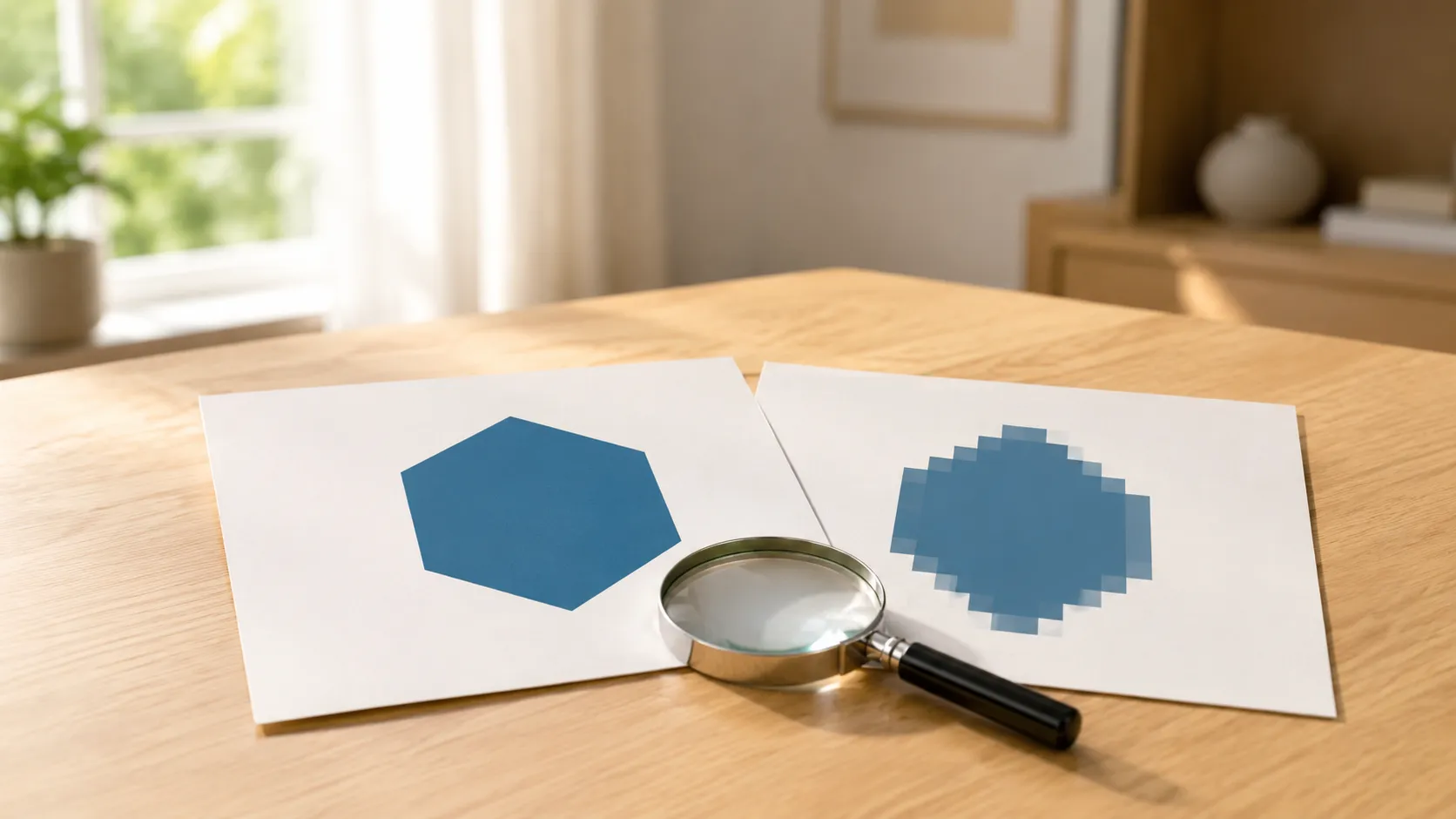
SVG significa Scalable Vector Graphics (gráficos vectoriales escalables). A diferencia de un PNG o un JPEG, que guardan la imagen como una rejilla de píxeles de colores, un archivo SVG describe la imagen como un conjunto de instrucciones matemáticas: líneas, curvas, formas y colores definidos por coordenadas y ecuaciones.
Por eso los SVG pueden escalarse a cualquier tamaño sin perder calidad. Un logotipo de 100 píxeles de ancho y una versión del mismo logotipo del tamaño de una valla publicitaria usan exactamente el mismo archivo SVG. Las formas se recalculan al tamaño que necesites. Esto convierte al SVG en el formato estándar para logotipos, iconos, ilustraciones y cualquier gráfico que tenga que funcionar a distintos tamaños.
El inconveniente es la compatibilidad. Aunque cualquier navegador moderno puede mostrar SVG, la mayoría del resto del software espera imágenes de mapa de bits (PNG, JPEG, TIFF). PowerPoint, Word, Outlook, las redes sociales, los servicios de impresión y muchos gestores de contenidos funcionan mejor —o solo funcionan— con archivos PNG o JPEG. Por eso convertir de SVG a PNG es una necesidad tan habitual, aunque técnicamente el SVG sea el formato superior para muchos usos.
Cuando conviertes SVG a PNG, estás “rasterizando” la imagen: transformas esas instrucciones matemáticas en una rejilla fija de píxeles a una resolución concreta. En cuanto eliges una resolución (digamos, 1920 píxeles de ancho), la imagen queda bloqueada a ese tamaño. Ampliarla después provoca pixelación, que es justo lo contrario de la gran ventaja del SVG. Por eso elegir la resolución adecuada en el momento de convertir es importante.
📊 Comparativa de métodos para convertir SVG a PNG
| Método | Coste | Control de resolución | Ideal para |
|---|---|---|---|
| Vector Converter Tool | Pago único | Sí | Conversión rápida con flexibilidad de formatos (SVG, AI, EPS) |
| Navegador + captura | Gratis | No | Lo más rápido para un solo archivo si el tamaño da igual |
| Inkscape | Gratis | Sí (detallado) | Diseñadores, exportación por lotes, control total de edición |
| CloudConvert / Convertio | Gratis (con límites) | Algo | Conversiones puntuales sin instalar nada |
| GIMP | Gratis | Sí | Quienes ya tienen GIMP instalado |
Método 1: el truco del navegador (gratis, instantáneo, limitado)
La forma más rápida de obtener un PNG a partir de un SVG es abrir el SVG en Chrome, Edge o Firefox. El navegador lo representa como una imagen. Después haz clic derecho y selecciona “Guardar imagen como…”: algunos navegadores ofrecen PNG como opción de guardado.
Esto sirve para salir del paso, pero tiene limitaciones reales. No tienes control sobre la resolución de salida: el navegador guarda la imagen al tamaño con el que la mostró en pantalla. Si necesitas una dimensión en píxeles concreta (digamos, 512×512 para un icono o 3000 píxeles de ancho para imprimir), este método no te sirve. También pierdes cualquier transparencia que el SVG pueda tener si el navegador lo representa sobre un fondo blanco.
Para capturar una vista previa rápida o una imagen de tamaño web, cumple su función. Para cualquier cosa en la que importe la resolución o la calidad, necesitas una herramienta de conversión en condiciones.
Método 2: una app de conversión dedicada
Si conviertes archivos vectoriales más que de forma ocasional, un conversor dedicado es la opción más práctica. El flujo es directo: selecciona tu SVG (o AI, o EPS), elige PNG como formato de salida, fija la resolución que quieras y convierte.
La ventaja frente al método del navegador es el control. Puedes especificar las dimensiones de salida exactas, mantener la transparencia y convertir otros formatos vectoriales más allá del SVG. La ventaja frente a Inkscape o GIMP es la sencillez: no tienes que aprender una aplicación de diseño cuando lo único que necesitas es un cambio de formato.
Algunas apps de conversión procesan los archivos con motores en la nube, lo que les permite admitir una gama más amplia de formatos vectoriales (incluidos los propietarios como AI y EPS) sin necesidad de librerías de renderizado locales. La concesión es la misma que con cualquier herramienta en la nube: el archivo sale un momento de tu equipo para procesarse. Para logotipos y gráficos públicos, no es un problema. Para trabajos de diseño confidenciales, conviene saberlo.
Método 3: Inkscape (gratis, potente, complejo)
Inkscape es un editor de gráficos vectoriales gratuito y de código abierto que maneja SVG de forma nativa. Es el equivalente gratuito más cercano a Illustrator, y puede exportar SVG a PNG con control total sobre la resolución, los DPI y el área de exportación.
Para convertir en Inkscape: abre el archivo SVG, ve a Archivo → Exportar imagen PNG (o pulsa Mayús+Ctrl+E), fija el ancho y los DPI que quieras, elige dónde guardar y haz clic en Exportar. Puedes exportar todo el dibujo, una selección concreta o un área personalizada.
Inkscape es excesivo si lo único que necesitas es un cambio de formato. Es un editor vectorial completo, con gestión de capas, operaciones con trazados, herramientas de texto y controles de degradado. Instalarlo solo para convertir un archivo es como instalar una suite de edición de vídeo para recortar un clip. Pero si trabajas con SVG con regularidad —editándolos, no solo convirtiéndolos—, Inkscape es la mejor herramienta gratuita disponible.
La calidad de exportación es excelente. Inkscape representa los SVG con fidelidad, gestiona bien la transparencia y te da un control preciso sobre las dimensiones de salida. Para la conversión por lotes, puedes usar la interfaz de línea de comandos de Inkscape para procesar varios archivos automáticamente, aunque esto requiere soltura con la terminal.
Método 4: conversores online
CloudConvert, Convertio, SVGtoPNG.com y servicios similares ofrecen conversión en el navegador. Sube tu SVG, ajusta las opciones de salida (si están disponibles) y descarga el PNG.
La calidad suele ser buena para SVG estándar. Donde las herramientas online pueden flaquear es con SVG complejos que usan funciones avanzadas como filtros, máscaras o fuentes incrustadas: el motor de renderizado puede interpretarlos de forma distinta a como lo haría una aplicación de escritorio. Para logotipos e iconos sencillos, es poco probable que importe.
Se aplican las concesiones de siempre: tu archivo se sube a un servidor de terceros, los planes gratuitos tienen límites diarios y los SVG complejos o muy grandes pueden no convertirse correctamente. Para una conversión puntual de un archivo no confidencial, las herramientas online son rápidas y no requieren instalar nada.
Método 5: GIMP
GIMP, el editor de imágenes gratuito y de código abierto, puede importar archivos SVG. Cuando abres un SVG en GIMP, te pide fijar las dimensiones de renderizado: ahí es donde eliges tu resolución de salida. Indica el ancho y el alto en píxeles, haz clic en Importar y el SVG se rasteriza en un lienzo. Después expórtalo como PNG con Archivo → Exportar como.
Los resultados son decentes para la mayoría de los SVG. El renderizado de SVG de GIMP no es tan sofisticado como el de Inkscape —los efectos vectoriales complejos pueden no representarse a la perfección—, pero para logotipos, iconos e ilustraciones sencillas funciona bien.
Igual que Inkscape, GIMP es una aplicación completa (un editor de imágenes, más que un editor vectorial) que es mucho más software del que requiere un cambio de formato. Si ya lo tienes instalado, es una opción razonable. Si no, instalarlo solo para convertir SVG no compensa el esfuerzo.
Más allá del SVG: AI, EPS y otros formatos vectoriales
El SVG es un estándar abierto, y por eso los navegadores, Inkscape y la mayoría de las herramientas de conversión lo manejan bien. Otros formatos vectoriales son más difíciles.
Archivos AI (Adobe Illustrator) son el formato propietario de Adobe. Muchos archivos AI se guardan con compatibilidad PDF, lo que significa que puedes cambiar la extensión .ai por .pdf y abrirlos en cualquier visor de PDF para ver el contenido. Pero esto solo muestra una vista previa aplanada: no puedes extraer elementos individuales ni convertir con plena calidad. Para una conversión de AI en condiciones, necesitas una herramienta que admita el formato específicamente.
Archivos EPS (Encapsulated PostScript) son un formato vectorial más antiguo que se sigue usando mucho en producción para imprenta. Inkscape puede abrir algunos archivos EPS, pero la compatibilidad es irregular. GIMP puede importar archivos EPS si tienes Ghostscript instalado, pero la configuración no es trivial. Un conversor dedicado que admita EPS es el camino más sencillo.
Archivos WMF/EMF (Windows Metafile) son los formatos vectoriales heredados de Microsoft. Aparecen en documentos antiguos de Office y en colecciones de imágenes prediseñadas. La mayoría de las aplicaciones de Windows pueden representarlos, y las herramientas de conversión suelen manejarlos sin problemas.
Si recibes con frecuencia archivos en AI, EPS u otros formatos vectoriales propietarios, un conversor que admita varios formatos de entrada te ahorra tener que instalar herramientas distintas para cada uno.
Cómo elegir la resolución correcta
Al convertir SVG a PNG, la resolución que elijas determina la calidad y la utilidad del resultado. Estas son algunas pautas prácticas:
Para uso en web (redes sociales, webs, correo): 1x o 2x el tamaño de visualización que necesites. Si la imagen se va a mostrar a 400 píxeles de ancho, expórtala a 800 píxeles para que se vea nítida en pantallas de alta densidad.
Para presentaciones (PowerPoint, Keynote, Google Slides): 1920 píxeles en el lado más largo suele bastar para una visualización a pantalla completa en un proyector de 1080p. Para pantallas 4K, duplica esa cifra.
Para imprimir: depende del tamaño de impresión y de los DPI necesarios. Una regla habitual es 300 DPI al tamaño final de impresión. Una imagen que vaya a imprimirse a 10 cm de ancho (4 pulgadas) necesita 1200 píxeles de ancho (4 × 300).
Para iconos de app o favicons: tienen tamaños concretos obligatorios: 512×512, 256×256, 192×192, etc. Consulta la especificación de la plataforma y exporta a las dimensiones exactas requeridas.
En caso de duda, exporta más grande de lo que crees que necesitas. Siempre puedes reducir un PNG grande sin perder calidad. Lo que no puedes es ampliar uno pequeño sin introducir desenfoque y pixelación.
Solución de problemas
El PNG convertido tiene fondo blanco en lugar de transparencia. Lo más probable es que el SVG tenga fondo transparente, pero el conversor lo haya representado sobre blanco. Asegúrate de exportar como PNG (que admite transparencia) y no como JPEG (que no la admite). Algunos conversores tienen una casilla de “fondo transparente”: comprueba que esté activada.
El texto se ve diferente en el archivo convertido. El SVG usa una fuente que no está instalada en tu sistema. El conversor la sustituyó por la fuente disponible más parecida, lo que cambió su aspecto. Si tienes acceso a la fuente original, instálala antes de convertir. Otra opción es pedir a quien creó el SVG que convierta el texto en contornos antes de compartirlo: así se incrustan las formas de las letras directamente y se elimina la dependencia de la fuente.
Un SVG complejo se representa mal. Los SVG con funciones avanzadas (filtros, trazados de recorte, degradados, imágenes incrustadas) pueden no representarse a la perfección en todos los conversores. Prueba otra herramienta: Inkscape suele manejar los SVG complejos con más fidelidad porque es un editor de SVG dedicado.
El archivo de salida sale borroso. La resolución de conversión es demasiado baja para el uso que le das a la imagen. Vuelve a exportar a una resolución más alta. Si el SVG tiene detalles muy finos, quizá necesites un tamaño de salida bastante mayor para que esos detalles se mantengan nítidos.
El archivo AI o EPS no se abre. Estos formatos propietarios requieren compatibilidad específica. Los conversores de SVG estándar no los manejan. Usa Inkscape (compatibilidad limitada), un conversor dedicado que admita AI/EPS, o pide a quien te lo envió que vuelva a exportar el archivo como SVG o PDF.
Preguntas frecuentes (FAQ)
¿Puedo convertir SVG a PNG gratis en Windows?
Sí. Abrir el SVG en un navegador y guardar la imagen es gratis, pero no da control sobre la resolución. Inkscape es gratuito y ofrece control total. Los conversores online tienen planes gratuitos para uso ocasional.
¿Perderé calidad al convertir SVG a PNG?
No, si eliges una resolución suficiente. El SVG es independiente de la resolución, así que el PNG se verá tan nítido como necesites, pero solo a la resolución a la que lo exportes. Si lo exportas demasiado pequeño y luego amplías el PNG, saldrá borroso.
¿Puedo convertir un PNG de vuelta a SVG?
No demasiado bien. Convertir una imagen de mapa de bits a un formato vectorial requiere “vectorizar” (trace): el software adivina las formas a partir de los datos de píxeles. Para gráficos sencillos con colores planos y bordes limpios, la vectorización da resultados utilizables. Para imágenes complejas como fotografías, el resultado es pobre. Inkscape tiene una función de vectorización automática (Trazo → Vectorizar mapa de bits) para esto.
¿Y JPEG en lugar de PNG?
El JPEG funciona para fotografías e imágenes con muchos colores y degradados. El PNG es mejor para logotipos, iconos y gráficos con colores planos, texto o transparencia. El JPEG no admite transparencia e introduce artefactos de compresión en los bordes nítidos, lo que lo convierte en una mala elección para la mayoría de los gráficos derivados de un SVG.
¿Necesito Illustrator para abrir archivos AI?
No necesariamente. Muchos archivos AI guardados con compatibilidad PDF pueden verse cambiándoles la extensión a .pdf. Para una conversión real a PNG, necesitas una herramienta que admita el formato AI: Inkscape tiene compatibilidad limitada, y los conversores dedicados lo manejan con más fiabilidad.
¿Puedo convertir varios SVG por lotes a la vez?
Inkscape admite la conversión por lotes a través de su línea de comandos. Algunos conversores dedicados también ofrecen procesamiento por lotes. Las herramientas online suelen procesar un archivo cada vez en sus planes gratuitos.
Enlaces de referencia
- Especificación SVG del W3C: w3.org/Graphics/SVG
- Inkscape: inkscape.org
- GIMP: gimp.org
- CloudConvert: cloudconvert.com/svg-to-png
En resumen
Convertir SVG a PNG en Windows no requiere software de diseño. Para una conversión puntual, el truco del navegador te da una imagen en segundos. Para una conversión en condiciones con control de la resolución y compatibilidad con varios formatos vectoriales, incluidos AI y EPS, Vector Converter Tool se encarga de ello sin la curva de aprendizaje de una aplicación de diseño. Y para diseñadores que quieren control total de edición y exportación, Inkscape es gratuito y más capaz que la mayoría de las alternativas de pago.
Lo principal que hay que recordar: elige la resolución de exportación antes de convertir. Los SVG pueden escalarse a cualquier tamaño, pero en cuanto te decantas por un PNG, quedas bloqueado. Exporta más grande de lo que crees que necesitas: tu yo del futuro te lo agradecerá.
