
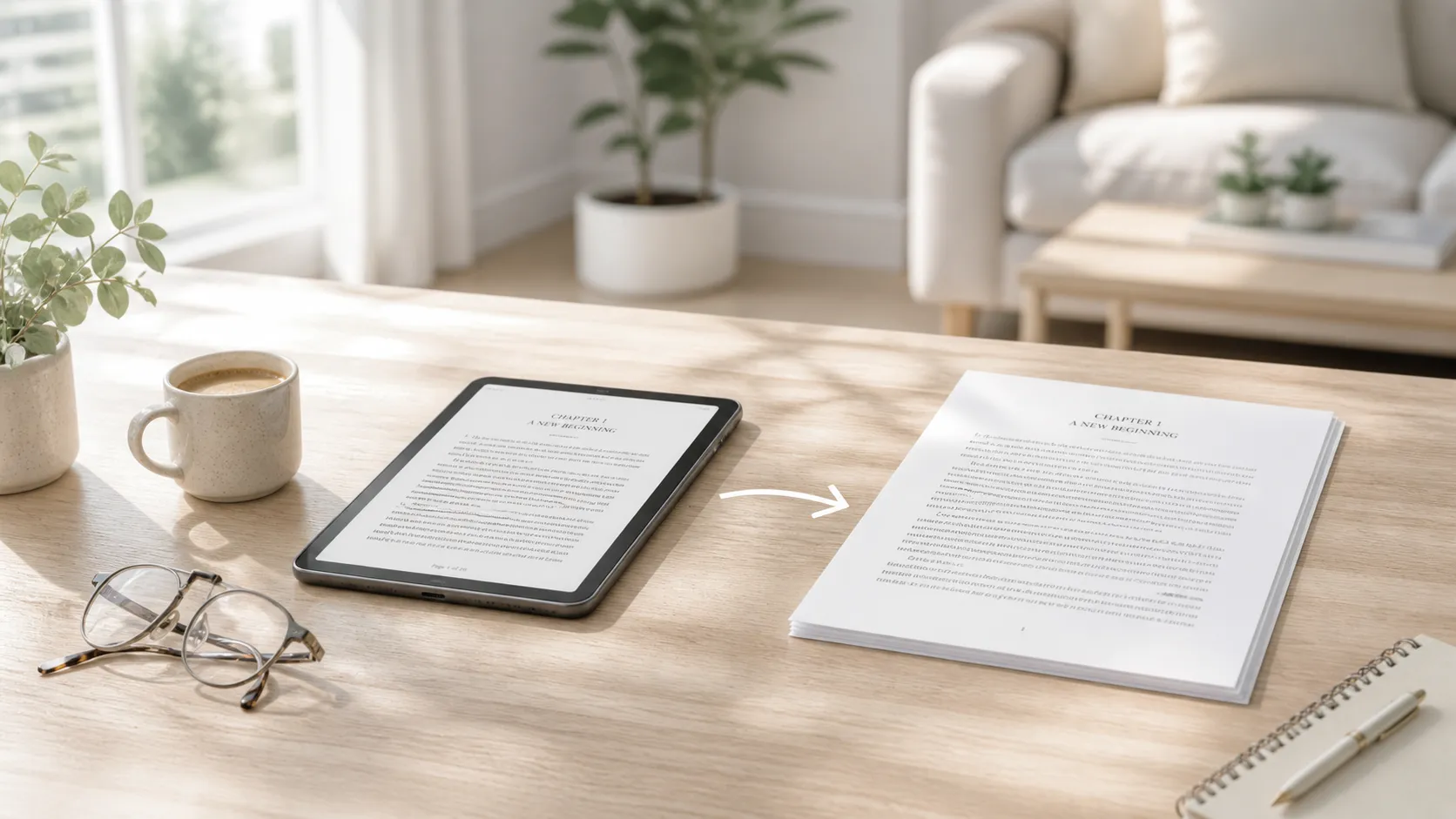
Alguien te envía un libro como archivo EPUB. O descargas un libro electrónico gratuito de una biblioteca, de una editorial de acceso abierto o de la web de un curso. Intentas abrirlo en tu PC con Windows y te das cuenta de que no hay una forma evidente de leerlo. Windows no abre archivos EPUB de forma nativa. Hacer doble clic en el archivo o no hace nada, o te sugiere apps de las que nunca has oído hablar.
Así que piensas: “Lo convierto a PDF y listo”. El PDF se abre en todas partes: en Edge, en Chrome, en cualquier dispositivo. Es el formato de documento universal. Convertirlo debería ser sencillo.
Entonces buscas cómo hacerlo y todos los resultados dicen “usa Calibre”. Instalas Calibre y, en lugar de un conversor sencillo, te encuentras con todo un sistema de gestión de biblioteca de libros electrónicos, con decenas de botones, flujos de importación, editores de metadatos y más ajustes que la mesa de mezclas de un estudio de grabación. Para quien gestiona cientos de libros electrónicos, Calibre es fantástico. Para quien solo quiere convertir un archivo en un PDF, es muchísimo más software del que la tarea requiere.
Hay caminos más sencillos. Aquí te contamos cómo funciona de verdad la conversión de EPUB a PDF en Windows, y qué enfoque tiene sentido según la frecuencia con la que lo necesites.
Respuesta rápida: para conversiones puntuales, herramientas online como CloudConvert o Zamzar pasan de EPUB a PDF rápidamente en el navegador. Para un uso habitual sin la complejidad de Calibre, un conversor de escritorio sencillo como eBook Converter Tool de Microsoft Store convierte EPUB, MOBI, FB2 y otros formatos a PDF sin la carga de la gestión de biblioteca. Calibre sigue siendo la opción más potente si además quieres organizar y gestionar una colección de libros electrónicos.
📊 Comparativa de métodos para convertir EPUB a PDF
| Método | Coste | Ideal para | Complejidad |
|---|---|---|---|
| eBook Converter Tool | Pago único | Conversión sencilla y rápida sin gestión de biblioteca | Baja |
| Calibre | Gratis | Usuarios avanzados que gestionan grandes bibliotecas de libros electrónicos | Alta |
| CloudConvert / Zamzar | Gratis (con límites) | Conversiones puntuales en el navegador | Baja |
| EPUB to PDF (Microsoft Store) | Gratis / variable | Conversión básica desde Microsoft Store | Baja |
| Pandoc (línea de comandos) | Gratis | Usuarios técnicos, automatización por lotes | Alta |
¿Qué es EPUB y por qué no se abre en Windows?
EPUB significa Electronic Publication (publicación electrónica), y es el formato abierto de libro electrónico más utilizado. A diferencia de un PDF, que fija el contenido en páginas inamovibles, el EPUB es reajustable (reflowable): el texto se adapta para encajar en la pantalla en la que lo estés leyendo, igual que una página web. Esto lo hace ideal para leer en teléfonos, tabletas y lectores de libros electrónicos (e-readers), donde los tamaños de pantalla varían.
Windows nunca ha incluido un lector de EPUB nativo. Microsoft Edge admitió brevemente los archivos EPUB en versiones antiguas, pero abandonó esa compatibilidad en 2019, cuando cambió al motor Chromium. El resultado es que abrir un EPUB en Windows requiere o bien una app de lectura (como Calibre, Freda o Sumatra PDF), o bien convertir el archivo a un formato que Windows maneje de forma nativa, lo que casi siempre significa PDF.
La ironía es que el EPUB es, técnicamente, el mejor formato de lectura en la mayoría de las situaciones. Se reajusta, admite tamaños de fuente ajustables y funciona de maravilla en los lectores de libros electrónicos. Pero cuando necesitas leer algo en un PC con Windows, imprimirlo o compartirlo con alguien que no tiene un lector de EPUB, el PDF es la opción práctica.
Por qué convertir EPUB a PDF no siempre es sencillo
EPUB y PDF entienden el contenido de formas opuestas. El EPUB es texto fluido que se adapta a cualquier contenedor. El PDF es una maquetación fija que se ve exactamente igual en todas partes. Convertir entre ambos significa tomar contenido flexible y bloquearlo en páginas rígidas.
Esta conversión exige decisiones: ¿qué tamaño de página? ¿Qué tamaño de fuente? ¿Qué anchura deben tener los márgenes? ¿Dónde deben caer los saltos de página? Un archivo EPUB no contiene nada de esta información, porque se diseñó para dejar que el dispositivo de lectura decida. La herramienta de conversión tiene que tomar esas decisiones, y cada herramienta toma decisiones distintas, por lo que el mismo archivo EPUB puede dar PDF notablemente diferentes según el conversor que uses.
Para la mayoría de los libros electrónicos con mucho texto (novelas, ensayo, artículos académicos), la conversión funciona bien con cualquier herramienta. El texto fluye por las páginas, los capítulos reciben saltos razonables y el resultado es un PDF perfectamente legible.
Donde la conversión se complica es con los EPUB que contienen imágenes, tablas, formato complejo o elementos de maquetación fija. Un libro de cocina con fotos a página completa, un libro de texto con tablas de datos o una guía ilustrada pueden no traducirse limpiamente a PDF porque las decisiones de maquetación son más difíciles. Estos archivos suelen convertirse igualmente, pero los resultados pueden requerir cierta tolerancia con un formato imperfecto.
Método 1: conversores online
Si necesitas convertir un archivo EPUB ahora mismo y no quieres instalar nada, las herramientas online son el camino más rápido.
CloudConvert es una de las opciones más fiables. Sube tu EPUB, selecciona PDF como salida y descarga el resultado. El plan gratuito permite varias conversiones al día, lo cual es generoso para un uso ocasional. CloudConvert también te deja ajustar el tamaño de página, los márgenes y las fuentes antes de convertir, lo que te da cierto control sobre el resultado.
Zamzar es otro servicio consolidado. La interfaz es de lo más sencilla: eliges tu archivo, eliges el formato de salida y conviertes. La versión gratuita tiene un límite de tamaño de archivo y un tope de conversiones al día, pero para un solo libro electrónico suele bastar.
iLovePDF / Convertio y servicios similares también convierten de EPUB a PDF con distintos límites en sus planes gratuitos.
La concesión con cualquier conversor online es la misma que se aplica a cualquier servicio en la nube: tu archivo se sube al servidor de otra persona. Para un libro electrónico de acceso público o un documento personal, no hay problema. Para algo que consideres privado, una herramienta sin conexión es la opción más segura. La mayoría de los servicios cifran los archivos en tránsito y los eliminan tras procesarlos, pero la política de privacidad varía.
Método 2: un conversor de escritorio sencillo
Entre las herramientas online y el sistema de biblioteca completo de Calibre hay un punto medio: apps de escritorio ligeras que se limitan a convertir archivos.
El flujo es tan simple como suena. Abre la app, selecciona tu archivo EPUB, elige PDF como formato de salida y convierte. Sin importaciones a una biblioteca, sin edición de metadatos, sin funciones de organización: solo conversión de formato.
Algunas apps de conversión usan procesamiento en la nube para manejar una gama más amplia de formatos y producir un resultado más consistente. Es la misma concesión que con las herramientas online (el archivo sale un momento de tu equipo), pero dentro de una app de escritorio más cómoda para un uso repetido.
La ventaja frente a las herramientas online es la experiencia de la app. Sin pestañas del navegador, sin esperas de subida, sin la cuenta atrás del plan gratuito. La ventaja frente a Calibre es la sencillez: no necesitas aprender a usar un sistema de gestión de biblioteca para convertir un solo archivo.
Método 3: Calibre
Calibre es la herramienta gratuita más potente que existe para libros electrónicos, y su reputación es merecida. Es de código abierto, funciona en Windows, Mac y Linux, y admite la conversión entre prácticamente todos los formatos de libro electrónico que existen. Si gestionas una gran colección de libros electrónicos —organizándolos, etiquetándolos, convirtiéndolos y sincronizándolos con tus dispositivos—, Calibre es, sinceramente, la mejor herramienta para ello.
En concreto para la conversión de EPUB a PDF, Calibre ofrece más control sobre el resultado que cualquier otra opción. Puedes fijar el tamaño de página, los márgenes, el tamaño de fuente, el interlineado, el contenido del encabezado y el pie, e incluso inyectar CSS personalizado para dar estilo al resultado. El motor de conversión es maduro y maneja los EPUB complejos mejor que la mayoría de las alternativas.
La barrera es la curva de aprendizaje. La interfaz de Calibre lo presenta todo a la vez. Tu primera experiencia es un cuadro de diálogo de importación, luego una vista de biblioteca y luego un cuadro de conversión con varias pestañas de ajustes. Para un usuario avanzado, esto es riqueza de funciones. Para quien solo quiere un PDF, es una carga.
Si ya eres usuario de Calibre o planeas gestionar libros electrónicos con regularidad, usa Calibre para convertir: no encontrarás una herramienta más capaz. Si quieres convertir un archivo y seguir con lo tuyo, la interfaz se interpone en una tarea sencilla.
El flujo de conversión en Calibre: añade el EPUB a tu biblioteca → clic derecho → Convertir libros → Elige la salida PDF → Ajusta la configuración si hace falta → Aceptar → Espera a que termine la conversión → Guarda el PDF de tu biblioteca en el disco.
Método 4: Pandoc (línea de comandos)
Pandoc es un conversor de documentos gratuito y de código abierto que funciona por línea de comandos y maneja la conversión de EPUB a PDF (entre decenas de otras combinaciones de formatos). Si te manejas con la terminal, el comando es directo:
pandoc input.epub -o output.pdfPandoc usa LaTeX para generar el PDF por defecto, lo que significa que necesitas una distribución de LaTeX instalada (como MiKTeX o TeX Live). Esto produce una salida tipográfica de alta calidad, pero añade un paso de instalación considerable.
Para usuarios técnicos que ya tienen Pandoc y LaTeX en su conjunto de herramientas, esta es la opción más eficiente: sin interfaz gráfica, sin clics, solo un comando. Para el resto, el coste de la configuración no compensa para conversiones ocasionales.
¿Y los libros electrónicos protegidos con DRM?
Esta es una limitación importante que se aplica a todos los métodos de conversión. Si el archivo EPUB tiene protección DRM (gestión de derechos digitales) —algo habitual en los libros electrónicos comprados en tiendas comerciales como Kobo, Google Play Libros o algunos servicios de préstamo de bibliotecas—, ningún conversor podrá procesarlo. El cifrado DRM impide que el archivo sea leído por cualquier cosa que no sea la app de lectura autorizada.
Los EPUB sin DRM se convierten sin problemas. Entre ellos están los libros de editoriales sin DRM, los textos académicos de acceso abierto, los libros de Project Gutenberg y los archivos de tiendas que venden sin DRM (como algunos títulos de Kobo o el catálogo de Tor Books).
Si no estás seguro de si tu EPUB tiene DRM, prueba a abrirlo en Calibre. Calibre te dirá si el archivo está protegido y no se puede procesar.
Qué afecta a la calidad de la conversión
Los libros sencillos con mucho texto se convierten mejor. Una novela, un libro de ensayo, un artículo académico: cualquier cosa que sea principalmente texto fluido con títulos de capítulo básicos se convierte limpiamente con cualquier herramienta.
Las imágenes dependen de la herramienta. Algunos conversores incrustan las imágenes a plena resolución. Otros las reducen. Si tu EPUB tiene imágenes importantes, revisa el resultado para asegurarte de que se ven aceptables.
Las tablas y el formato complejo varían. Los EPUB con tablas de datos, bloques de código o maquetaciones a varias columnas pueden no traducirse a la perfección al modelo de página fija del PDF. Los resultados suelen ser legibles, pero pueden no coincidir exactamente con la maquetación del EPUB original.
El tratamiento de las fuentes difiere entre herramientas. Algunos conversores usan las fuentes incrustadas en el EPUB. Otros sustituyen por fuentes del sistema. Si el EPUB usa una tipografía concreta por legibilidad o diseño, el PDF puede verse distinto según las fuentes que aplique el conversor.
El tamaño de página importa para la legibilidad. Convertir a tamaño A4 o Carta con márgenes pequeños produce páginas densas, con mucho texto. Si piensas leer en pantalla en lugar de imprimir, plantéate tamaños de página más pequeños o ajustes de fuente más grandes para que el resultado sea más cómodo de leer.
Solución de problemas
El PDF convertido tiene márgenes enormes o letra diminuta. Los ajustes de conversión por defecto pueden no encajar con lo que necesitas. Prueba una herramienta que te deje ajustar el tamaño de página, los márgenes y el tamaño de fuente. Tanto Calibre como CloudConvert ofrecen estos controles.
Faltan imágenes en el PDF. Algunos conversores eliminan las imágenes para reducir el tamaño del archivo o el tiempo de procesamiento. Prueba otro conversor o comprueba si hay un ajuste de calidad o de imágenes que puedas modificar.
El índice no funciona. El índice del EPUB no siempre se traduce en marcadores del PDF. Calibre es el que mejor lo gestiona: puede generar un índice de PDF a partir de la estructura del EPUB. Las herramientas más sencillas pueden omitirlo.
El archivo no se convierte. El EPUB puede estar protegido con DRM. Prueba a abrirlo en Calibre para comprobarlo. Si no tiene DRM y aun así falla, puede que el propio archivo esté dañado: prueba a descargarlo de nuevo desde la fuente.
Las páginas del PDF están en el orden equivocado. Esto es poco frecuente, pero puede ocurrir con EPUB que tienen una estructura interna inusual. Prueba a convertir con otra herramienta: el motor de conversión puede interpretar el EPUB de forma distinta.
Preguntas frecuentes (FAQ)
¿Puedo convertir EPUB a PDF gratis en Windows?
Sí. Calibre es totalmente gratuito y realiza la conversión con control total sobre el resultado. Herramientas online como CloudConvert y Zamzar ofrecen planes gratuitos para uso ocasional. Microsoft Store también tiene apps de conversión gratuitas, aunque algunas tienen limitaciones.
¿El formato se verá igual tras la conversión?
No exactamente. El EPUB es un formato reajustable y el PDF es de maquetación fija, así que la herramienta de conversión tiene que tomar decisiones sobre el tamaño de página, los márgenes y el tamaño de fuente. Los libros sencillos con mucho texto se ven estupendos. Las maquetaciones complejas pueden diferir del EPUB.
¿Puedo convertir también otros formatos de libro electrónico (MOBI, FB2, AZW)?
Sí. La mayoría de los conversores que manejan EPUB también admiten otros formatos de libro electrónico. Calibre admite prácticamente todos los formatos. eBook Converter Tool maneja EPUB, MOBI, FB2, AZW y otros. Las herramientas online varían en cuanto a formatos compatibles.
¿Puedo convertir un PDF de vuelta a EPUB?
Técnicamente sí, pero los resultados suelen ser pobres. La maquetación fija del PDF no se traduce bien al modelo reajustable del EPUB. La conversión a menudo produce saltos de línea raros y artefactos de formato. Es mejor encontrar la fuente EPUB original si es posible.
¿Cuál es la mejor calidad de conversión?
Calibre produce el resultado de mayor calidad porque ofrece el mayor control sobre los ajustes tipográficos. Para la mayoría de las personas y la mayoría de los libros, las diferencias de calidad entre herramientas son menores: cualquier conversor decente produce un PDF legible.
¿Necesito conexión a internet para convertir?
Calibre y Pandoc funcionan totalmente sin conexión. Las herramientas online, obviamente, requieren conexión. Algunas apps de conversión de escritorio usan procesamiento en la nube, que también requiere internet.
Enlaces de referencia
- Calibre: calibre-ebook.com
- CloudConvert: cloudconvert.com/epub-to-pdf
- Zamzar: zamzar.com/convert/epub-to-pdf
- Pandoc: pandoc.org
- Especificación EPUB (W3C): w3.org/publishing/epub3
En resumen
Convertir EPUB a PDF en Windows no tiene por qué significar pelearse con el sistema de biblioteca de Calibre ni subir archivos a webs cualquiera. Para conversiones puntuales, una herramienta online como CloudConvert lo resuelve en segundos. Para un uso habitual, eBook Converter Tool realiza la conversión sin la carga de la gestión de biblioteca y con compatibilidad con EPUB, MOBI, FB2 y otros formatos. Y si quieres el máximo control y no te importa la curva de aprendizaje, Calibre sigue siendo la opción más potente disponible.
La elección correcta depende de la frecuencia con la que conviertas y del control que quieras. Para la mayoría de las personas, la herramienta más sencilla que produce un PDF legible es la acertada.
