
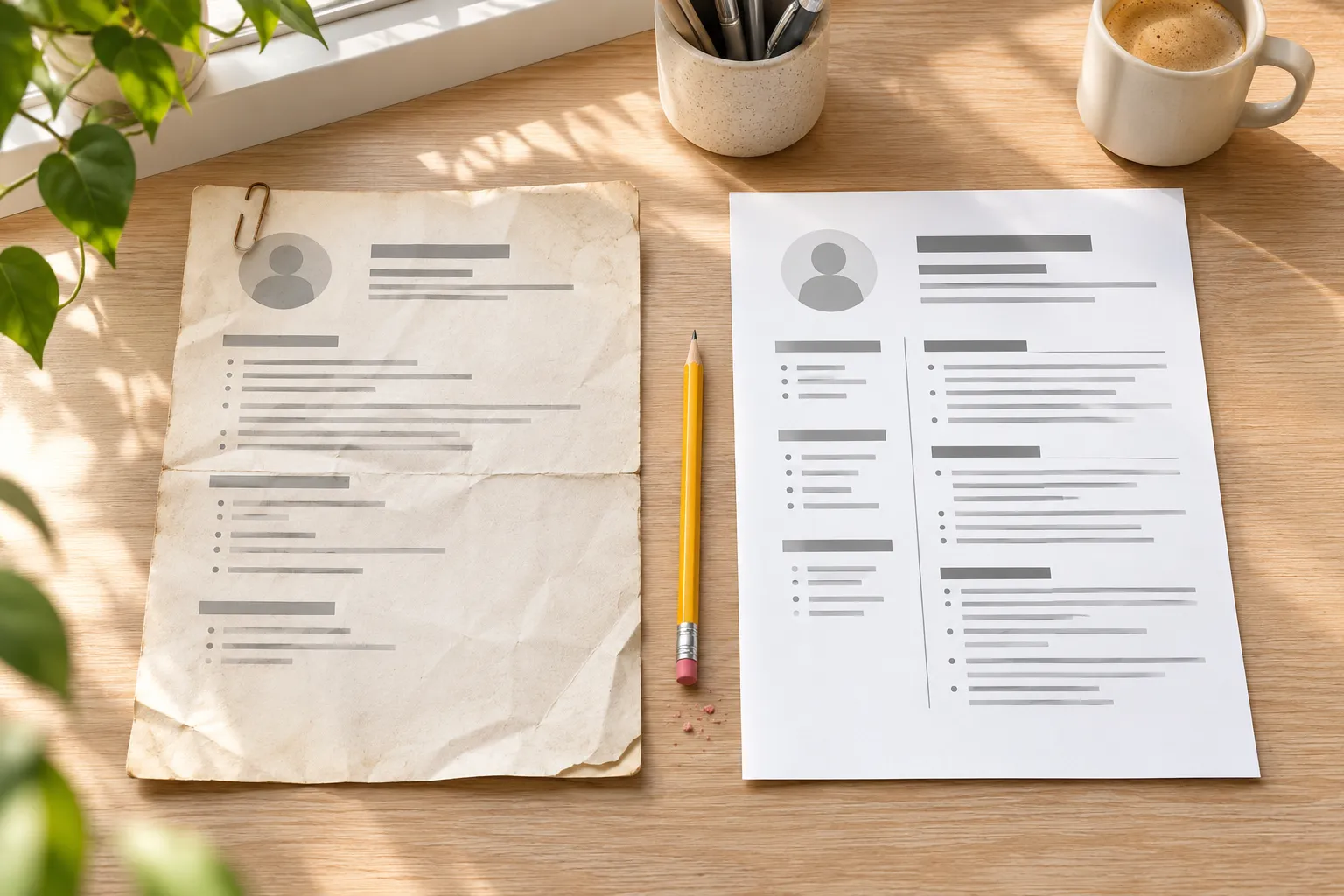
Na nutnost upravit životopis v PDF dřív či později narazí spousta lidí, kteří delší dobu nehledali práci. Životopis najednou potřebujete a jediná kopie, kterou najdete, je Zivotopis_final_v3.pdf ve starém e-mailu. Soubor Wordu zůstal na notebooku, který už nemáte. Nebo jste životopis vytvořili v online editoru a do účtu se už nedostanete. Nebo vám ho připravila kariérní poradna a vždycky poslala jen PDF.
PDF je určené ke sdílení, ne k úpravám, takže do něj nemůžete jen kliknout a přepsat data. Dobrá zpráva je, že celý životopis téměř nikdy nemusíte přepisovat znovu. Existují čtyři praktické způsoby, jak obsah dostat zpět do upravitelné podoby. Který se hodí právě vám, záleží na tom, kolik toho potřebujete změnit a jaké PDF máte.
Rychlá odpověď: Pokud jde o pár drobných oprav, otevřete PDF v Microsoft Wordu (Soubor → Otevřít) a Word z něj vytvoří upravitelnou kopii. Nejlépe to funguje u jednoduchých jednosloupcových životopisů. Pokud je životopis potřeba i aktualizovat, naimportujte PDF do Resumy (zdarma, Microsoft Store). Aplikace načte soubor zpět do upravitelných polí, upozorní vás, co si překontrolovat, nechá vás vybrat šablonu vhodnou pro ATS a vyexportuje nové PDF. Nepotřebujete účet a životopisy se ukládají jen ve vašem PC. Dokumenty Google umějí zdarma vytáhnout text i z naskenovaného PDF, většina rozvržení se ale ztratí.
Nejdřív zjistěte, jaké PDF máte
Než si vyberete metodu, věnujte deset sekund jedné kontrole. Otevřete PDF a zkuste myší označit jediné slovo.
- Jednotlivá slova jdou označit: jde o textové PDF. Fungovat by měly všechny metody níže a text se obvykle vrátí přesně.
- Celá stránka se označí jako jeden blok, nebo se neoznačí nic: jde o obrázkové (naskenované) PDF, v podstatě fotografii stránky. Potřebujete metodu s rozpoznáváním textu (OCR) a výsledek je třeba pečlivě zkontrolovat.
Nejde přitom jen o úpravy. Pokud je váš současný životopis obrázkový, nemusí ho přečíst ani systémy pro sledování uchazečů (ATS). Už to samo je dobrý důvod životopis sestavit znovu, místo abyste ho dál rozesílali. Proč, vysvětluje náš návod na kontrolu ATS.
📊 Čtyři způsoby, jak upravit životopis v PDF
| Metoda | Nejvhodnější pro | Co se stane s rozvržením | Naskenovaná PDF | Cena a účet |
|---|---|---|---|---|
| Otevřít v Microsoft Wordu | Drobné úpravy jednoduchého, čistě textového životopisu | Jen přibližné; sloupce, tabulky a textová pole se často posunou | Ne; skeny se obvykle načtou jako obrázek | Vyžaduje desktopový Word (Microsoft 365 nebo Office) |
| Otevřít v Dokumentech Google | Získání textu z většiny PDF, včetně skenů | Většinou se ztratí; seznamy, tabulky a sloupce pravděpodobně nepřežijí | Ano (OCR) | Zdarma; účet Google; soubor se nahraje na Disk Google |
| Import do Resumy | Aktualizace a nové sestavení životopisu | Obsah se načte do upravitelných polí a pak do nové šablony vhodné pro ATS | Ano (automaticky přepne na rozpoznávání textu) | Zdarma; bez účtu; životopisy zůstávají ve vašem PC |
| Editor PDF | Překlep nebo telefonní číslo, nic víc | Zůstane zachované, ale text se při přidání řádků nepřelévá | Záleží na editoru | Bezplatné i placené možnosti |
Pátou možností je přepsat všechno od nuly. Ta je k dispozici vždycky, ale málokdy je opravdu nutná.
Metoda 1: otevřete PDF v Microsoft Wordu
Pokud máte desktopový Word (Word 2016 nebo novější, případně Microsoft 365), umí PDF převést přímo.
- Otevřete Word a zvolte Soubor → Otevřít.
- Vyberte PDF se životopisem.
- Word oznámí, že PDF převede na upravitelný dokument. Potvrďte to.
- Proveďte úpravy a výsledek uložte jako nový soubor
.docx. Původní PDF zůstane nedotčené.
Microsoft o omezeních mluví otevřeně. Převod podle něj funguje nejlépe u souborů, které jsou převážně textové, a PDF otevřené ve Wordu „nemusí vypadat přesně tak jako soubor PDF“. Důvod je ten, že většina PDF ukládá, kde na stránce text leží, ale ne to, které řádky tvoří odstavec, sloupec nebo tabulku. Word musí strukturu odhadnout.
Co se u životopisů rozbíjí nejčastěji: dvousloupcová rozvržení a postranní panely, dovednosti rozložené do tabulek, ikony u kontaktních údajů a ozdobná písma, která nemáte nainstalovaná. Obyčejný jednosloupcový životopis se obvykle převede dobře. Designová šablona z Canvy nebo z webu se životopisy se může vrátit jako změť textových polí a opravit je může trvat déle než začít znovu.
Podrobněji se kvalitě převodu věnuje náš návod na převod PDF do Wordu bez ztráty formátování.
Metoda 2: zachraňte text pomocí Dokumentů Google
Když Word nemáte nebo je PDF naskenované, dokáže text zdarma vytáhnout Disk Google.
- Nahrajte PDF na Disk Google.
- Klikněte na soubor pravým tlačítkem a zvolte Otevřít v aplikaci → Dokumenty Google.
- Google soubor převede, v případě potřeby pomocí rozpoznávání textu, a otevře ho jako dokument.
Nápověda Googlu sama krotí očekávání. Pro rozpoznávání textu doporučuje soubory o velikosti nejvýše 2 MB se zřetelným a správně natočeným textem. Tučné písmo, kurzíva, velikost písma a zalomení řádků se nejspíš zachovají, seznamy, tabulky a sloupce ale pravděpodobně rozpoznány nebudou. Výsledek berte jako hrubý podklad: potřebný text zkopírujte do čistého dokumentu nebo do tvůrce životopisů a zkontrolujte jména, data a čísla. Chyby OCR jako „2O19“ místo „2019“ se snadno přehlédnou.
Jednu věc je dobré zvážit: touto cestou nahrajete životopis, a s ním svou adresu, telefonní číslo a pracovní historii, do svého účtu Google. Pro mnoho lidí je to v pořádku. Pokud pro vás ne, použijte některou z lokálních metod.
Metoda 3: naimportujte ho do tvůrce životopisů
Pokud starý životopis potřebuje víc než opravu překlepu, a to po pár letech obvykle potřebuje, je převod starého rozvržení špatný cíl. Většinu textu stejně přepíšete. Ve skutečnosti chcete dostat obsah zpět v upravitelné podobě a ve formátu, který obstojí u dnešních žádostí o práci.
Přesně to dělá import do tvůrce životopisů. V Resumy, bezplatné aplikaci pro Windows, postupujete takto:
- Nainstalujte ji z Microsoft Storu a zvolte import existujícího životopisu. Přijímá PDF, DOCX, RTF, TXT a Markdown.
- Resumy načte soubor do upravitelných polí, jako jsou kontaktní údaje, praxe, vzdělání a dovednosti. Pokud je PDF naskenované, automaticky přepne na rozpoznávání textu.
- Ukáže vám místa, která stojí za kontrolu. Parsery mohou špatně přečíst neobvyklý formát data nebo sloučit dvě odrážky, proto tato místa projděte jako první.
- Vyberte jednu z devíti šablon vhodných pro ATS, všechny jsou zdarma. Živý náhled PDF vedle editoru se během práce průběžně aktualizuje.
- Spusťte vestavěnou kontrolu ATS, která běží přímo ve vašem PC, a pak vyexportujte nové PDF.
Kompromisem je, že původní vizuální podobu nedostanete zpět pixel po pixelu. Místo ní získáte čisté, aktuální rozvržení. U většiny starých životopisů, zvlášť těch se dvěma sloupci, ikonami nebo grafy dovedností, je to zlepšení. Vaše životopisy se ukládají jen ve vašem PC a účet nepotřebujete.
Metoda 4: opravte ho v editoru PDF
Pokud je životopis čerstvý a potřebujete jen opravit telefonní číslo nebo překlep, editor PDF umí text změnit přímo na místě, bez jakéhokoli převodu. Možnosti ve Windows shrnuje náš návod na úpravy PDF bez předplatného.
Limit je dán strukturou. Text v PDF se nepřelévá jako v dokumentu. Když přidáte novou pozici, nic se neposune níž, aby jí udělalo místo. Editory PDF jsou proto správný nástroj na opravy, ale špatný na aktualizace.
Jakmile jde text upravovat: jak aktualizovat starý životopis
Získat text zpět je jen polovina práce. Životopis starý tři a více let obvykle potřebuje projít i obsahově. Postupujte podle tohoto seznamu:
- Nejdřív doplňte současnou pozici. Napište tři až pět odrážek zaměřených na výsledky, ne na povinnosti.
- Zkraťte nejstarší praxi. Pozice z doby před 10–15 lety můžete zúžit na jediný řádek nebo vypustit, pokud nejsou důležité pro práci, o kterou se ucházíte.
- Nahraďte kariérní cíl krátkým shrnutím. Dva tři řádky o tom, co nabízíte dnes.
- Osvěžte dovednosti. Odeberte nástroje, které už nikdo nepoužívá, a doplňte ty, se kterými pracujete teď.
- Aktualizujte kontaktní údaje. Uveďte současný e-mail a telefon. Přidejte odkaz na LinkedIn, pokud profil udržujete aktuální.
- Vyškrtněte „Reference na vyžádání“. Zaměstnavatelé s tím počítají i bez toho.
- Zkontrolujte každé datum. V převedeném textu se rády schovávají staré rozsahy dat i překlepy.
- Hlídejte délku. Aktualizace přidávají řádky. Pokud přetečete na druhou stranu, náš návod životopis na jednu stranu ukazuje, co škrtnout jako první.
- Přizpůsobte ho inzerátu. Jedna obecná aktualizace nestačí. Podívejte se, jak přizpůsobit životopis inzerátu.
Zdrojový soubor už neztraťte
Tento článek vznikl proto, že životopisy často zůstanou uložené jen jako PDF. Prolomte ten bludný kruh: mějte jednu upravitelnou hlavní verzi na místě, které máte pod kontrolou, a každé PDF berte jako export, nikdy jako originál.
V Resumy je to zabudované. Vaše životopisy jsou uložené v knihovně ve vašem PC a každý export uloží verzi pro danou cílovou pozici; verze pak můžete porovnávat a obnovovat. Celou knihovnu můžete také exportovat jako soubor JSON a zálohovat ji nebo přenést do nového počítače. Pokud dáváte přednost Wordu, mějte Zivotopis_hlavni.docx v synchronizované složce a do PDF exportujte, až když se na nějakou pozici hlásíte.
Časté dotazy (FAQ)
Dá se životopis v PDF upravit zdarma?
Ano. Dokumenty Google (přes Disk Google) zdarma převedou PDF na upravitelný text, i to naskenované, většina rozvržení se ale ztratí. Resumy ve Windows zdarma naimportuje životopis v PDF do upravitelných polí. Váš první export je bez jakéhokoli označení; další bezplatné exporty nesou malý řádek „Created with Resumy“, který odstraní volitelný jednorázový upgrade na Pro za 4,99 USD. Mnoho editorů PDF má pro drobné opravy textu také bezplatné verze.
Proč se mi životopis po otevření PDF ve Wordu rozpadne?
Většina PDF zaznamenává, kde se na stránce text nachází, ne jak je strukturovaný. Word z toho musí znovu sestavit odstavce, sloupce a tabulky, a složitá rozvržení (dva sloupce, postranní panely, tabulky a ikony) proto často skončí jako posunutá textová pole. Nejlépe se převádějí jednoduché jednosloupcové životopisy.
Jak převést životopis z PDF do Wordu bez ztráty formátování?
U textového jednosloupcového PDF vestavěný převod ve Wordu obvykle zachová většinu formátování. U designového vícesloupcového životopisu dokonalý výsledek nezaručí žádný převodník. Často je rychlejší naimportovat obsah do tvůrce životopisů nebo do čisté šablony a rozvržení nechat na nich.
Jak poznám, že je můj životopis v PDF naskenovaný?
Zkuste označit jediné slovo. Pokud jdou označit jednotlivá slova, je PDF textové. Pokud se celá stránka označí jako jeden obrázek nebo se neoznačí nic, je naskenované. Naskenované životopisy potřebují k úpravám OCR a mohou dělat potíže i systémům ATS, takže se vyplatí je sestavit znovu.
Mám aktualizovaný životopis poslat v PDF, nebo ve Wordu?
Řiďte se inzerátem. Pokud uvádí formát, použijte ho. Jinak je čisté textové PDF široce přijímané a zachová vaše rozvržení. Kdy je bezpečnější volbou .docx, rozebírá náš návod na kontrolu ATS. Resumy exportuje do PDF, takže pokud zaměstnavatel chce Word, budete potřebovat samostatnou kopii ve formátu .docx.
Je bezpečné nahrát životopis do online převodníku PDF?
Životopis obsahuje vaše jméno, kontaktní údaje a pracovní historii, proto si před nahráním přečtěte zásady ochrany osobních údajů dané služby. Zjistěte, jak dlouho soubory uchovává a zda je nepoužívá ještě k něčemu jinému. Pokud životopis do online převodníku nahrávat nechcete, použijte desktopový Word nebo desktopovou aplikaci, jako je Resumy, která životopisy ukládá jen ve vašem PC.
Ochranné známky
Microsoft, Word a Microsoft 365 jsou ochranné známky skupiny společností Microsoft. Google, Google Docs (Dokumenty Google) a Google Drive (Disk Google) jsou ochranné známky společnosti Google LLC. Canva je ochranná známka společnosti Canva Pty Ltd. Všechny ostatní ochranné známky patří příslušným vlastníkům. RoxyApps není s těmito společnostmi nijak spojena a není jimi schválena ani podporována.
Zdroje
- Podpora Microsoftu: Otevření souborů PDF ve Wordu
- Nápověda Disku Google: Převedení souborů PDF a fotografií na text
- Resumy: záznam v Microsoft Storu
Závěr
Starý životopis v PDF není slepá ulička. Na rychlou opravu ho otevřete ve Wordu nebo ho opravte v editoru PDF. U naskenovaného souboru dokážou text obvykle vrátit Dokumenty Google a import v Resumy automaticky přepne na rozpoznávání textu. Pokud životopis potřebuje skutečnou aktualizaci, a starý ji potřebuje skoro vždycky, záchranu rozvržení vynechte. Dostaňte obsah do upravitelné podoby a postavte životopis znovu na čisté šabloně vhodné pro ATS.
Resumy to celé rozjede jediným importem: zdarma z Microsoft Storu, bez účtu, se životopisem uloženým jen ve vašem PC a s novým PDF na konci. Tentokrát si upravitelnou verzi nechte a příští aktualizace vám zabere minuty místo celého večera.
