
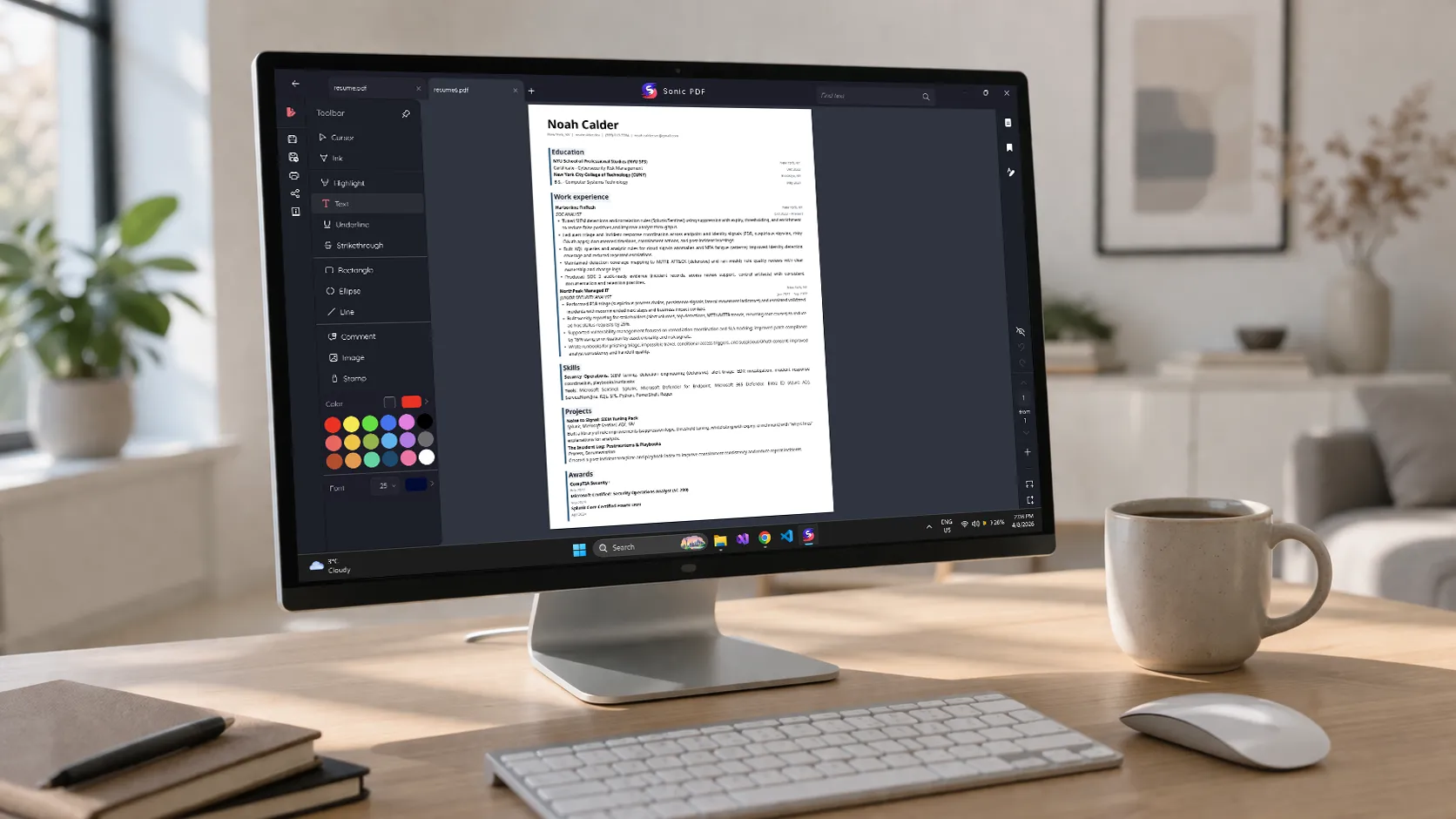
Potřebujete v PDF něco změnit. Třeba přidat poznámku, vyplnit formulář, sloučit dva dokumenty nebo umístit na stránku nějaký text. Otevřete soubor a zjistíte, že Windows žádný vestavěný editor PDF nemají. Tak nějaký hledáte a každý výsledek po vás chce měsíční předplatné.
Adobe Acrobat Pro. Nitro PDF Pro. Foxit PDF Editor. Všechny začínají bezplatnou zkušební verzí a pak vás uzamknou do opakované platby za funkce, které využijete možná dvakrát za měsíc. Model předplatného dává smysl pro profesionály, kteří upravují PDF celý den. Pro všechny ostatní je to jako platit nájem za nástroj, který občas potřebujete.
Dobrá zpráva je, že předplatné není jediná možnost. Bezplatné nástroje, jednorázové nákupy a šikovná řešení zvládnou většinu úkolů s PDF ve Windows bez průběžných nákladů. Háček je v tom pochopit, co vlastně „úprava PDF“ znamená – protože to není to, co si většina lidí myslí.
Rychlá odpověď: Většina běžných úkolů s PDF – poznámky, přidání textu, vyplňování formulářů, slučování souborů, rozdělování stránek – nevyžaduje drahé předplatné. Bezplatné nástroje jako Sonic PDF je zvládnou lokálně ve Windows bez účtu a bez opakovaných nákladů. Pro skutečné přepisování textu uvnitř PDF (změnu stávajících slov) obvykle potřebujete Adobe Acrobat nebo srovnatelný placený editor, protože PDF nikdy nebylo navrženo k úpravám jako dokumenty Wordu.
Proč je „úprava PDF“ zavádějící
Tohle je ta úplně nejdůležitější věc k pochopení a marketing většiny editorů PDF ji aktivně zamlžuje.
PDF není dokument, který upravujete. Je to hotové rozvržení – blíž vytištěné stránce než souboru Wordu. Když PDF vytvoříte, text se umístí na přesné souřadnice na stránce, písma se vloží (nebo odkážou) a celek se zamkne na svém místě. V PDF neexistuje „odstavec“ tak jako v dokumentu Wordu. Jsou tu jen znaky umístěné na konkrétních místech.
Proto se „úprava“ PDF zásadně liší od úpravy souboru .docx. Když ve Wordu změníte větu, okolní text se automaticky přeuspořádá – odstavce se přizpůsobí, zalomení stránek se posune, formátování zůstane konzistentní. Když změníte text uvnitř PDF, okolní obsah se nepřeuspořádá. Pokud nahradíte krátké slovo delším, může se překrýt s dalším slovem. Pokud smažete větu, vznikne prázdné místo místo toho, aby se text pod ním posunul nahoru.
Takto pracuje s úpravou textu i Adobe Acrobat Pro, nejvýkonnější dostupný editor PDF. Umí upravit stávající text, ale pracuje v mezích formátu, který nikdy nebyl navržen k úpravám.
Na tom záleží, protože to určuje, co skutečně potřebujete. Většina lidí, kteří říkají „potřebuji upravit PDF“, ve skutečnosti myslí jednu z těchto věcí:
- „Potřebuji přidat poznámku nebo komentář.“ To je anotace a zvládne ji téměř každý bezplatný nástroj.
- „Potřebuji vyplnit formulář.“ To je vyplňování formulářů a poradí si s ním i základní prohlížeče PDF.
- „Potřebuji přidat text na stránku.“ To je razítkování nebo vkládání textu a podporuje ho řada bezplatných nástrojů.
- „Potřebuji spojit nebo rozdělit stránky.“ To je slučování a rozdělování, běžná funkce bezplatných nástrojů.
- „Potřebuji změnit skutečná slova v dokumentu.“ To je opravdová úprava obsahu a obvykle vyžaduje placený nástroj.
Když si ujasníte, co z toho potřebujete, ušetří vás to placení předplatného za něco, co zvládne i bezplatná aplikace.
Co bezplatné nástroje bez předplatného skutečně umí
Poznámky a značení
To je nejčastější skutečná potřeba. Chcete zvýraznit text, přidat lísteček s poznámkou, něco orámovat nebo napsat komentář na okraj. Zvládne to každý seriózní nástroj na PDF – bezplatný i placený. Pokud potřebujete jen tohle, s editorem na předplatné dramaticky přeplácíte.
Přidání textu na stránku
Někdy potřebujete do PDF něco napsat – datum do formuláře, který nejde vyplnit, popisek k diagramu, poznámku dole na stránce. Tomu se říká vkládání nebo razítkování textu a liší se to od změny stávajícího textu. Umisťujete nový text na existující obsah, jako když nalepíte lísteček na vytištěnou stránku. Podporuje to většina bezplatných nástrojů.
Vyplňování formulářů
Pokud má PDF vyplnitelná formulářová pole, obvykle je vyplníte v jakémkoli prohlížeči PDF – i v Edge nebo Chrome. Pokud formulář vyplnit nejde (je to jen ploché rozvržení s prázdnými řádky), můžete ve většině nástrojů použít funkci „přidat text“ a psát tam, kde jsou prázdná místa. Je to trochu neohrabané, ale funguje to.
Slučování a rozdělování
Spojení více PDF do jednoho souboru nebo rozdělení souboru na samostatné stránky je strukturální operace, ne úprava obsahu. Řada bezplatných nástrojů to zvládá dobře. Ve Windows můžete slučovat a rozdělovat pomocí aplikací jako Sonic PDF nebo specializovaného Merge & Split PDF Tool.
Operace se stránkami
Otáčení stránek, změna jejich pořadí, mazání nechtěných stránek, přidávání vodoznaků – to jsou operace na úrovni stránek, které podporuje většina bezplatných nástrojů i nástrojů s jednorázovou platbou. Acrobat na to nepotřebujete.
Co bezplatné nástroje obvykle neumí
Přímé přepsání stávajícího textu. Pokud potřebujete v těle dokumentu změnit „15. ledna 2025“ na „20. března 2026“, bezplatné nástroje to obvykle nedokážou. Text je zapečený do rozvržení PDF a jeho úprava vyžaduje, aby nástroj rozuměl písmu, velikosti, rozestupům a poloze každého znaku. To je funkce, která ospravedlňuje drahé editory.
OCR u naskenovaných dokumentů. Pokud je vaše PDF naskenovaný obrázek, a ne prohledávatelný text, je k jeho úpravě potřeba optické rozpoznávání znaků (OCR). Některé bezplatné nástroje nabízejí základní OCR, ale kvalita se výrazně liší. Adobe Acrobat má nejlepší jádro OCR. Jako bezplatnou alternativu ve Windows můžete použít Screenie nebo OCR Text Recognition, které nejdřív vytáhnou text, a s ním pak pracovat v textovém editoru.
Pokročilá tvorba formulářů. Vytvoření vyplnitelného formuláře PDF od nuly – s rozbalovacími nabídkami, zaškrtávacími políčky a ověřovacími pravidly – obvykle vyžaduje Acrobat nebo srovnatelný nástroj na tvorbu formulářů.
📊 Srovnání možností PDF bez předplatného
| Nástroj | Cena | Poznámky | Přidání textu | Sloučení/rozdělení | Úprava stávajícího textu |
|---|---|---|---|---|---|
| Sonic PDF | Zdarma (1 operace denně) / jednorázová platba | Ano | Ano | Ano | Ne |
| PDF24 | Zdarma | Omezené | Ano | Ano | Ne |
| Foxit Reader | Zdarma | Ano | Ano | Ne (placené) | Ne (placené) |
| LibreOffice Draw | Zdarma | Základní | Ano | Ne | Omezené (často rozbije rozvržení) |
| Adobe Acrobat Pro | Měsíční placené předplatné | Ano | Ano | Ano | Ano |
Praktická cesta pro většinu lidí
Pokud čtete tohoto průvodce, Adobe Acrobat nejspíš nepotřebujete. Takto zjistíte, co skutečně potřebujete:
Pokud potřebujete přidávat poznámky, zvýrazňovat nebo komentovat: Zvládne to jakýkoli bezplatný prohlížeč PDF. I vestavěný prohlížeč PDF v Microsoft Edge podporuje základní značení. Pokud chcete více možností poznámek, použijte nástroj jako Foxit Reader nebo Sonic PDF.
Pokud potřebujete přidat text na stránku: Použijte nástroj s vkládáním textu. Otevřete PDF, klikněte tam, kam chcete psát, a přidejte text. Podporují to Sonic PDF i PDF24.
Pokud potřebujete slučovat, rozdělovat nebo měnit pořadí stránek: To je běžný úkol, který nevyžaduje předplatné. Sonic PDF zvládá slučování, rozdělování i vodoznaky – jedno bezplatné použití denně, nebo neomezeně s jednorázovým rozšířením. Pokud slučujete jen občas, bezplatná úroveň stačí.
Pokud potřebujete převádět mezi formáty: Převod PDF do Wordu nebo souboru Wordu do PDF se hodí, když chcete obsah upravit v pořádném textovém editoru a pak ho znovu vyexportovat. Sonic PDF převod souborů zahrnuje. Pamatujte, že převod z PDF do Wordu není nikdy dokonalý – složitá rozvržení při něm o něco z formátování přijdou.
Pokud opravdu potřebujete přepsat text uvnitř PDF: To je jediný případ, kdy se placenému editoru vyhýbá těžko. Adobe Acrobat Pro to zvládá nejlépe. Pokud to potřebujete jen jednou nebo dvakrát, zvažte raději bezplatnou zkušební verzi než závazek k předplatnému. Případně převeďte PDF do Wordu, proveďte změny a převeďte zpět – výsledek nebude na pixel přesný, ale pro mnoho případů použití poslouží.
Past předplatného a jak se jí vyhnout
Ceny editorů PDF se za poslední dekádu silně přesunuly k předplatnému. Adobe ten přechod odstartovalo a konkurence ho následovala. Výsledkem je, že většina softwaru na úpravu PDF dnes běží na měsíčním placeném předplatném, které se za rok pěkně nasčítá.
Pro advokátní kancelář nebo účetní firmu, která zpracovává PDF neustále, to dává smysl. Pro někoho, kdo upraví PDF párkrát za měsíc, je to vzhledem ke skutečnému využití drahé.
Alternativy skutečně existují:
Aplikace s jednorázovou platbou jako Sonic PDF (jednorázová platba) vám dají poznámky, vkládání textu, slučování, rozdělování, vodoznaky a převod bez opakovaných nákladů. Zaplatíte jednou a nástroj používáte, kdykoli potřebujete. Bezplatná úroveň (jedno použití denně u funkcí slučování, rozdělování, vodoznaku a převodu) na občasné použití stačí.
Zcela bezplatné nástroje jako PDF24 a Foxit Reader pokryjí základní poznámky a značení bez jakýchkoli nákladů. PDF24 je obzvlášť štědrý – slučování, rozdělování i kompresi nabízí zdarma, jako desktopovou aplikaci i webový nástroj.
Řešení přes Word je nedoceněné. Pokud potřebujete změnit obsah v PDF, otevřete ho v Microsoft Wordu (nebo LibreOffice Writeru). Word ho převede na upravitelný dokument. Převod není dokonalý – formátování se může posunout, písma změnit, tabulky přeuspořádat –, ale u dokumentů s velkým množstvím textu bez složitých rozvržení funguje překvapivě dobře. Proveďte změny a pak vyexportujte zpět do PDF.
Nástroje v prohlížeči jako iLovePDF a Smallpdf nabízejí bezplatné úrovně pro občasné použití. Daní za to je nahrání vašeho dokumentu na jejich servery, což podle obsahu může, ale nemusí vadit.
Řešení potíží
Nejde psát do formuláře PDF. Formulář možná nemá vyplnitelná pole. Zkuste nástroj „přidat text“ nebo „psací stroj“ a umístěte text na prázdná místa ručně.
Poznámky se neukládají. Některé prohlížeče PDF otevírají soubory jen pro čtení. Zkontrolujte nastavení aplikace nebo zkuste soubor otevřít přímo z aplikace, místo abyste na něj dvakrát klikli.
Sloučené PDF je mnohem větší, než jste čekali. Slučování soubory nekomprimuje – spojuje je tak, jak jsou. Pokud originály obsahují obrázky ve vysokém rozlišení, výsledek bude velký. Když na velikosti záleží, použijte poté nástroj na kompresi PDF.
Soubor převedený z PDF do Wordu vypadá špatně. To je běžné u PDF se složitým rozvržením, více sloupci nebo vloženou grafikou. Převod funguje nejlépe u jednoduchých dokumentů s velkým množstvím textu. U složitých rozvržení zvažte úpravu PDF přímo, místo převodu.
Časté dotazy (FAQ)
Mohu upravit PDF ve Windows zdarma?
Ano, pro většinu významů slova „upravit“. Poznámky, přidávání textu, vyplňování formulářů a operace se stránkami (slučování, rozdělování, otáčení) jsou v bezplatných nástrojích dostupné. Přímé přepisování stávajícího textu v těle dokumentu obvykle vyžaduje placený editor.
Existuje editor PDF bez měsíčního předplatného?
Ano. Sonic PDF nabízí jednorázový nákup pro neomezené použití. PDF24 je zcela zdarma. LibreOffice Draw umí PDF otevřít a základně upravit bez jakýchkoli nákladů. Mezi známými značkami převládá model předplatného, ale alternativy existují.
Proč nemohu PDF prostě upravovat jako dokument Wordu?
Protože PDF nejsou dokumenty v tradičním smyslu. Jsou to hotová rozvržení s textem umístěným na pevných souřadnicích. Byla navržena pro spolehlivé prohlížení a tisk, ne pro úpravy. Je to omezení formátu, ne softwaru.
Je Sonic PDF opravdu zdarma?
Základní funkce – poznámky, vkládání textu, vyplňování formulářů – jsou zdarma bez časového omezení. Operace slučování, rozdělování, vodoznaku a převodu jsou omezené na jedno bezplatné použití denně. Jednorázové rozšíření tyto denní limity trvale odstraní.
Mohu převést PDF do Wordu, abych ho upravil?
Ano. Microsoft Word umí PDF otevřít přímo a převést je do upravitelného formátu. Kvalita převodu závisí na složitosti PDF. Jednoduché textové dokumenty se převedou dobře. Složitá rozvržení s tabulkami, sloupci a obrázky mohou o formátování přijít.
Co online editory PDF?
Služby jako iLovePDF, Smallpdf a Sejda nabízejí úpravy v prohlížeči. Na rychlé úkoly fungují dobře, ale vyžadují nahrání vašich souborů na jejich servery. Pokud u dokumentu záleží na soukromí, je bezpečnější volbou offline nástroj.
Zdroje
- Ceník Adobe Acrobat: adobe.com/products/acrobat
- PDF24: pdf24.org
- Foxit PDF Reader: foxit.com/pdf-reader
- LibreOffice: libreoffice.org
- Specifikace PDF (ISO 32000): pdfa.org
Závěr
Většina lidí předplatné editoru PDF nepotřebuje. Úkoly, které jako by vyžadovaly Acrobat – poznámky, vyplňování formulářů, přidávání textu, slučování souborů –, jsou dostupné v bezplatných nástrojích nebo v nástrojích s jednorázovou platbou. Jediná funkce, která opravdu vyžaduje drahý software, je přepisování stávajícího textu uvnitř dokumentu, a i tehdy mnoho případů vyřeší řešení přes převod do Wordu.
Než začnete platit měsíční předplatné, ujasněte si, co skutečně potřebujete. Pokud je to cokoli menšího než opravdová úprava obsahu, pokryje to Sonic PDF nebo bezplatný nástroj jako PDF24 – bez předplatného.
