
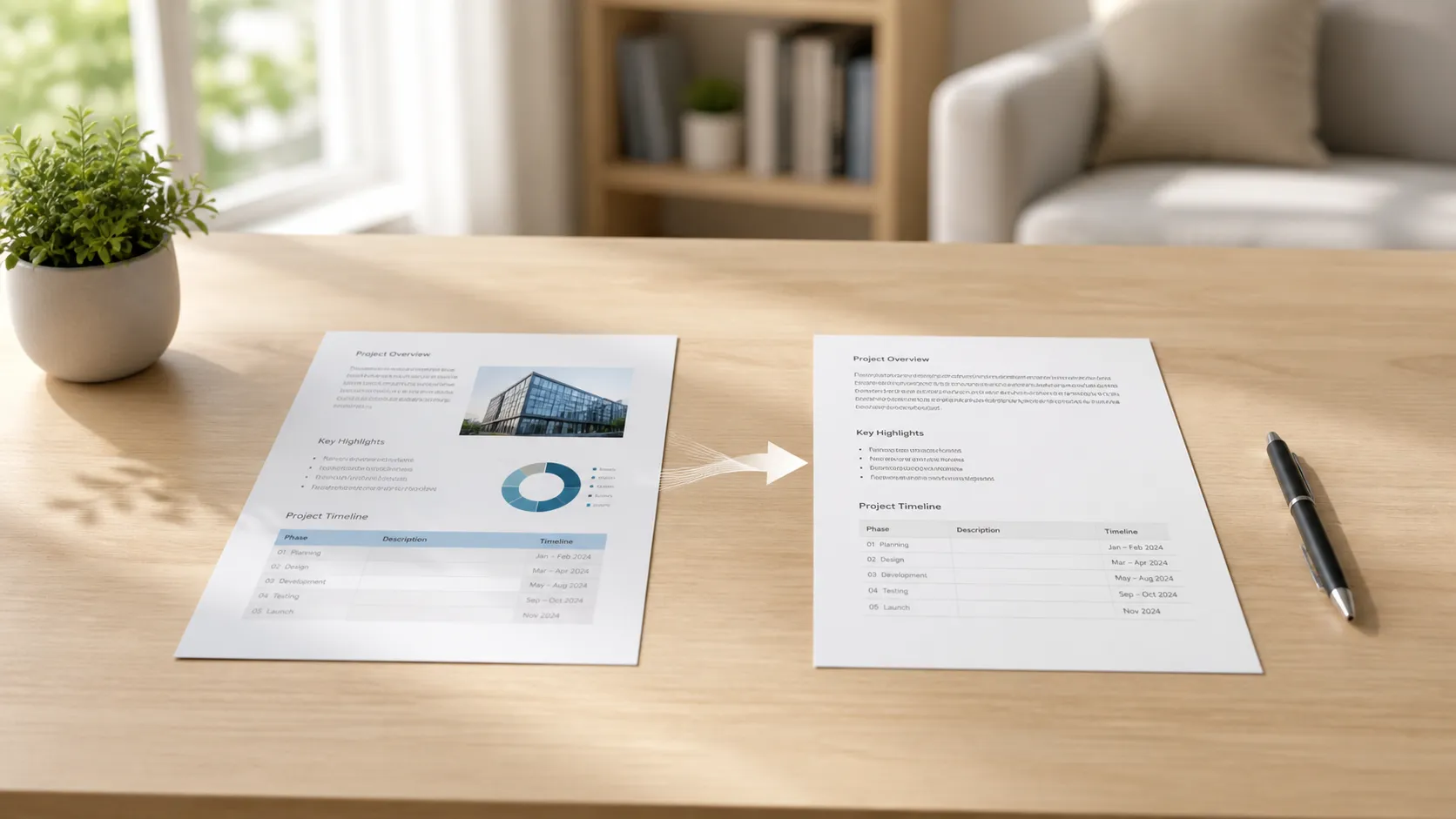
Někdo vám pošle PDF a požádá vás, ať uděláte „pár úprav“. Jednoduché… až na to, že vám PDF nedovolí nic změnit. Nemůžete kliknout do textu, nemůžete nic posunout, nemůžete opravit překlep. Soubor tam prostě je, s dokonalým formátováním a naprosto nedotknutelný.
Tak uděláte to, co skoro každý: vyhledáte „převod PDF do Wordu“ a skončíte na webu, který vás vyzve k nahrání souboru, čekáte na zpracování a stáhnete .docx, který se originálu vůbec nepodobá. Tabulky jsou rozbité, písma se změnila a pečlivé rozvržení se sesypalo.
Je to problém, který má řešení, ale to řešení závisí na pochopení toho, proč k němu dochází. Ne každé PDF se převádí stejně a metoda, kterou zvolíte, je důležitější, než většina návodů přiznává.
Rychlá odpověď: U PDF s velkým množstvím textu a jednoduchým rozvržením funguje vestavěný převodník Microsoft Wordu překvapivě dobře – stačí PDF otevřít ve Wordu. U složitějších souborů nebo dávkových převodů zvládne specializovaný převodník jako PDF Conversion Tool víc formátů a lépe zachová formátování. Důležité je: žádný převod není dokonalý, protože PDF a Word jsou zásadně odlišné formáty.
Proč je převod PDF do Wordu složitější, než se zdá
PDF není dokument v tom smyslu, jak ho většina lidí chápe. Je to hotové rozvržení: momentka toho, jak má stránka vypadat při tisku. Každý znak je umístěn na přesných souřadnicích, písma jsou vložena v konkrétních velikostech a prvky jako tabulky nejsou skutečné „tabulky“ – jsou to čáry a bloky textu umístěné tak, aby jako tabulky vypadaly.
Dokument Wordu funguje úplně jinak. Text plyne z jednoho odstavce do dalšího, tabulky jsou skutečné strukturované objekty s řádky a buňkami a formátování je vázané na styly, které se samy přizpůsobí, když něco změníte. Když ve Wordu přidáte větu, zbytek dokumentu se přeuspořádá, aby ji pojal. V PDF se nepřeuspořádá nic. Vše je pevné.
Převést PDF do Wordu znamená vzít toto pevné rozvržení a zpětně ho zrekonstruovat na obsah, který plyne. Převodník musí zjistit, které znaky tvoří odstavec, kde jsou sloupce, co je tabulka a co jen souvislý text a jak přiřadit písma něčemu, co Word umí použít. Je to poučený odhad, ne přímý překlad.
Proto se kvalita převodu tak liší. Jednoduchý jednosloupcový dokument se standardními písmy se převede téměř dokonale. Dvousloupcové rozvržení se záhlavími, zápatími, vloženými obrázky a vlastními písmy může vypadat, jako by prošlo mixérem.
📊 Porovnání metod převodu PDF do Wordu
| Metoda | Cena | Ideální pro | Zvládá složitá rozvržení |
|---|---|---|---|
| PDF Conversion Tool | Několik převodů zdarma denně, pak dostupný placený plán | Spolehlivý převod se širokou podporou formátů | Dobře |
| Microsoft Word | Součást Office | Jednoduché dokumenty s velkým množstvím textu | Průměrně |
| Adobe Acrobat Pro | Měsíční placené předplatné | Profesionální použití, maximální přesnost | Velmi dobře |
| iLovePDF / Smallpdf | Zdarma (s limity) / placený plán | Jednorázové převody v prohlížeči | Průměrně až dobře |
| LibreOffice | Zdarma / open source | Úsporná volba bez účtu | Slabě až průměrně |
Metoda 1: otevřít PDF přímo v Microsoft Wordu
Pokud už máte nainstalovaný Microsoft Office, je toto nejrychlejší způsob, jak převod vyzkoušet. Klikněte pravým tlačítkem na PDF, zvolte „Otevřít v programu“ a vyberte Word. Word zobrazí upozornění, že soubor převede a že výsledek nemusí vypadat stejně jako originál. Klikněte na OK.
U jednoduchých dokumentů – dopis, zpráva se standardním formátováním, smlouva s velkým množstvím textu – to funguje lépe, než lidé čekají. Word odvede rozumnou práci při rozpoznávání odstavců, zachování nadpisů a udržení základního formátování. Větší potíže má s vícesloupcovým rozvržením, složitými tabulkami a čímkoli s přesným vizuálním umístěním.
Hlavní omezení je, že převodník ve Wordu bere PDF jako vedlejší funkci, ne jako svou silnou stránku. Pracuje s tím, co má, což znamená, že jednoduché soubory se převedou dobře a složité špatně. Neexistuje žádné mezinastavení, kterým byste mohli pohnout.
Něco, co je dobré vědět: pokud bylo PDF původně vytvořeno z dokumentu Wordu, kvalita převodu bývá výrazně lepší. Struktura na pozadí už je podobná Wordu, takže zpětná rekonstrukce je plynulejší. PDF vytvořená v InDesignu, LaTeXu nebo jiných nástrojích pro sazbu je těžší vrátit do modelu Wordu.
Metoda 2: použít specializovaný převodní nástroj
Specializované převodníky existují proto, že vestavěná možnost Wordu má limity. Nástroj navržený konkrétně pro převod formátů zvládne širší škálu zdrojových souborů a u složitých rozvržení obvykle přinese čistší výsledek.
Výhoda specializovaného převodníku není žádné kouzlo – je to zaměření. Tyto nástroje věnují veškeré úsilí inženýrů pochopení struktury PDF a jejímu co nejpřesnějšímu přiřazení k Wordu. Tabulky, obrázky a vícesloupcová rozvržení obvykle zvládají lépe než vestavěný převodník Wordu, protože je to doslova jejich jediná práce.
Ve Windows má Microsoft Store možnosti, které to zjednodušují. Vyberete soubor, zvolíte výstupní formát a získáte dokument Wordu. Žádné složité nastavování, žádný postup o 14 krocích. Přesně to je myšlenka PDF Conversion Tool: vyberte soubor, nastavte Word jako výstup a získejte upravitelný dokument.
Některé převodníky zpracovávají soubory pomocí bezpečných cloudových jader místo toho, aby dělaly vše lokálně. Je to praktický kompromis: cloudové zpracování může podporovat víc typů souborů a spolehlivěji zvládat složitá rozvržení, protože jádro má víc prostředků. Pro většinu lidí to není problém. Pokud pracujete s velmi citlivými dokumenty, stojí za to to zvážit.
Metoda 3: online převodníky
Online nástroje jako iLovePDF, Smallpdf a PDF24 nabízejí převod v prohlížeči bez instalace. Nahrajete PDF, kliknete na převod a stáhnete soubor Wordu. Proces je rychlý a výsledek je u standardních dokumentů přijatelný.
Kompromisy jsou stejné jako u jakéhokoli cloudového nástroje na dokumenty. Váš soubor se nahraje na server třetí strany ke zpracování. Většina služeb šifruje při přenosu a po zpracování soubory maže, ale zásady ochrany soukromí se liší. Pro školní práci nebo osobní projekt to stačí. U klientských smluv nebo zdravotních záznamů možná dáte přednost jiné cestě.
Bezplatné plány obvykle omezují počet převodů za den nebo velikost souborů. Pokud převádíte PDF často, na tyto limity narazíte.
Metoda 4: LibreOffice (zdarma, offline)
LibreOffice Writer umí otevřít soubory PDF a převést je do upravitelného formátu. Je zdarma, s otevřeným zdrojovým kódem a funguje zcela offline. Kvalita převodu je z celé skupiny nejslabší – rozvržení má sklon rozbíjet agresivněji než Word – ale u jednoduchých dokumentů, kde potřebujete jen text, je to použitelná možnost zdarma.
Typický postup: otevřete LibreOffice Writer, přes Soubor → Otevřít vyberte PDF, upravte, co potřebujete, a uložte jako .docx. Počítejte s tím, že poté strávíte nějaký čas čištěním formátování, hlavně u čehokoli nad rámec jednosloupcového textového dokumentu.
Co určuje, jestli bude váš převod dobrý
Ne každé PDF je stejné a na zdrojovém souboru záleží víc než na nástroji, který použijete. Největší rozdíl dělá několik faktorů.
Jak bylo PDF vytvořeno. PDF exportované z Wordu se do Wordu vrací mnohem čistší než PDF vytvořené v InDesignu, Illustratoru nebo specializovaném nástroji pro sazbu. Čím blíž je zdrojový formát Wordu, tím lepší je cesta tam a zpět.
Jeden sloupec, nebo víc. Jednosloupcové dokumenty se převádějí spolehlivě. Vícesloupcová rozvržení nutí převodník hádat, kde jeden sloupec končí a další začíná, a odhady ne vždy sedí.
Tabulky. Jednoduché tabulky s pravidelnými řádky a sloupci převod obvykle přežijí. Tabulky se sloučenými buňkami, vnořenými tabulkami nebo nepravidelnými šířkami sloupců jsou místem, kde převodníky nejvíc trpí. Pokud má vaše PDF složité tabulky, počítejte s tím, že je poté budete opravovat ručně.
Písma. Pokud PDF používá standardní písma jako Arial, Times New Roman nebo Calibri, Word je umí přiřadit přímo. Pokud používá vlastní nebo vložená písma, která Word nemá, převodník nahradí nejbližším dostupným písmem. To může změnit délku řádků, což se projeví na celém rozvržení.
Obrázky a grafika. Vložené obrázky se obvykle přenesou. Vektorová grafika a složité diagramy nemusí přežít neporušené. Grafy, které v PDF vypadají jako obrázky, se mohou proměnit ve skutečné upravitelné objekty – nebo taky ne: záleží na tom, jak byly vloženy.
Problém naskenovaných PDF
Pokud je vaše PDF naskenovaný dokument – v podstatě fotka každé stránky místo vybíratelného textu – žádná z výše uvedených metod upravitelný text nevytvoří. Dají vám dokument Wordu s obrázkem na každé stránce, což je technicky převod, ale ne užitečný.
Naskenovaná PDF potřebují krok navíc: optické rozpoznávání znaků neboli OCR. Je to proces analýzy obrázku, identifikace znaků a vygenerování skutečného textu z nich. Jakmile je text rozpoznán, dá se převést do Wordu jako každé jiné textové PDF.
Většina specializovaných převodníků a Adobe Acrobat mají OCR jako součást procesu. Vestavěný převodník Wordu ne – zvládá jen textová PDF. Pokud se skenovanými dokumenty pracujete často, je to při výběru nástroje důležitý rozdíl.
Rychlý způsob, jak zjistit, zda je vaše PDF naskenované, nebo textové: otevřete ho a zkuste text vybrat kurzorem. Pokud dokážete zvýraznit jednotlivá slova, je textové. Pokud kliknutí a tažení nic nevybere nebo vybere celou stránku jako jeden blok, je naskenované. Pokud potřebujete jen vytáhnout krátký úsek, podívejte se také na návod nelze zkopírovat text z PDF.
Tipy pro nejlepší výsledky převodu
Začněte od nejlepšího možného zdroje. Pokud máte přístup k původnímu souboru Wordu nebo dokumentu, použijte ho místo převodu PDF. PDF je jednosměrná momentka – cesta zpět vždy něco ztratí.
Zkontrolujte výsledek hned. Nepředpokládejte, že převod dopadl dokonale, jen protože se soubor otevřel. Projděte celý dokument a hledejte posunutý text, rozbité tabulky, chybějící obrázky a nahrazená písma.
Formátování opravujte ve Wordu, ne v PDF. Pokud potřebujete udělat změny, převeďte nejdřív do Wordu a všechny úpravy dělejte tam. Snažit se upravovat v PDF a pak převádět dává horší výsledky, protože přidáváte složitost už tak nedokonalému procesu.
Znovu exportujte čisté PDF z Wordu. Po úpravách ve Wordu exportujte znovu do PDF pomocí vestavěné funkce exportu Wordu. Tím vytvoříte nové, čisté PDF místo úpravy originálu.
U složitých rozvržení zvažte snímek obrazovky. Někdy nejrychlejší cestou není převod. Pokud potřebujete znovu použít jen malou část PDF – odstavec, tabulku dat, konkrétní stránku – může být rychlejší ji přepsat nebo pomocí OCR vytáhnout jen tuto část než převádět celý dokument a uklízet ten nepořádek.
Řešení potíží
Převedený dokument má špatná písma. PDF používalo písma, která nejsou nainstalovaná ve vašem systému. Word je nahradí nejbližší shodou, což může změnit řádkování a zalomení odstavců. Pokud původní písma máte, nainstalujte je, nebo písmo ve Wordu upravte ručně.
Tabulky vyšly jako prostý text. „Tabulky“ v PDF nebyly strukturované tabulky – byl to text zarovnaný pomocí mezer nebo tabulátorů. Nejdřív převeďte a pak strukturu tabulky ve Wordu znovu vytvořte tak, že vyberete text a použijete Vložit → Tabulka → Převést text na tabulku.
Chybí obrázky nebo mají nízkou kvalitu. Některé převodníky během převodu snižují rozlišení obrázků, aby zmenšily velikost souboru. Zkuste jiný převodník nebo se podívejte, zda lze změnit nastavení kvality.
Celé rozvržení je špatně. PDF má pravděpodobně složité rozvržení, které žádný převodník nezvládá dobře. Zvažte převod stránek nebo sekcí zvlášť místo celého souboru, nebo použijte Word jen na text a rozvržení znovu sestavte ručně.
Soubor se nepřevede vůbec. PDF může být chráněné heslem nebo poškozené. Zkuste nejdřív odstranit ochranu (pokud máte heslo) nebo soubor otevřete v prohlížeči PDF, abyste ověřili, že není poškozený.
Časté dotazy (FAQ)
Mohu převést PDF do Wordu zdarma ve Windows?
Ano. Microsoft Word umí otevřít PDF přímo, pokud máte nainstalovaný Office. LibreOffice Writer je zcela bezplatná alternativa. PDF Conversion Tool nabízí několik převodů zdarma denně. Online nástroje jako iLovePDF mají také bezplatné plány.
Zůstane formátování po převodu úplně stejné?
Skoro nikdy. PDF a Word používají zásadně odlišné přístupy k rozvržení. Jednoduché textové dokumenty se převedou dobře. Složitá rozvržení s tabulkami, sloupci a vlastními písmy budou potřebovat ruční úpravy. Převod vás dostane zhruba na 80 až 95 % cesty podle složitosti.
Dá se naskenované PDF převést do Wordu?
Jen s OCR. Naskenované PDF je v podstatě fotka, takže před převodem potřebuje rozpoznání textu. Většina specializovaných převodníků a Adobe Acrobat obsahují OCR. Vestavěný převodník Wordu naskenovaná PDF nezvládá.
Která metoda dává nejlepší výsledky?
Adobe Acrobat Pro dělá celkově nejlepší převody, ale vyžaduje měsíční placené předplatné. Pro většinu lidí stačí specializovaný převodník nebo vestavěný převodník Wordu. Kvalita závisí víc na složitosti zdrojového PDF než na nástroji.
Je bezpečné nahrávat PDF do online převodníků?
Důvěryhodné služby šifrují soubory při přenosu a po zpracování je mažou. Zda to stačí, závisí na tom, co dokument obsahuje. U citlivého materiálu je nejbezpečnější volbou offline nástroj nebo lokální zpracování.
Mohu Word po úpravách převést zpět do PDF?
Ano. Ve Wordu přejděte na Soubor → Uložit jako (nebo Exportovat) a zvolte PDF. Tím vytvoříte nové, čisté PDF ze svého upraveného dokumentu.
Zdroje
- Podpora Microsoftu: Úprava PDF ve Wordu
- Adobe Acrobat: adobe.com/cz/acrobat
- LibreOffice: cs.libreoffice.org
- PDF24: tools.pdf24.org/cs
Závěr
Převod PDF do Wordu je jedna z těch úloh, které znějí, jako by měly být jednoduché, a nakonec jsou komplikované – ne proto, že by nástroje byly špatné, ale protože oba formáty chápou dokumenty úplně jinak. U jednoduchých souborů vestavěný převodník Wordu práci zvládne. U čehokoli složitějšího nebo u pravidelných převodů vám PDF Conversion Tool dá několik převodů zdarma denně se spolehlivými výsledky napříč širokou škálou souborů. A pokud pracujete s naskenovanými dokumenty, ujistěte se, že zvolený nástroj obsahuje OCR; jinak dostanete soubor Wordu plný obrázků místo upravitelného textu. A pokud chcete i upravovat, slučovat nebo rozdělovat, můžete zvážit také Sonic PDF.
Nejlepší rada je zároveň ta nejnudnější: zkontrolujte výsledek, než ho odešlete. Každý převod potřebuje revizi, bez ohledu na to, který nástroj ho vytvořil.

