
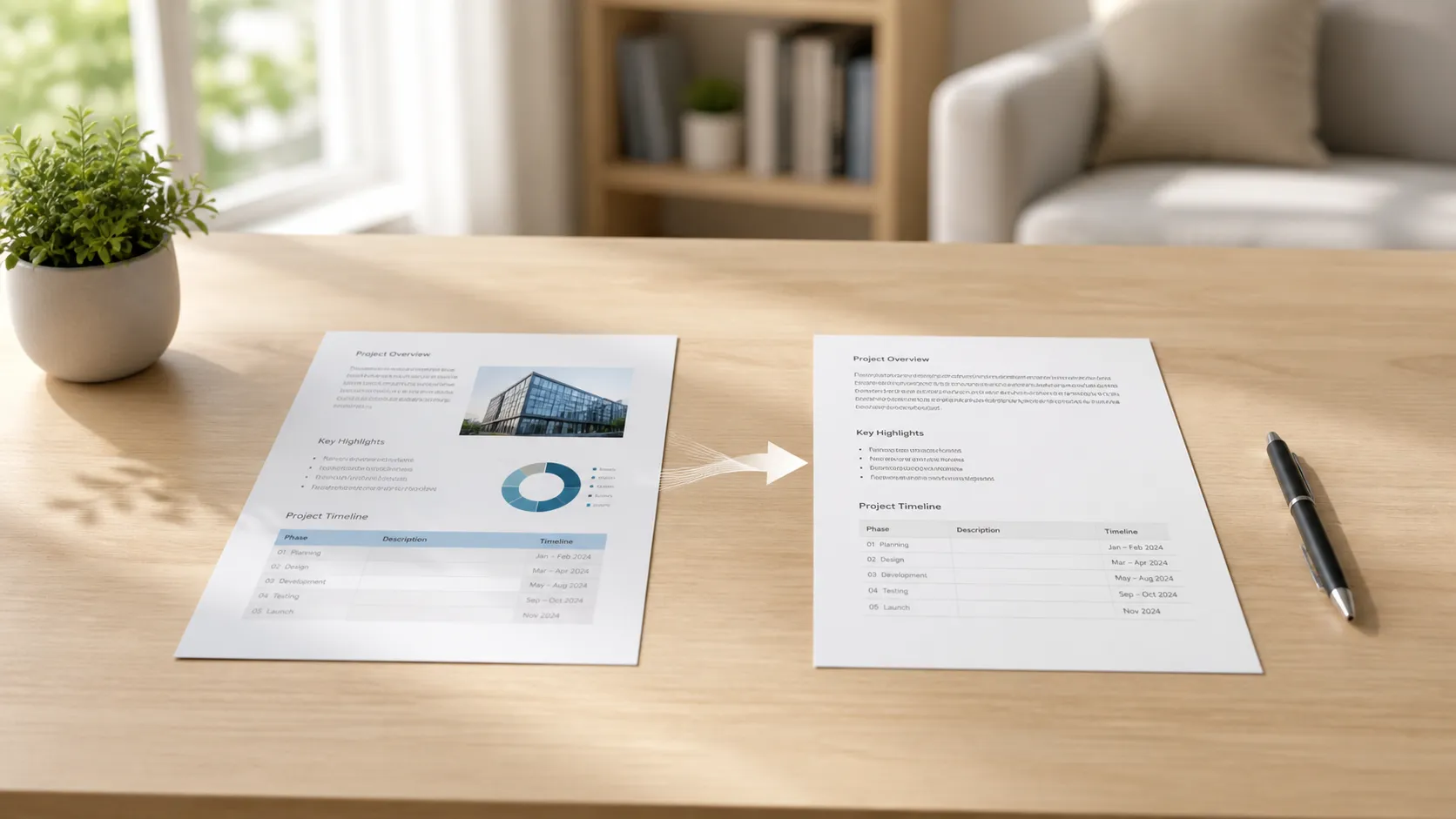
有人发来一个 PDF,附一句简单的话:「帮忙改几个地方。」可这个 PDF 偏偏什么都改不了——点不进文字、挪不动元素、连个错别字都修不了。它就那样静静地待着,排版精美,却完全无从下手。
于是你像大多数人一样,去搜「PDF 转 Word」,结果落到一个让你先上传文件、等它处理、再下载一个和原稿毫不相像的 .docx 的网站。表格散了、字体变了,精心排好的版面也塌成了一团。
这个问题能解决,但前提是先搞清楚它为什么会发生。并不是所有 PDF 都能一样地转换,而你选的方法,比多数教程说的还要关键。
先说结论: 对于以文字为主、排版简单的 PDF,Microsoft Word 自带的转换功能出乎意料地好用——直接用 Word 打开 PDF 即可。对于更复杂的文件或需要批量转换的情况,PDF Conversion Tool 这类专用转换工具支持的格式更广、对排版的保留也更好。要记住的一点是:因为 PDF 和 Word 是两种根本不同的格式,转换永远不可能「完全一致」。
为什么 PDF 转 Word 比想象中难
PDF 并不是多数人理解中的那种「文档」。它是一份已完成的版面——是页面打印出来时样子的快照。每个字符都被放在精确的坐标上,字体按固定字号嵌入,连表格这种元素其实也不是真正的「表格」,而是被排成表格样子的线条和文本块。
Word 文档则完全不同。文字在段落之间流动,表格是带行和单元格的真正结构化对象,格式绑定在会随改动自动调整的样式上。你在 Word 里加一句话,后面的内容会自动重新排布来容纳它。而在 PDF 里,什么都不会重排,一切都是固定的。
所以从 PDF 转到 Word,本质上是把这份固定的版面,反向推算还原成可流动的内容。转换软件必须去猜:哪些字符组成一个段落、分栏在哪里、什么算表格、什么只是相邻的文本、字体又该对应到 Word 能用的哪一种。这是有依据的推测,而非直接的翻译。
这也是转换质量差异巨大的原因。一份单栏、使用标准字体的文档几乎能完美转换;而带页眉页脚、嵌入图片和特殊字体的双栏版面,转出来可能像被搅拌过一样。
📊 PDF 转 Word 各方法对比
| 方法 | 费用 | 适合场景 | 复杂版面的处理 |
|---|---|---|---|
| PDF Conversion Tool | 每天可免费转换几次,之后为实惠的付费方案 | 支持广泛格式、转换稳定 | 较好 |
| Microsoft Word | 随 Office 提供 | 以文字为主的简单文档 | 一般 |
| Adobe Acrobat Pro | 按月付费订阅 | 商务用途、追求最高精度 | 很好 |
| iLovePDF / Smallpdf | 免费(有限制)/付费方案 | 浏览器里的临时转换 | 一般到较好 |
| LibreOffice | 免费/开源 | 不想花钱、无需注册账号 | 较弱到一般 |
方法一:直接用 Microsoft Word 打开 PDF
如果你已经装了 Microsoft Office,这是最快的尝试方式。右键 PDF,选择「打开方式」,再选 Word。Word 会弹出提示,说明它将转换该文件、且结果可能与原稿不完全一致,点「确定」即可。
对于规整的文档——一封信、一份格式标准的报告、一份以文字为主的合同——它的效果比多数人预期的要好。Word 在识别段落、保留标题、维持基础格式方面做得不错。它更吃力的是多栏版面、复杂表格,以及任何需要精确视觉定位的内容。
主要局限在于:Word 把 PDF 当作次要功能,而非核心强项。它只能就手头的内容来处理,于是简单文件转得好,复杂文件转得差,中间没有可供你微调的空间。
有一点值得知道:如果这个 PDF 本来就是从 Word 文档生成的,转换质量通常会明显更好。因为底层结构已经很「Word 化」,反向还原也就更顺。而由 InDesign、LaTeX 或其他排版工具生成的 PDF,要还原到 Word 的模型就更难。
方法二:使用专用转换工具
专用转换工具之所以存在,正是因为 Word 自带功能有局限。专门用于格式转换的工具能处理更广的源文件,对复杂版面通常也能给出更干净的结果。
专用工具的优势不是「魔法」,而是「专注」。这类工具把全部工程精力都投入到理解 PDF 结构、并尽可能准确地映射到 Word 上。它们处理表格、图片和多栏版面,往往比 Word 自带转换更好——因为这就是它们唯一的工作。
在 Windows 上,Microsoft Store 里有让这件事变简单的选项:选文件、选输出格式,就能拿到一个 Word 文档,没有复杂设置,也没有十四步流程。这正是 PDF Conversion Tool 的思路——选好文件、把输出设为 Word、拿到可编辑的文档。
有些转换工具不是全部在本机处理,而是通过安全的云端引擎来转换。这是一种现实的取舍:云端处理可用的资源更多,因此能支持更多文件类型、也能更稳定地处理复杂版面。对多数人来说这不是问题;但如果你处理的是高度机密的文档,就值得了解这一点。
方法三:在线转换工具
iLovePDF、Smallpdf、PDF24 等在线工具,不用安装就能在浏览器里转换。上传 PDF、点击转换、下载 Word 文件,过程很快,对标准文档来说结果也还不错。
取舍和所有云端文档工具一样:你的文件会被上传到第三方服务器处理。多数服务会在传输中加密、并在处理后删除文件,但隐私政策因服务而异。学校作业或个人项目用它没问题;但若是客户合同或医疗记录,你也许会更想换一种方式。
免费额度通常会限制每天的转换次数或文件大小。如果你经常转 PDF,很快就会触到上限。
方法四:LibreOffice(免费、离线)
LibreOffice Writer 能打开 PDF 文件并转换为可编辑格式。它免费、开源,且完全离线运行。转换质量是这几种里最弱的——比 Word 更容易把版面弄乱——但对于「只想要文字」的简单文档,它是个可行的免费选择。
常见流程是:打开 LibreOffice Writer,用「文件 → 打开」选择 PDF,改你需要改的地方,再另存为 .docx。除了单栏文字文档,其他情况都要预留一点事后整理格式的时间。
哪些因素决定转换效果好不好
并非所有 PDF 都一样,源文件比你用的工具影响更大。差别最明显的几点如下。
PDF 是怎么生成的。 从 Word 导出的 PDF,转回 Word 会比 InDesign、Illustrator 或专业排版工具生成的 PDF 干净得多。源格式越接近 Word,往返就越顺。
单栏还是多栏。 单栏文档转换很稳定。多栏版面会迫使转换工具去猜一栏在哪结束、下一栏从哪开始,而它的猜测并不总是对的。
表格。 行列规整的简单表格,通常能在转换后存活下来。合并单元格、嵌套、列宽不一致的表格,则是转换最吃力的地方。如果你的 PDF 含有复杂表格,请做好事后手动修整的准备。
字体。 如果 PDF 用的是 Arial、Times New Roman、宋体这类标准字体,Word 能直接匹配;如果用的是 Word 没有的特殊字体或嵌入字体,转换会替换成最接近的字体。这会改变每行的长度,进而牵动整页版面。
图片与图形。 嵌入的图片通常能保留。矢量图形和复杂示意图则不一定能完整存活。在 PDF 里看起来像图片的图表,可能被转成真正可编辑的对象,也可能不会,取决于它当初是怎么嵌入的。
扫描件 PDF 的问题
如果你的 PDF 是扫描件——每一页其实是图片,而非可检索的文字——那上面这些方法都无法得到可编辑的文字。你会得到一个每页贴着一张图片的 Word 文档,技术上算转换,实际上没什么用。
扫描件 PDF 需要多一道工序:OCR(光学字符识别)。也就是分析图像、识别其中的字符、再生成真正的文字。文字被识别出来后,就能像普通文字版 PDF 一样转成 Word 了。
多数专用转换工具和 Adobe Acrobat 都把 OCR 纳入了处理流程;而 Word 自带的转换功能不行——它只处理文字版 PDF。如果你经常和扫描件打交道,这在选工具时是个重要区别。
判断 PDF 是扫描件还是文字版有个快捷办法:打开它,用光标去选文字。如果能逐个词选中,就是文字版;如果点击拖动什么都选不中、或整页被当作一块选中,就是扫描件。只想取其中很短的一段时,也可以参考PDF 文字无法复制怎么办这篇指南。
让转换结果更好的几个建议
尽量从最好的源文件开始。 如果手上有原始的 Word 文件或文档,就用它,而不是去转 PDF。PDF 是单向的快照,往回转总会丢失一些东西。
立刻检查结果。 别因为文件能打开就以为转得完美。把整份文档滚动一遍,留意错位的文字、散掉的表格、丢失的图片和被替换的字体。
在 Word 里改格式,而不是在 PDF 里。 如果要改动,先转成 Word,再在 Word 里完成全部编辑。先在 PDF 里改、再转换,会让本就不完美的流程更复杂,结果更差。
收尾时从 Word 重新导出 PDF。 在 Word 里改好后,用 Word 自带的 PDF 导出功能再生成一份 PDF。这样得到的是一份全新、干净的 PDF,而不是去硬改原文件。
复杂版面可以考虑截图。 有时最快的办法根本不是转换。如果只想复用 PDF 的一小部分——一个段落、一张数据表、某一页——把那部分重新录入、或用 OCR 只提取那一段,往往比转换整份再收拾残局更快。
故障排查
转出来的文档字体不对。 PDF 用了你系统里没有的字体,Word 替换成了最接近的,可能改变行距和段落断行。如果有原字体就安装它,没有就在 Word 里手动调整字体。
表格变成了纯文本。 那个 PDF 的「表格」并不是真正的结构化表格,而是用空格或制表符对齐的文本。先转换,再在 Word 里选中相应文本,用「插入 → 表格 → 文本转换成表格」重建表格结构。
图片丢失或画质很差。 有些转换工具为减小文件体积,会在转换时压缩图片。换一个转换工具,或看看有没有可调的画质设置。
整个版面都乱了。 这个 PDF 很可能是任何转换工具都难以处理的复杂版面。可以考虑按页或按节分别转换,或者只用 Word 处理文字内容,版面再手动重建。
根本转换不了。 这个 PDF 可能有密码保护或已损坏。先(在你有密码的情况下)解除保护,或用 PDF 阅读器打开确认它没坏。
常见问题(FAQ)
在 Windows 上能免费把 PDF 转成 Word 吗?
可以。装了 Office 的话,Microsoft Word 能直接打开 PDF。LibreOffice Writer 是完全免费的替代品。PDF Conversion Tool 每天提供几次免费转换。iLovePDF 等在线工具也有免费额度。
转换后排版会和原来完全一样吗?
几乎不会。PDF 和 Word 处理版面的方式根本不同。简单文字文档转得好;带表格、分栏和特殊字体的复杂版面则需要手动整理。视复杂程度,转换大致能帮你完成八到九成。
扫描件 PDF 能转成 Word 吗?
需要 OCR 才行。扫描件 PDF 本质是图片,必须先做文字识别才能转换。多数专用转换工具和 Adobe Acrobat 都带 OCR;Word 自带的转换功能不支持扫描件。
哪种方法效果最好?
整体来看 Adobe Acrobat Pro 转换质量最好,但需要按月付费订阅。对多数人而言,专用转换工具或 Word 自带功能就够用了。质量更多取决于源 PDF 的复杂度,而非工具本身。
把 PDF 上传到在线转换工具安全吗?
正规服务会在传输中加密、并在处理后删除文件。是否足够,取决于文档内容。涉及机密资料时,离线或在本机处理的工具更稳妥。
编辑后能再把 Word 转回 PDF 吗?
可以。在 Word 里选「文件 → 另存为」(或导出),选择 PDF。这会从你编辑后的文档生成一份全新、干净的 PDF。
参考链接
- Microsoft 支持:在 Word 中编辑 PDF
- Adobe Acrobat:adobe.com/cn/acrobat
- LibreOffice:zh.libreoffice.org
- PDF24:tools.pdf24.org/zh
总结
把 PDF 转成 Word,是那种听起来该很简单、做起来却很复杂的事——不是因为工具差,而是因为这两种格式对「文档」的理解完全不同。简单文件,用 Word 自带功能就能搞定;更复杂或需要经常转换的情况,PDF Conversion Tool 每天提供几次免费转换,对各类文件都能给出稳定的结果。如果还想顺带处理编辑、合并、拆分,Sonic PDF 也可以纳入考虑。而如果你处理的是扫描件,一定要确认所选工具带 OCR——否则得到的会是一份满是图片、而非可编辑文字的 Word 文件。
最重要、也最朴素的建议是:发出去之前,先检查结果。无论用哪种工具转换,都值得再过一遍。

