
你想改一下某个 PDF。也许是加条批注、填个表单、把两份文档合并,或者在某一页上放点文字。打开文件才发现,Windows 没有自带的 PDF 编辑器。于是你去搜,结果每一个搜出来的工具,都要按月付费订阅。
Adobe Acrobat Pro、Nitro PDF Pro、Foxit PDF Editor,全都先给你一个免费试用,然后就把你绑进一笔每月都要交的费用——而那些功能,你一个月可能也就用上两次。订阅模式对于整天编辑 PDF 的专业人士说得通;可对其他人来说,这更像是为一件偶尔才用的工具按月交「房租」。
好消息是,订阅并不是唯一的选项。免费工具、买断软件,再加上一些灵活的变通办法,在 Windows 上不靠持续付费就能搞定多数 PDF 任务。关键在于先搞清楚「编辑 PDF」究竟是什么意思——因为它和多数人想的并不一样。
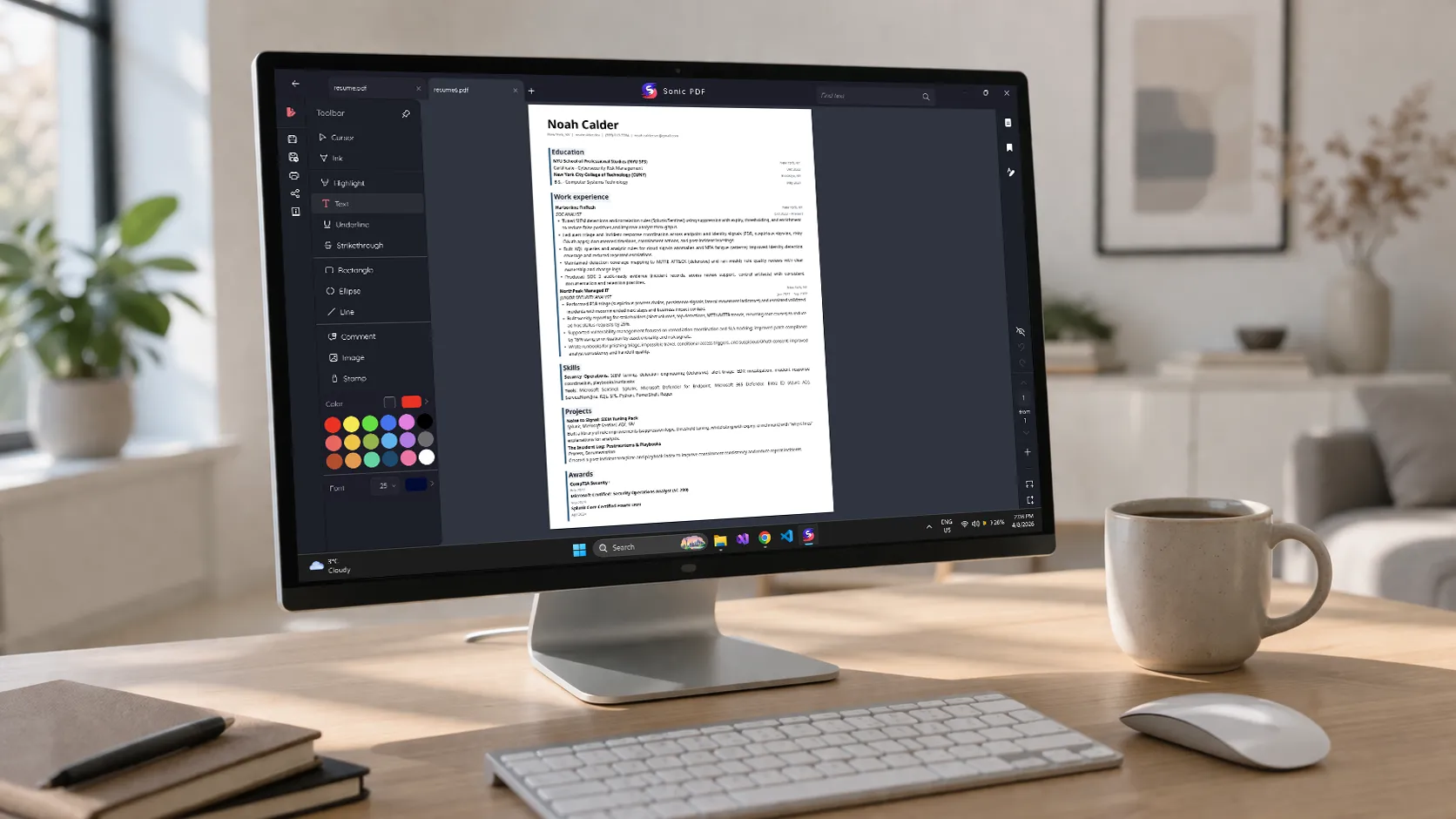
先说结论: 多数日常 PDF 任务——批注、加文字、填表单、合并文件、拆分页面——都不需要昂贵的订阅。Sonic PDF 这类工具能在 Windows 上本地完成这些,无需注册账号,也没有持续费用。但如果你要的是真正改写 PDF 里的现有文字(替换已有的字),通常就得用 Adobe Acrobat 或同级别的付费编辑器了,因为 PDF 从一开始就不是为「像 Word 那样编辑」而设计的。
为什么「编辑 PDF」这个说法会误导人
这是最需要理解的一点,而多数 PDF 编辑器的宣传都在刻意回避它。
PDF 不是一份你拿来编辑的文档。它是一份已完成的版式——更接近一张打印出来的纸,而不是一个 Word 文件。生成 PDF 时,文字被放在页面上精确的坐标上,字体被嵌入(或引用),整个东西被固定在原位。PDF 里并不存在 Word 那种意义上的「段落」,只有放在特定位置上的一个个字符。
这就是为什么「编辑」PDF 和编辑 .docx 文件有着本质区别。当你在 Word 里改一句话,周围的文字会自动重排——段落会调整、分页会移动、格式保持一致。而当你改动 PDF 里的文字,周围的内容并不会重排:把一个短词换成长词,它可能和下一个词叠在一起;删掉一句话,留下的是一段空白,而不是下面的文字自动顶上来。
哪怕是 Adobe Acrobat Pro——市面上最强大的 PDF 编辑器——处理文字编辑也是这套逻辑。它能修改已有文字,但始终是在一个「从未为编辑而设计」的格式约束之内工作。
这一点之所以重要,是因为它决定了你真正需要的是什么。多数说「我要编辑 PDF」的人,实际想做的其实是下面这几件事之一:
- 「我要加条批注或注释。」 这是批注,几乎每一款免费工具都能做。
- 「我要填一个表单。」 这是填表单,连基础的 PDF 阅读器都能搞定。
- 「我要在某一页上加点文字。」 这是文字盖章或文字嵌入,很多免费工具都支持。
- 「我要合并或拆分页面。」 这是合并和拆分,免费工具里很常见的功能。
- 「我要改文档里实际的那些字。」 这才是真正的内容编辑,通常需要付费工具。
搞清楚你到底属于哪一种,能让你不必为一件免费应用就能做的事,去按月长期付费。
免费、无需订阅的工具到底能做什么
批注与标记
这是最常见的真实需求。你想给文字加高亮、贴张便签、给某处画个框,或者在页边写句评论。每一款正经的 PDF 工具——无论免费还是付费——都能做到。如果你只需要这些,那用订阅版编辑器就是大大地多花了钱。
在页面上加文字
有时你需要在 PDF 上打点字——一份不可填写的表单上的日期、示意图上的标签、页面底部的一条备注。这叫文字嵌入或文字盖章,和改动已有文字不是一回事。你是在已有内容之上叠放新文字,就像在一张打印好的纸上贴便签。多数免费工具都支持这个。
填表单
如果 PDF 有可填写的表单字段,你通常在任何 PDF 阅读器里都能填——连 Edge 或 Chrome 都行。如果表单不可填写(只是一个带空白横线的平铺版式),你可以用大多数工具里的「加文字」功能,在空白处打字。是有点笨,但能用。
合并与拆分
把多个 PDF 合并成一个文件,或把一个文件拆成单独的页面,属于结构性操作,而不是内容编辑。很多免费工具都处理得不错。在 Windows 上,你可以用 Sonic PDF,或专门的 Merge & Split PDF Tool 来合并和拆分。
页面操作
旋转页面、重新排序、删掉不要的页面、加水印——这些都是页面级操作,多数免费和买断工具都支持。这种事用不着 Acrobat。
免费工具通常做不到的
直接改写已有文字。 如果你要把文档正文里的「2025 年 1 月 15 日」改成「2026 年 3 月 20 日」,免费工具一般做不到。那些文字已经被烙进 PDF 的版式里,要修改它,工具得理解每个字符的字体、字号、间距和位置。这正是昂贵编辑器的价值所在。
对扫描文档做 OCR。 如果你的 PDF 是扫描图片、而非可检索文字,要让它变得可编辑,就需要光学字符识别(OCR)。有些免费工具提供基础 OCR,但质量参差不齐。Adobe Acrobat 的 OCR 引擎是最好的。在 Windows 上想要免费替代方案,可以先用 Screenie 或 OCR Text Recognition Tool 把文字提取出来,再到文本编辑器里处理。
进阶的表单制作。 从零开始制作一个可填写的 PDF 表单——带下拉菜单、复选框和校验规则——通常需要 Acrobat 或同级别的表单制作工具。
📊 无需订阅的 PDF 方案对比
| 工具 | 费用 | 批注 | 加文字 | 合并/拆分 | 改写已有文字 |
|---|---|---|---|---|---|
| Sonic PDF | 免费/可买断 | 支持 | 支持 | 支持 | 不支持 |
| PDF24 | 免费 | 有限 | 支持 | 支持 | 不支持 |
| Foxit Reader | 免费 | 支持 | 支持 | 不支持(付费) | 不支持(付费) |
| LibreOffice Draw | 免费·开源 | 基础 | 支持 | 不支持 | 有限(常会破坏版式) |
| Adobe Acrobat Pro | 按月付费订阅 | 支持 | 支持 | 支持 | 支持 |
多数人的实用路线
如果你在读这篇指南,你多半并不需要 Adobe Acrobat。下面教你怎么判断自己到底需要什么:
如果你只需要批注、高亮或评论: 任何免费 PDF 阅读器都能搞定。连 Microsoft Edge 自带的 PDF 阅读器都支持基础标记。想要更多批注选项,就用 Foxit Reader 或 Sonic PDF 这类工具。
如果你需要在页面上加文字: 用带文字嵌入功能的工具。打开 PDF,点到你想打字的位置,加上文字。Sonic PDF 和 PDF24 都支持这个。
如果你需要合并、拆分或重排页面: 这是个常见任务,并不需要订阅。Sonic PDF 能处理合并、拆分和加水印,免费就可以使用,想去掉每日次数限制也能买断。如果你只是偶尔合并,免费的额度就够了。
如果你需要在格式之间转换: 把 PDF 转成 Word,或把 Word 文件转成 PDF,在你想用正经的文字处理软件改内容、再重新导出时很有用。Sonic PDF 内置文件转换。要记住的是,PDF 转 Word 从来都不是完美的——复杂版面在转换中总会丢一些格式。具体可以参考这篇 PDF 转 Word 的指南。
如果你确实需要改写 PDF 里的文字: 这是唯一一种很难绕开付费编辑器的情况。Adobe Acrobat Pro 在这方面做得最好。如果你只是偶尔用一两次,可以考虑它的免费试用,而不是直接绑定一份订阅。或者,把 PDF 转成 Word、改完再转回来——结果不会做到像素级一致,但对很多场景已经够用了。
订阅陷阱,以及怎么避开它
过去十来年,PDF 编辑器的定价大幅倒向了订阅制。Adobe 带的头,竞争对手跟上。结果就是,如今多数 PDF 编辑软件都改成了按月付费订阅,长期累积下来是一笔不小的开销。
对于一家整天处理 PDF 的律所或会计事务所,这说得通。可对于一个月只编辑几次 PDF 的人来说,相对实际用量,这就太贵了。
替代方案是实实在在存在的:
买断(一次性购买)应用 比如 Sonic PDF,让你不必持续付费,就能用上批注、文字嵌入、合并、拆分、加水印和转换。付一次钱,需要时随时用。免费额度(合并、拆分、水印和转换功能每天可免费用上几次)对偶尔使用来说也够了。
完全免费的工具 比如 PDF24 和 Foxit Reader,能免费覆盖基础的批注与标记。PDF24 尤其慷慨——它免费提供合并、拆分和压缩,既有桌面应用,也有网页工具。
Word 变通法 常被低估。如果你需要改 PDF 里的内容,就用 Microsoft Word(或 LibreOffice Writer)打开它,Word 会把它转换成一份可编辑的文档。转换并不完美——格式可能错位、字体可能变化、表格可能重排——但对于版面不复杂、以文字为主的文档,效果出乎意料地好。改完之后,再导出成 PDF。
浏览器工具 比如 iLovePDF 和 Smallpdf,给偶尔使用提供了免费额度。代价是要把文档上传到它们的服务器,这要不要紧,取决于内容是什么。
故障排查
没法在 PDF 表单上打字。 这个表单可能没有可填写字段。试试用「加文字」或「打字机」工具,在空白处手动放置文字。
批注保存不了。 有些 PDF 阅读器以只读模式打开文件。检查应用设置,或试着通过应用本身打开文件,而不是直接双击文件。
合并后的 PDF 比预期大很多。 合并不会压缩文件——它只是把文件原样拼到一起。如果原文件里有高分辨率图片,结果就会很大。若在意体积,事后用 PDF 压缩工具处理一下。
转出来的 PDF 转 Word 文件看着不对。 对于版面复杂、多栏或带嵌入图形的 PDF,这是正常的。转换对简单、以文字为主的文档效果最好。遇到复杂版面,可以考虑直接编辑 PDF,而不是去转换。
常见问题(FAQ)
在 Windows 上能免费编辑 PDF 吗?
可以,对「编辑」的多数定义而言都可以。批注、加文字、填表单,以及页面操作(合并、拆分、旋转),免费工具都能做。直接改写文档正文里的已有文字,则通常需要付费编辑器。
有没有不用按月订阅的 PDF 编辑器?
有。Sonic PDF 提供买断(一次性购买),无限使用。PDF24 完全免费。LibreOffice Draw 可以免费打开 PDF 并做基础编辑。订阅模式在知名品牌里占主导,但替代方案是存在的。
为什么我不能像编辑 Word 文档那样编辑 PDF?
因为 PDF 并不是传统意义上的文档。它们是已完成的版式,文字被固定在坐标上。它们被设计用来可靠地查看和打印,而不是用来编辑。这是格式的限制,不是软件的限制。
Sonic PDF 真的免费吗?
核心功能——批注、文字嵌入、填表单——免费且没有时间限制。合并、拆分、水印和转换操作,每天可免费用上几次。买断之后,这些每日限制就永久取消了。
我能把 PDF 转成 Word 来编辑吗?
可以。Microsoft Word 能直接打开 PDF 并转换成可编辑格式。转换质量取决于 PDF 的复杂度。简单的文字文档转得不错;带表格、分栏和图片的复杂版面,可能会丢失格式。
在线 PDF 编辑器怎么样?
iLovePDF、Smallpdf、Sejda 这类服务提供基于浏览器的编辑。它们处理临时任务很好用,但需要把文件上传到它们的服务器。如果文档涉及隐私,离线工具更稳妥。
参考链接
- Adobe Acrobat 价格:adobe.com/cn/acrobat
- PDF24:tools.pdf24.org/zh
- Foxit PDF Reader:foxitsoftware.cn
- LibreOffice:zh.libreoffice.org
- PDF 标准(ISO 32000):pdfa.org
总结
多数人并不需要为 PDF 编辑器付订阅费。那些看似非 Acrobat 不可的任务——批注、填表单、加文字、合并文件——免费或买断工具里都有。唯一真正需要昂贵软件的,是改写文档里的已有文字;而即便是这一点,Word 转换的变通法也能应付不少情况。
在你为按月订阅掏钱之前,先弄清楚自己到底需要什么。只要不是真正的内容编辑,Sonic PDF 或 PDF24 这类免费工具就能覆盖——而且无需订阅。
