
Screenie 专为那些「文字看得到却被锁住」的时刻而生——藏在截图、PDF、应用窗口或视频画面里。
- 你需要从一个不允许复制的 PDF 中获取文字
- 你想从图片或截图里复制文字
- 你在应用里看到文字却无法选中
- 你需要截取错误提示或日志
- 你想获取视频里的字幕或文字
- 你需要从报表或仪表盘中提取数据

实用工具
随手复制屏幕上的任何文字
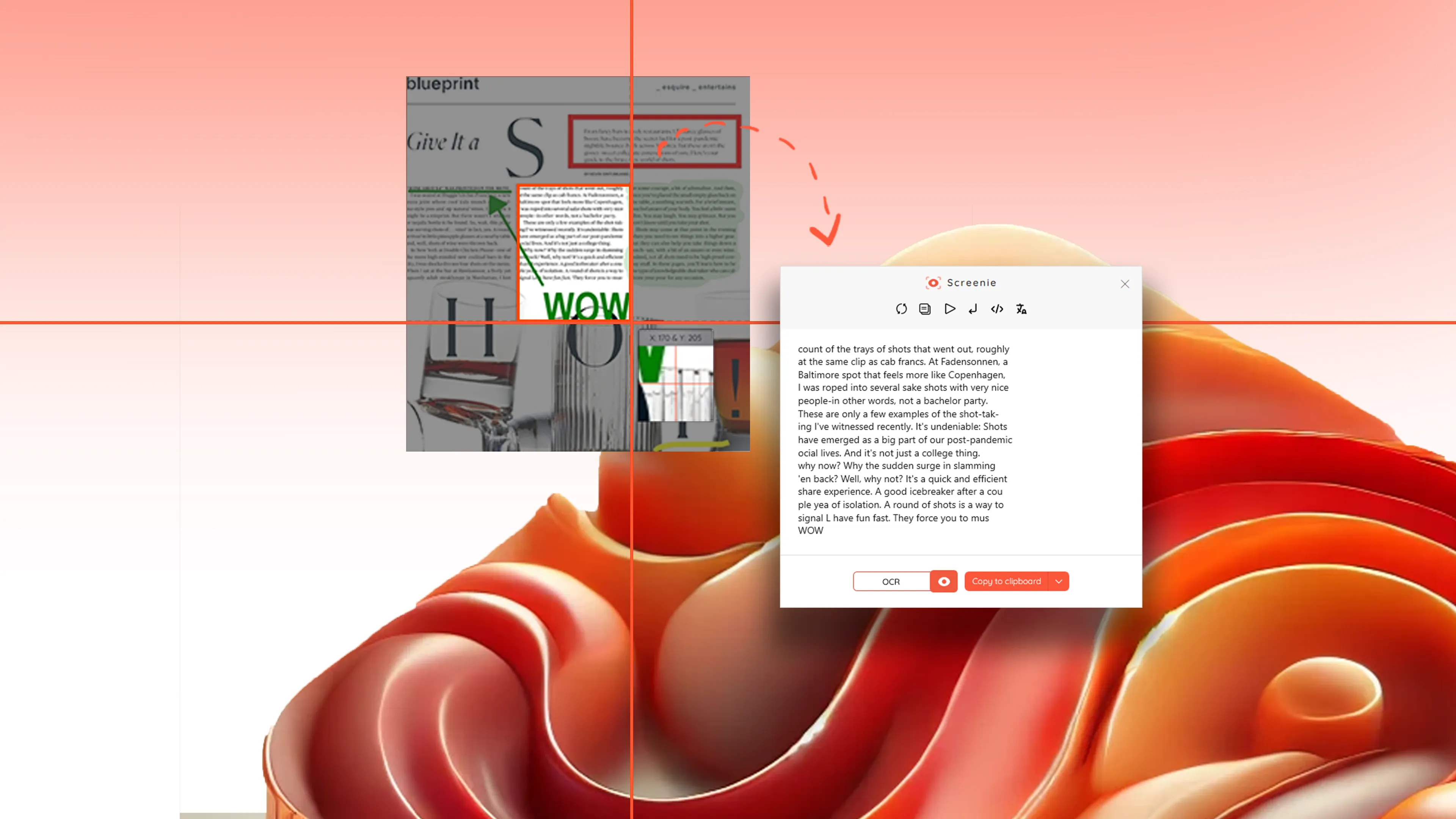
当复制粘贴失灵时,Screenie 帮你从 Windows 上的图片、PDF 和应用里提取文字。看得到却选不中的文字——锁定的 PDF、截图或应用窗口里——通常只能手动重新输入。
框选区域 → 提取文字 → 立即复制使用。
没有繁琐的 OCR 工具,不用任何设置。在 Windows 10 与 11 上,直接从截图和屏幕里复制文字。
Screenie 专为那些「文字看得到却被锁住」的时刻而生——藏在截图、PDF、应用窗口或视频画面里。
从图片、PDF 和屏幕中提取文字——无需任何设置。
功能
精准框选屏幕上含有目标文字的部分。
功能
从 PDF、图片、应用和视频画面中提取文字。
功能
几秒内翻译提取到的文字,并生成可编辑内容。
功能
把提取的文字直接复制到文档、邮件或表单中。
当屏幕上的文字无法直接复制时,Screenie 可以快速完成截图和区域选择;文字识别使用在线 OCR 服务,因此需要连接互联网。
Windows 10 与 Windows 11
从截图、PDF、桌面应用和仪表板中提取文字
Screenie 使用在线 OCR 服务进行文字识别,以保证识别准确度稳定。截图和框选过程即时完成,文字提取则需要联网。更多信息请查看应用的隐私政策。
可以。Screenie 支持锁定或无法选中的 PDF,让你直接从屏幕上提取文字。
可以。只要文字在屏幕上可见——无论是应用、浏览器还是各类工具里——都能截取并提取出来。
Screenie 可以免费使用,文字提取提供 OCR 免费额度。所有截图和标注工具完全不限量——你可以随意截取、高亮和保存屏幕上的任何内容,毫无限制。
使用教程
Windows 上的 PDF 文字复制不了?教你判断这个文件到底是扫描件、受限制的 PDF,还是图文混排,以及只取你需要的那段文字最快的办法。
阅读文章 →使用教程
文字明明就在图里,却怎么也选不中、复制不出来。本文讲清楚 OCR(光学字符识别)在 Windows 上的原理、哪些工具好用,以及把文字快速放进剪贴板最省事的办法。
阅读文章 →
