
快速解答
如果你搜的是 windows media player dvd(用 Windows Media Player 放 DVD),下面是實用的答案。
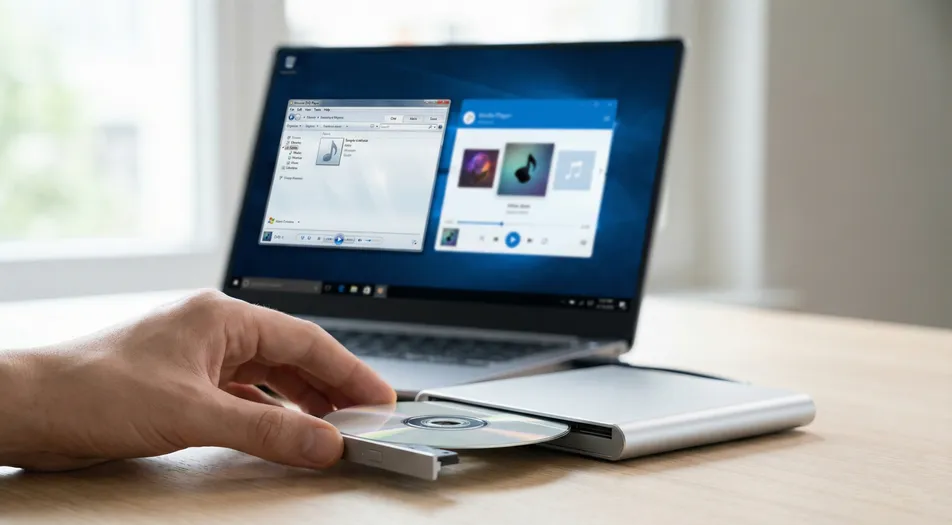
Windows Media Player(舊版 Windows 媒體播放器)和 媒體播放器(Media Player)是微軟的兩個不同應用程式,但誰都不該被當成「在 Windows 11 上穩定播放 DVD 影片」的可靠承諾。如果你的目標就是看一張光碟,更可靠的判斷標準不是應用程式叫什麼名字,而是這個播放器到底有沒有為「乾淨俐落地處理 DVD」而設計。
先說結論: 在 Windows 11 上,媒體播放器 和 Windows Media Player(舊版) 不是同一個應用程式,而且兩個名字都不保證能穩定播放 DVD 影片。想走最短路徑,試試 MediaPlay DVD Player;想先看一份更全面的講解,可以讀 Windows 11 播放 DVD 主指南。
速覽:Windows Media Player vs 媒體播放器
| 應用程式/播放器 | 它是什麼 | DVD 播放適配度 | 適合人群 | 主要侷限 |
|---|---|---|---|---|
| Windows Media Player(舊版) | 很多人從早期 Windows 就記得的舊版微軟媒體應用程式 | 對現代 DVD 期待而言有限且不穩定 | 熟悉的本機媒體播放習慣 | 名字讓人誤以為自帶 DVD 支援 |
| 媒體播放器(Media Player) | Windows 11 較新的媒體應用程式 | 不是可靠的「放進光碟就能看」的 DVD 方案 | 音樂庫和常見影片檔案 | 定位是通用媒體,而非專門處理 DVD |
| 檔案總管 + VIDEO_TS 檔案 | 直接存取光碟的資料夾和檔案 | 不適合正常看電影 | 確認光碟機能否讀出光碟 | 你看到的是 DVD 檔案,而非完整的播放體驗 |
| VLC | 知名的免費媒體播放器 | 多數情況可用 | 想要免費選項、又不介意偏工具化介面的人 | 對不太懂技術的使用者,未必是最省事的路 |
| MediaPlay DVD Player | 專用的 DVD 播放應用程式 | 很契合「光碟優先」的播放 | 想要直接、順手地看 DVD 的人 | 更專注於 DVD 播放,而非做成全能媒體工具箱 |
為什麼這件事讓這麼多人困惑
這種困惑完全在意料之中。多年來,很多人把「Windows Media Player」當成「那個什麼都能放的 Windows 應用程式」的代稱。後來 Windows 11 推出了 媒體播放器(Media Player),名字聽起來又足夠接近,於是大家很自然地以為:這不就是換了個新外觀的同一個東西嗎。
問題正是從這裡開始的。一個熟悉的微軟名字,讓人覺得像是系統自帶的保證。可實際上並不是。
當一個人放入 DVD,看到 Windows 辨識出了它,又注意到電腦上已經裝著一個播放器應用程式,他自然會以為播放應該很簡單。一旦沒能如願,使用者往往就開始在 Windows Media Player 和 媒體播放器 之間反覆橫跳,好像只要找對那個名字,電影就會被解鎖。可通常,這只是在浪費時間。
真正的問題,不是哪個微軟名字才「對」。真正的問題是:哪個應用程式是真正為處理 DVD 播放而設計的。
在 Windows 11 上通常會發生什麼
當人們搜尋 媒體播放器能放 DVD 嗎 或 Windows Media Player DVD 時,他們一般正卡在下面這幾種很現實的情形裡。
有時光碟被辨識了,電影卻始終放不起來。有時 Windows 把光碟當資料夾開啟,顯示出 VIDEO_TS、.VOB 或 .IFO 檔案。有時某個媒體應用程式開啟了,結果卻笨拙、殘缺、時好時壞。還有時,使用者一直在不同播放器名字之間來回切換——因為這套命名本身就太容易誤導人了。
這正是這個話題值得說清楚的原因。它不只是一個「應用程式比較」的問題,而是一個真實的、處在決策階段的難題:一旦判斷錯了方向,就會白白浪費時間。
為什麼應用程式名稱不是判斷 DVD 的真正標準
DVD 播放看的是能力,而不是牌子。
一個播放器在放 MP4 檔案、音樂庫或下載的影片時可能完全沒問題,卻依然不適合放 DVD。看 DVD 不只是「開啟一個影片檔案」那麼簡單。一部正常的 DVD 影片,涉及光碟結構、選單導覽,以及對碟上檔案的正確處理。
說白了,一個播放器要做的,不只是「注意到有張光碟存在」。它得把那張光碟,變成一段能正常看片的體驗。
這就是為什麼——在你電腦上看到 Windows Media Player 或 媒體播放器,本身並不能回答這個問題。這些名字聽著讓人安心,但真正重要的,是實際的播放體驗。
那該用什麼
對多數使用者來說,其實就兩條合理的路。
免費選項:VLC
如果你最在意的是成本,VLC 是顯而易見的起點。它知名度高、靈活,對願意稍微試一試的人來說,往往也夠用了。
話雖如此,VLC 並不總是對所有人都最省心的體驗。有些使用者完全不介意這一點;另一些人則只是希望光碟能直接放出來,而不必感覺自己在排查一套媒體設定。
更簡單的光碟專用選項:MediaPlay DVD Player
如果你更看重一套直接、以 DVD 為中心的流程,那麼 MediaPlay DVD Player 是更自然的選擇。
對不太懂技術的使用者,或者任何已經厭倦「把 Windows 上恰好裝著的東西挨個試一遍」的人來說,這條路往往更說得通。與其靠微軟的命名去猜,不如直接用一款為這件事而生的播放器。
如果你的問題不止於命名上的困惑,還需要安裝協助、光碟機檢查或排障思路,完整的 Windows 11 DVD 指南 講得更詳細。
為什麼檔案總管裡出現 VIDEO_TS,並不代表播放問題已經解決
最常見的困惑點之一,就是光碟在檔案總管裡被開啟,使用者看到了 VIDEO_TS 這樣的資料夾。
這通常意味著光碟機至少能讀出光碟的結構。但它並不自動等於你已經有了正確的播放方案。
在很多使用者看來,看到這些檔案像是有了進展。可實際上,它往往只證明 Windows 能把光碟當作資料來存取,並不能證明你當前的媒體應用程式能把這張光碟變成一段流暢的看片體驗。
這也是人們感覺卡住的一個原因:電腦明明「看見」了 DVD,真正看片的那一步卻依然沒按預期運作。
關於自帶播放器與專用播放器的實話
自帶工具讓人感覺更穩妥,因為它們本來就在那兒。這種直覺是說得通的。人們往往更信任 Windows 預設應用程式,而非陌生軟體,尤其是當他們只想看一部電影、然後繼續過自己的一天時。
但 DVD 播放恰恰是那類「已經裝著」和「最合適」並不是一回事的情況。
一款專用 DVD 播放器,並不會僅僅因為它是付費的或專門化的就自動更好。它更好,只在於它替那個想用它的人減少了麻煩。對很多讀者來說,這就是決策的全部:他們不需要一個龐大的媒體中樞,他們需要的是——光碟能放出來。
這也是為什麼 VLC 仍然是一個公道的推薦。它是個正當的免費選項。有些使用者之所以還是更偏愛專用播放器,靠的不是炒作,而是流程上的順手。
常見問題(FAQ)
Windows 11 裡的 Windows Media Player 和媒體播放器是同一個嗎?
不是。它們是來自不同 Windows 時代的兩個不同的微軟應用程式。它們名字相近,正是大家在嘗試播放 DVD 時容易混淆的一大原因。
Windows 11 上的媒體播放器能放 DVD 嗎?
它不該被當成一個可靠的、以光碟為先的 DVD 方案。這也是為什麼很多使用者最後會轉而去找一款專門能處理 DVD 的播放器。
Windows 11 預設能播放 DVD 嗎?
對很多使用者來說,並不能以他們預期的那種「放進光碟就看電影」的簡單方式實現。Windows 可能辨識出光碟,卻給不了你一段乾淨的 DVD 播放體驗。
為什麼我的 DVD 開啟後是 VIDEO_TS 檔案,而不是電影?
這通常意味著 Windows 能把光碟當檔案讀取。它並不必然代表你當前的播放器正在正確地處理 DVD 播放。
播放 DVD 需要裝解碼器嗎?
對多數人來說,更穩妥的做法是直接用一款本就能正確處理 DVD 播放的軟體,而不是自己去折騰解碼器。
我應該先試 VLC 嗎?
如果你想要一個免費選項、又能接受偏靈活的介面,那就先試。它是個合理的起點。
對不太懂技術的使用者,最省事的選項是什麼?
很多不太懂技術的使用者會偏愛像 MediaPlay DVD Player 這樣以光碟為中心的選項,因為它的流程更直接。
參考連結
- 舊版 Windows Media Player 支援頁面(Microsoft 支援)
- Windows DVD 播放器(Microsoft Store)
- 下載 Windows 版 VLC 播放器(VideoLAN)
總結
如果你的搜尋詞是 windows media player dvd,那麼最該記住的一點很簡單。
Windows Media Player(舊版) 和 媒體播放器 不是同一個應用程式。單憑哪個名字,都不能保證在 Windows 11 上穩定地播放 DVD。終結這場困惑最快的辦法,就是別再以應用程式的牌子來判斷,而是直接用一款真正契合 DVD 播放的播放器。
想要直來直去的選項,試試 MediaPlay DVD Player;想先看完整講解,可以讀 Windows 11 DVD 主指南。如果你想按使用情境來比較各種工具,也可以瀏覽 應用程式目錄。
