
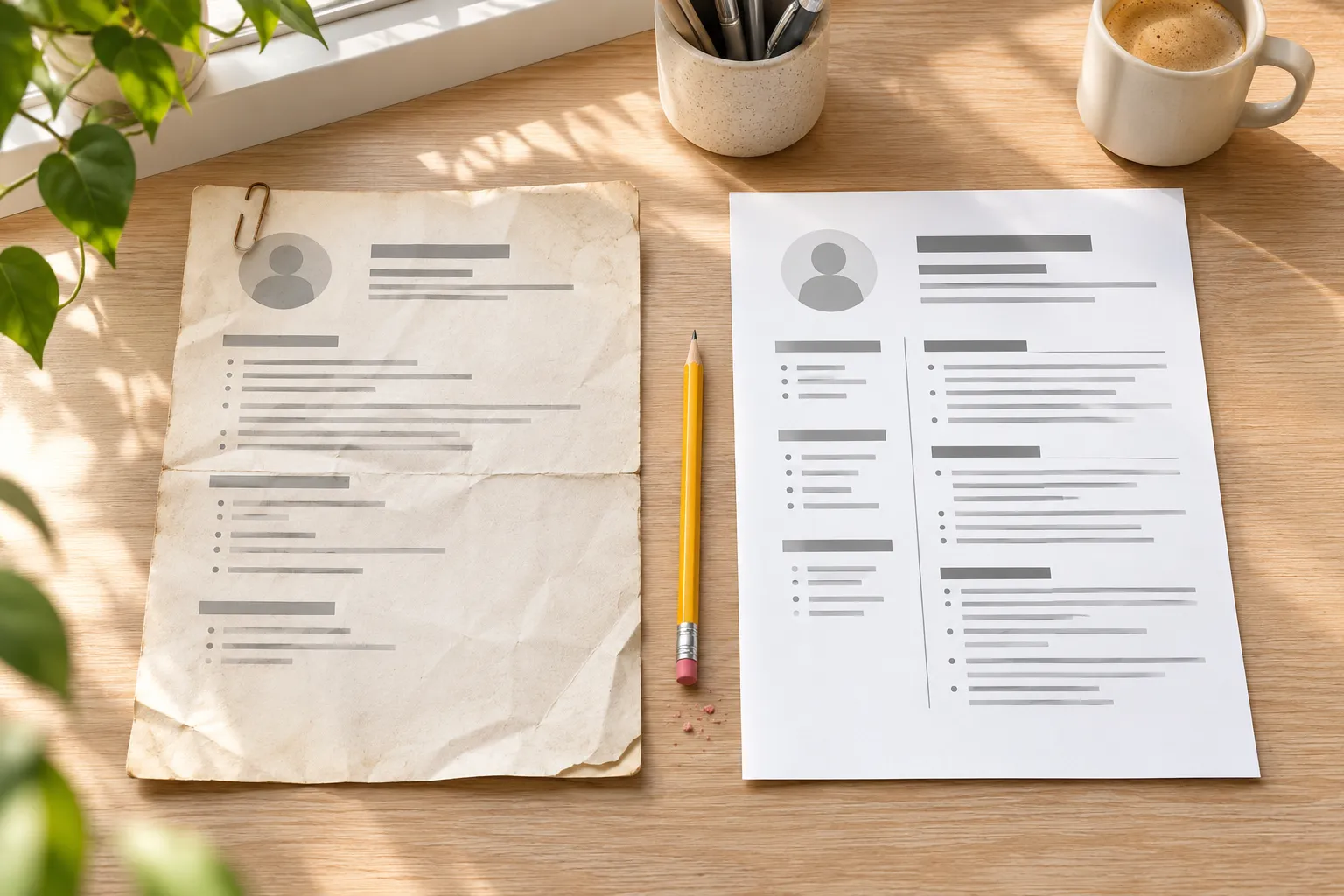
Acontece com muita gente que passou um tempo sem procurar emprego. Você precisa do currículo, e a única cópia que encontra é um Curriculo_final_v3.pdf perdido em um e-mail antigo. O arquivo do Word ficou em um notebook que você nem tem mais. Ou o currículo foi montado em um editor online cuja conta você não consegue mais acessar. Ou uma consultoria de carreira fez o documento e só mandou o PDF. Se você está procurando como editar currículo em PDF, este guia é para você.
PDFs foram feitos para compartilhar, não para editar, então não dá para simplesmente clicar e trocar as datas. A boa notícia é que você quase nunca precisa digitar tudo de novo. Existem quatro caminhos práticos para trazer o conteúdo de volta a um formato editável. O melhor depende de quanto você precisa mudar e de que tipo de PDF você tem.
Resposta rápida: para poucos ajustes, abra o PDF no Microsoft Word (Arquivo → Abrir), que o converte em uma cópia editável. Funciona melhor com currículos simples, de uma coluna só. Se o currículo também precisa de uma atualização, importe o PDF no Resumy (grátis, Microsoft Store). Ele transfere o conteúdo do arquivo para campos editáveis, aponta o que vale conferir, deixa você escolher um modelo compatível com ATS e exporta um PDF novo, sem conta e com os seus currículos salvos só no seu PC. O Google Docs consegue extrair de graça o texto de um PDF escaneado, mas a maior parte do layout se perde.
Primeiro, descubra que tipo de PDF você tem
Antes de escolher um método, gaste dez segundos conferindo uma coisa. Abra o PDF e tente selecionar uma única palavra com o mouse.
- Você consegue destacar palavras individuais: é um PDF baseado em texto. Todos os métodos abaixo devem funcionar, e o texto costuma voltar com precisão.
- A página inteira é selecionada como um bloco, ou nada é selecionado: é um PDF baseado em imagem (escaneado), basicamente uma foto da página. Você vai precisar de um método com reconhecimento de texto (OCR) e deve revisar o resultado com atenção.
Isso importa para além da edição. Se o seu currículo atual é uma imagem, os sistemas de triagem de candidatos (ATS) talvez também não consigam lê-lo. Só isso já é um bom motivo para reconstruí-lo em vez de continuar enviando o mesmo arquivo. O nosso guia de verificação de ATS explica por quê.
📊 Quatro formas de editar currículo em PDF
| Método | Ideal para | O que acontece com o layout | PDFs escaneados | Custo e conta |
|---|---|---|---|---|
| Abrir no Microsoft Word | Pequenas edições em um currículo simples, só com texto | Aproximado; colunas, tabelas e caixas de texto costumam sair do lugar | Não; escaneados normalmente entram como imagem | Exige o Word para desktop (Microsoft 365 ou Office) |
| Abrir com o Google Docs | Extrair o texto da maioria dos PDFs, inclusive escaneados | Quase todo perdido; listas, tabelas e colunas dificilmente sobrevivem | Sim (OCR) | Grátis; conta Google; o arquivo é enviado para o Drive |
| Importar no Resumy | Atualizar e reconstruir o currículo | O conteúdo vai para campos editáveis e depois para um modelo novo compatível com ATS | Sim (recorre ao reconhecimento de texto) | Grátis; sem conta; os currículos ficam no seu PC |
| Editor de PDF | Um erro de digitação ou um telefone, nada além disso | Mantido, mas o texto não se reorganiza quando você adiciona linhas | Depende do editor | Opções grátis e pagas |
Digitar tudo do zero é a quinta opção. Ela está sempre disponível, mas raramente é necessária.
Método 1: abrir o PDF no Microsoft Word
Se você tem o Word para desktop (Word 2016 ou posterior, ou Microsoft 365), ele converte o PDF diretamente.
- Abra o Word e vá em Arquivo → Abrir.
- Escolha o PDF do currículo.
- O Word avisa que vai converter o PDF em um documento editável. Confirme.
- Edite e salve o resultado como um novo arquivo
.docx. O PDF original continua intacto.
A Microsoft é franca sobre os limites. Segundo a página de suporte, a conversão “funciona melhor com arquivos que são constituídos essencialmente de texto”, e, ao abrir o PDF no Word, “é possível que ele não tenha exatamente a mesma aparência que tinha como PDF”. Isso acontece porque a maioria dos PDFs guarda onde o texto fica na página, e não quais linhas formam um parágrafo, uma coluna ou uma tabela. O Word precisa adivinhar a estrutura.
O que costuma quebrar em currículos: layouts de duas colunas e barras laterais, habilidades organizadas em tabelas, ícones ao lado dos dados de contato e fontes decorativas que você não tem instaladas. Um currículo simples, de uma coluna, geralmente converte bem. Um modelo cheio de design, feito no Canva ou em um site de currículos, pode voltar como uma bagunça de caixas de texto. Consertar isso pode levar mais tempo do que começar de novo.
Para entender melhor a qualidade da conversão, veja o nosso guia sobre como converter PDF para Word sem perder a formatação.
Método 2: resgatar o texto com o Google Docs
Quando você não tem o Word ou o PDF é escaneado, o Google Drive consegue extrair o texto de graça.
- Faça upload do PDF no Google Drive.
- Clique com o botão direito no arquivo e escolha Abrir com → Documentos Google.
- O Google converte o arquivo, usando reconhecimento de texto se for preciso, e o abre como documento.
A própria página de ajuda do Google ajusta as expectativas. Para o reconhecimento de texto, ela recomenda arquivos de até 2 MB, com texto nítido e na orientação correta. Negrito, itálico, tamanho de fonte e quebras de linha provavelmente serão mantidos. Listas, tabelas e colunas tendem a não ser detectadas. Trate o resultado como matéria-prima: copie o texto de que você precisa para um documento limpo ou para um criador de currículos e revise nomes, datas e números. Erros de OCR como “2O19” no lugar de “2019” passam despercebidos com facilidade.
Um ponto a considerar: esse caminho envia o seu currículo, com endereço, telefone e histórico profissional, para a sua conta Google. Para muita gente, tudo bem. Se não for o seu caso, use um dos métodos locais.
Método 3: importar em um criador de currículos
Se o currículo antigo precisa de mais do que corrigir um erro de digitação (e depois de alguns anos quase sempre precisa), converter o layout antigo é o objetivo errado. Você vai reescrever a maior parte de qualquer jeito. O que você quer de verdade é o conteúdo de volta em formato editável, em um formato que funcione para as candidaturas de hoje.
É isso que a importação em um criador de currículos faz. No Resumy, um aplicativo gratuito para Windows:
- Instale pela Microsoft Store e escolha importar um currículo existente. Ele aceita PDF, DOCX, RTF, TXT e Markdown.
- O Resumy distribui o conteúdo do arquivo em campos editáveis, como dados de contato, experiência, formação e habilidades. Se o PDF for escaneado, ele recorre automaticamente ao reconhecimento de texto.
- Ele indica os pontos que vale conferir. Leitores automáticos podem interpretar errado um formato de data incomum ou juntar dois tópicos, então revise esses trechos primeiro.
- Escolha um dos nove modelos compatíveis com ATS, todos gratuitos, e acompanhe a pré-visualização do PDF ao vivo, ao lado do editor, enquanto trabalha.
- Rode a verificação de ATS integrada, que funciona no seu próprio PC, e exporte um PDF novo.
A contrapartida é que você não vai recuperar o design antigo pixel por pixel. Em troca, ganha um layout limpo e atual. Para a maioria dos currículos antigos, principalmente os feitos com duas colunas, ícones ou barras de habilidade, isso é um upgrade. Os seus currículos ficam salvos só no seu PC, sem conta.
Método 4: corrigir em um editor de PDF
Se o currículo é recente e você só precisa trocar um telefone ou corrigir um erro de digitação, um editor de PDF altera o texto no lugar, sem conversão nenhuma. O nosso guia sobre como editar PDF sem assinatura mostra as opções no Windows.
O limite é estrutural. O texto de um PDF não se reorganiza como em um documento. Adicione um emprego novo e nada desce para abrir espaço. Por isso, editores de PDF são a ferramenta certa para correções e a errada para atualizações.
Depois de editar o currículo em PDF: como atualizar o conteúdo
Recuperar o texto é metade do trabalho. Um currículo com três anos ou mais costuma precisar também de uma revisão de conteúdo. Siga esta lista:
- Comece pelo cargo atual. Escreva de três a cinco tópicos focados em resultados, não em atribuições.
- Enxugue as experiências mais antigas. Cargos de 10 a 15 anos atrás podem virar uma única linha ou sair do currículo, a menos que importem para a vaga que você quer.
- Troque o objetivo por um resumo curto. Duas ou três linhas sobre o que você oferece hoje.
- Atualize as habilidades. Tire ferramentas que ninguém usa mais e inclua as que você usa hoje.
- Atualize os dados de contato. Use o seu e-mail e telefone atuais. Inclua o link do LinkedIn se você mantém o perfil em dia.
- Corte “Referências disponíveis mediante solicitação”. Os empregadores já pressupõem isso.
- Confira todas as datas. Texto convertido é onde intervalos de datas antigos e erros de digitação se escondem.
- Fique de olho no tamanho. Atualizações acrescentam linhas. Se o texto transbordar para uma segunda página, o nosso guia de currículo de uma página mostra o que cortar primeiro.
- Adapte à vaga. Uma atualização genérica não basta. Veja como adaptar o currículo à vaga.
Não perca o arquivo-fonte de novo
Este artigo só existe porque currículos acabam guardados apenas como PDF. Quebre o ciclo: mantenha uma versão mestre editável em um lugar que você controla e trate todo PDF como uma exportação, nunca como o original.
No Resumy, isso já vem pronto. Os seus currículos ficam em uma biblioteca no seu PC, e cada exportação salva uma versão para aquele cargo-alvo, que você pode comparar e restaurar depois. Também dá para exportar a biblioteca inteira como um arquivo JSON para fazer backup ou levá-la para um computador novo. Se você prefere o Word, mantenha um Curriculo_mestre.docx em uma pasta sincronizada e exporte para PDF só na hora de se candidatar.
Perguntas frequentes (FAQ)
Dá para editar currículo em PDF de graça?
Sim. O Google Docs (pelo Google Drive) converte PDFs em texto editável de graça, inclusive os escaneados, mas a maior parte do layout se perde. O Resumy importa um currículo em PDF para campos editáveis gratuitamente no Windows. A sua primeira exportação sai sem marca; depois disso, as exportações gratuitas trazem uma pequena linha indicando que foram criadas com o Resumy, que o upgrade Pro opcional, de pagamento único (US$ 4,99, sem assinatura), remove. Muitos editores de PDF também têm planos gratuitos para pequenas correções de texto.
Por que o meu currículo fica desconfigurado quando abro o PDF no Word?
A maioria dos PDFs registra onde o texto aparece na página, e não como ele está estruturado. O Word precisa reconstruir parágrafos, colunas e tabelas a partir disso, e layouts complexos, com duas colunas, barras laterais, tabelas e ícones, muitas vezes saem como caixas de texto fora do lugar. Currículos simples, de uma coluna, são os que convertem melhor.
Como converter o currículo de PDF para Word sem perder a formatação?
Em um PDF baseado em texto e de uma coluna, a conversão integrada do Word geralmente mantém a maior parte da formatação. Em um currículo com design e várias colunas, nenhum conversor garante um resultado perfeito. Muitas vezes é mais rápido importar o conteúdo em um criador de currículos ou em um modelo limpo e deixar que ele cuide do layout.
Como saber se o meu currículo em PDF é escaneado?
Tente selecionar uma única palavra. Se você consegue destacar palavras individuais, o PDF é baseado em texto. Se a página inteira é selecionada como uma imagem ou nada é destacado, ele é escaneado. Currículos escaneados precisam de OCR para serem editados e também podem causar problemas com os sistemas de triagem de candidatos, então vale a pena reconstruí-los.
Devo enviar o currículo atualizado em PDF ou em Word?
Siga o anúncio da vaga. Se ele pede um formato, use esse. Caso contrário, um PDF limpo e baseado em texto é amplamente aceito e preserva o seu layout. O nosso guia de verificação de ATS explica quando o .docx é a escolha mais segura. O Resumy exporta em PDF, então, se um empregador pedir Word, você vai precisar de uma cópia .docx separada.
É seguro enviar o currículo para um conversor de PDF online?
Um currículo tem o seu nome, dados de contato e histórico profissional, então leia a política de privacidade do serviço antes de fazer upload. Veja por quanto tempo ele guarda os arquivos e se os usa para alguma outra coisa. Se preferir não enviar o arquivo para um conversor online, use o Word para desktop ou um aplicativo para desktop como o Resumy, que salva os seus currículos só no seu PC.
Aviso de marcas registradas
Microsoft, Word e Microsoft 365 são marcas registradas do grupo de empresas Microsoft. Google, Google Docs e Google Drive são marcas registradas da Google LLC. Canva é uma marca registrada da Canva Pty Ltd. Todas as demais marcas pertencem aos seus respectivos detentores. A RoxyApps não tem vínculo com essas empresas nem é endossada por elas.
Fontes
- Suporte da Microsoft: Como abrir PDFs no Word
- Ajuda do Google Drive: Converter arquivos PDF e imagens em texto
- Resumy: listagem na Microsoft Store
Conclusão
Um currículo antigo em PDF não é um beco sem saída. Para uma correção rápida, abra o arquivo no Word ou faça o ajuste em um editor de PDF. Para um arquivo escaneado, o Google Docs normalmente recupera o texto, e a importação do Resumy recorre ao reconhecimento de texto automaticamente. Se o currículo precisa de uma atualização de verdade, o que quase sempre acontece com um currículo antigo, esqueça o resgate do layout. Leve o conteúdo para um formato editável e reconstrua tudo em um modelo limpo e compatível com ATS.
O Resumy começa esse trabalho com uma única importação: grátis na Microsoft Store, sem conta, com o seu currículo salvo só no seu PC e um PDF novo no final. Desta vez, guarde a versão editável, e a próxima atualização vai levar minutos em vez de uma noite inteira.
