
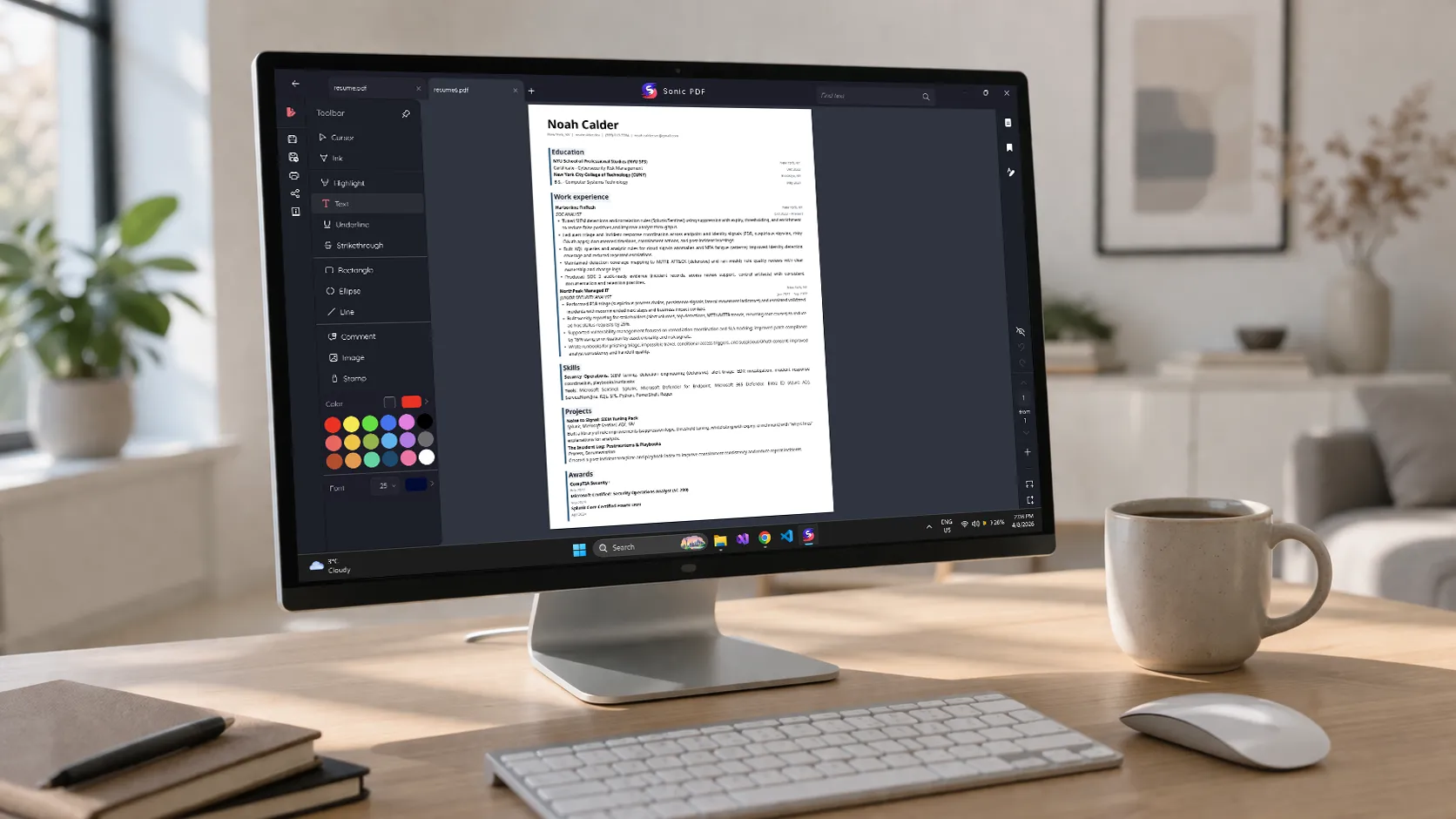
Você precisa fazer uma alteração em um PDF. Talvez adicionar uma observação, preencher um formulário, juntar dois documentos ou colocar um texto em uma página. Você abre o arquivo e percebe que o Windows não tem um editor de PDF integrado. Então você procura um, e todo resultado quer uma mensalidade.
Adobe Acrobat Pro. Nitro PDF Pro. Foxit PDF Editor. Todos começam com um teste grátis e depois te prendem em um pagamento recorrente por recursos que você talvez use duas vezes por mês. O modelo de assinatura faz sentido para profissionais que editam PDFs o dia todo. Para todo mundo, parece pagar aluguel por uma ferramenta de que você precisa de vez em quando.
A boa notícia é que as assinaturas não são a única opção. Ferramentas grátis, compras de pagamento único e soluções criativas dão conta da maioria das tarefas de PDF no Windows sem custos contínuos. O detalhe é entender o que “editar um PDF” realmente significa — porque não é o que a maioria das pessoas imagina.
Resposta rápida: a maioria das tarefas comuns de PDF — anotações, adicionar texto, preencher formulários, juntar arquivos, dividir páginas — não exige uma assinatura cara. Ferramentas grátis como o Sonic PDF fazem tudo isso localmente no Windows, sem conta e sem custo recorrente. Para reescrever de verdade o texto dentro de um PDF (mudar palavras já existentes), você geralmente precisa do Adobe Acrobat ou de um editor pago equivalente, porque os PDFs nunca foram projetados para serem editados como documentos do Word.
Por que “editar um PDF” é uma expressão enganosa
Esta é a coisa mais importante de entender, e a maior parte do marketing de editores de PDF esconde isso de propósito.
Um PDF não é um documento que você edita. Ele é uma diagramação finalizada — mais próxima de uma página impressa do que de um arquivo do Word. Quando você cria um PDF, o texto é colocado em coordenadas exatas na página, as fontes ficam incorporadas (ou referenciadas) e tudo é travado na posição. Não existe “parágrafo” em um PDF do jeito que existe em um documento do Word. Existem apenas caracteres posicionados em pontos específicos.
É por isso que “editar” um PDF é fundamentalmente diferente de editar um arquivo .docx. Quando você muda uma frase no Word, o texto ao redor se reorganiza sozinho — os parágrafos se ajustam, as quebras de página se movem, a formatação permanece consistente. Quando você muda o texto dentro de um PDF, o conteúdo ao redor não se reorganiza. Se você substitui uma palavra curta por uma mais longa, ela pode se sobrepor à palavra seguinte. Se você apaga uma frase, fica uma lacuna em branco, em vez de o texto de baixo subir.
Até o Adobe Acrobat Pro, o editor de PDF mais poderoso disponível, lida com a edição de texto dessa forma. Ele consegue modificar o texto existente, mas está trabalhando dentro das limitações de um formato que nunca foi projetado para edição.
Isso importa porque é o que determina o que você realmente precisa. A maioria das pessoas que diz “preciso editar um PDF” quer dizer, na verdade, uma destas coisas:
- “Preciso adicionar uma nota ou um comentário.” Isso é uma anotação, e quase toda ferramenta grátis faz.
- “Preciso preencher um formulário.” Isso é preenchimento de formulário, e até os visualizadores de PDF básicos dão conta.
- “Preciso adicionar texto a uma página.” Isso é carimbar ou inserir texto, e muitas ferramentas grátis fazem.
- “Preciso combinar ou dividir páginas.” Isso é juntar e dividir, um recurso comum nas ferramentas grátis.
- “Preciso mudar as palavras de verdade no documento.” Isso é edição real de conteúdo, e normalmente exige uma ferramenta paga.
Entender de qual dessas coisas você precisa evita que você pague uma assinatura anual por algo que um aplicativo grátis resolve.
O que as ferramentas grátis e sem assinatura realmente conseguem fazer
Anotações e marcações
Essa é a necessidade real mais comum. Você quer destacar um texto, adicionar uma nota adesiva, desenhar uma caixa em volta de algo ou escrever um comentário na margem. Toda ferramenta de PDF séria — grátis ou paga — dá conta disso. Se é só disso que você precisa, você está pagando muito a mais com um editor por assinatura.
Adicionar texto a uma página
Às vezes você precisa digitar algo sobre um PDF — uma data em um formulário que não é preenchível, um rótulo em um diagrama, uma observação no rodapé de uma página. Isso se chama inserção ou carimbo de texto, e é diferente de mudar um texto já existente. Você está colocando um texto novo por cima do conteúdo existente, como colar uma nota adesiva em uma página impressa. A maioria das ferramentas grátis faz isso.
Preenchimento de formulários
Se o PDF tem campos de formulário preenchíveis, você normalmente consegue preenchê-los em qualquer visualizador de PDF — até no Edge ou no Chrome. Se o formulário não é preenchível (é só um layout chapado com linhas em branco), você pode usar o recurso de “adicionar texto” da maioria das ferramentas para digitar onde estão os espaços em branco. É um pouco desajeitado, mas funciona.
Juntar e dividir
Combinar vários PDFs em um único arquivo ou dividir um arquivo em páginas separadas é uma operação estrutural, não uma edição de conteúdo. Muitas ferramentas grátis fazem isso bem. No Windows, você pode juntar e dividir com aplicativos como o Sonic PDF ou o Merge & Split PDF Tool, dedicado a isso.
Operações de página
Girar páginas, reordená-las, apagar páginas indesejadas, adicionar marcas-d’água — essas são operações no nível da página que a maioria das ferramentas grátis e de pagamento único faz. Você não precisa do Acrobat para isso.
O que as ferramentas grátis geralmente não conseguem fazer
Reescrever diretamente o texto existente. Se você precisa mudar “15 de janeiro de 2025” para “20 de março de 2026” dentro do corpo do documento, as ferramentas grátis geralmente não conseguem. O texto está embutido na diagramação do PDF, e modificá-lo exige que a ferramenta entenda a fonte, o tamanho, o espaçamento e a posição de cada caractere. É esse o recurso que justifica os editores caros.
OCR em documentos digitalizados. Se o seu PDF é uma imagem digitalizada em vez de texto pesquisável, torná-lo editável exige Reconhecimento Óptico de Caracteres (OCR). Algumas ferramentas grátis oferecem OCR básico, mas a qualidade varia bastante. O Adobe Acrobat tem o melhor motor de OCR. Para uma alternativa grátis no Windows, você pode usar o Screenie ou o OCR Text Recognition para extrair o texto primeiro e depois trabalhar com ele em um editor de texto.
Criação avançada de formulários. Construir um formulário PDF preenchível do zero — com menus suspensos, caixas de seleção e regras de validação — geralmente exige o Acrobat ou uma ferramenta equivalente de criação de formulários.
📊 Comparação de opções de PDF sem assinatura
| Ferramenta | Custo | Anotações | Adicionar texto | Juntar/dividir | Editar texto existente |
|---|---|---|---|---|---|
| Sonic PDF | Grátis (com limite diário) / pagamento único | Sim | Sim | Sim | Não |
| PDF24 | Grátis | Limitado | Sim | Sim | Não |
| Foxit Reader | Grátis | Sim | Sim | Não (pago) | Não (pago) |
| LibreOffice Draw | Grátis | Básico | Sim | Não | Limitado (costuma quebrar o layout) |
| Adobe Acrobat Pro | Assinatura mensal paga | Sim | Sim | Sim | Sim |
O caminho prático para a maioria das pessoas
Se você está lendo este guia, provavelmente não precisa do Adobe Acrobat. Veja como descobrir o que você realmente precisa:
Se você precisa anotar, destacar ou comentar: qualquer visualizador de PDF grátis dá conta. Até o visualizador de PDF integrado do Microsoft Edge oferece marcação básica. Se você quer mais opções de anotação, use uma ferramenta como o Foxit Reader ou o Sonic PDF.
Se você precisa adicionar texto a uma página: use uma ferramenta com inserção de texto. Abra o PDF, clique onde quer digitar e adicione o seu texto. Tanto o Sonic PDF quanto o PDF24 fazem isso.
Se você precisa juntar, dividir ou reorganizar páginas: essa é uma tarefa comum que não exige assinatura. O Sonic PDF dá conta de juntar, dividir e aplicar marca-d’água — uma operação grátis por dia, ou uso ilimitado com um upgrade de pagamento único. Se você só junta arquivos de vez em quando, o nível grátis é suficiente.
Se você precisa converter entre formatos: converter um PDF para Word, ou um arquivo do Word para PDF, é útil quando você quer editar o conteúdo em um processador de texto de verdade e depois exportar de novo. O Sonic PDF inclui conversão de arquivos. Tenha em mente que a conversão de PDF para Word nunca é perfeita — layouts complexos perdem parte da formatação no processo.
Se você realmente precisa reescrever o texto dentro do PDF: este é o único caso em que é difícil escapar de um editor pago. O Adobe Acrobat Pro faz isso melhor. Se você só precisa uma ou duas vezes, considere o teste grátis em vez de assumir uma assinatura. Como alternativa, converta o PDF para Word, faça as suas alterações e converta de volta — o resultado não será perfeito ao pixel, mas funciona para muitos casos.
A armadilha da assinatura e como evitá-la
Os preços dos editores de PDF migraram fortemente para o modelo de assinatura na última década. A Adobe liderou a transição, e os concorrentes seguiram. O resultado é que a maioria dos softwares de edição de PDF hoje cobra uma mensalidade, o que soma um valor considerável ao longo do ano.
Para um escritório de advocacia ou um escritório de contabilidade que processa PDFs o tempo todo, isso faz sentido. Para quem edita um PDF algumas vezes por mês, é caro em relação ao uso real.
As alternativas são reais:
Aplicativos de pagamento único como o Sonic PDF te dão anotações, inserção de texto, junção, divisão, marca-d’água e conversão sem custos recorrentes. Você paga uma vez e usa a ferramenta sempre que precisar. O nível grátis (uma operação por dia para os recursos de juntar, dividir, marca-d’água e converter) é suficiente para uso ocasional.
Ferramentas totalmente grátis como o PDF24 e o Foxit Reader cobrem a anotação e a marcação básicas sem custo nenhum. O PDF24 é particularmente generoso — oferece junção, divisão e compressão de graça, tanto como aplicativo de desktop quanto como ferramenta web.
A solução pelo Word é subestimada. Se você precisa mudar o conteúdo de um PDF, abra-o no Microsoft Word (ou no LibreOffice Writer). O Word vai convertê-lo em um documento editável. A conversão é imperfeita — a formatação pode se deslocar, as fontes podem mudar, as tabelas podem se reorganizar —, mas para documentos com muito texto e sem layouts complexos, funciona surpreendentemente bem. Faça as suas alterações e depois exporte de volta para PDF.
Ferramentas no navegador como o iLovePDF e o Smallpdf oferecem níveis grátis para uso ocasional. A contrapartida é enviar o seu documento para os servidores deles, o que pode importar ou não, dependendo do conteúdo.
Solução de problemas
Não consigo digitar em um formulário PDF. O formulário pode não ter campos preenchíveis. Tente usar a ferramenta de “adicionar texto” ou “máquina de escrever” para colocar o texto manualmente nas áreas em branco.
As anotações não estão sendo salvas. Alguns visualizadores de PDF abrem os arquivos em modo somente leitura. Verifique as configurações do aplicativo ou tente abrir o arquivo pelo próprio aplicativo, em vez de dar dois cliques no arquivo.
O PDF combinado ficou muito maior do que o esperado. A junção não comprime os arquivos — ela os combina como estão. Se os originais contêm imagens em alta resolução, o resultado será grande. Use uma ferramenta de compressão de PDF depois, se o tamanho importar.
O arquivo convertido de PDF para Word ficou errado. Isso é normal em PDFs com layouts complexos, várias colunas ou elementos gráficos embutidos. A conversão funciona melhor com documentos simples e com muito texto. Para layouts complexos, considere editar o PDF diretamente em vez de convertê-lo.
Perguntas frequentes (FAQ)
Posso editar um PDF de graça no Windows?
Sim, para a maioria das definições de “editar”. Anotações, adicionar texto, preencher formulários e operações de página (juntar, dividir, girar) estão disponíveis em ferramentas grátis. Reescrever diretamente o texto existente no corpo do documento normalmente exige um editor pago.
Existe um editor de PDF sem assinatura mensal?
Sim. O Sonic PDF oferece uma compra de pagamento único para uso ilimitado. O PDF24 é totalmente grátis. O LibreOffice Draw consegue abrir e fazer edições básicas em PDFs sem custo. O modelo de assinatura domina entre as marcas conhecidas, mas existem alternativas.
Por que não posso simplesmente editar um PDF como um documento do Word?
Porque os PDFs não são documentos no sentido tradicional. Eles são diagramações finalizadas, com o texto posicionado em coordenadas fixas. Foram projetados para uma visualização e impressão confiáveis, não para edição. É uma limitação do formato, não do software.
O Sonic PDF é realmente grátis?
Os recursos principais — anotações, inserção de texto, preenchimento de formulários — são grátis, sem limite de tempo. As operações de juntar, dividir, aplicar marca-d’água e converter são limitadas a um uso grátis por dia. Um upgrade de pagamento único remove esses limites diários para sempre.
Posso converter um PDF para Word para editá-lo?
Sim. O Microsoft Word consegue abrir PDFs diretamente e convertê-los para um formato editável. A qualidade da conversão depende da complexidade do PDF. Documentos de texto simples convertem bem. Layouts complexos com tabelas, colunas e imagens podem perder a formatação.
E os editores de PDF online?
Serviços como iLovePDF, Smallpdf e Sejda oferecem edição no navegador. Eles funcionam bem para tarefas rápidas, mas exigem o envio dos seus arquivos para os servidores deles. Se a privacidade importa para o documento, uma ferramenta off-line é a escolha mais segura.
Fontes
- Preços do Adobe Acrobat: adobe.com/products/acrobat
- PDF24: pdf24.org
- Foxit PDF Reader: foxit.com/pdf-reader
- LibreOffice: libreoffice.org
- Especificação do PDF (ISO 32000): pdfa.org
Conclusão
A maioria das pessoas não precisa de uma assinatura de editor de PDF. As tarefas que parecem exigir o Acrobat — anotações, preenchimento de formulários, adicionar texto, juntar arquivos — estão disponíveis em ferramentas grátis ou de pagamento único. O único recurso que realmente exige um software caro é reescrever o texto existente dentro do documento, e mesmo assim a solução de conversão pelo Word dá conta de muitos casos.
Antes de pagar uma mensalidade, descubra o que você realmente precisa. Se for qualquer coisa aquém da edição real de conteúdo, o Sonic PDF ou uma ferramenta grátis como o PDF24 vão resolver — sem a assinatura.
