
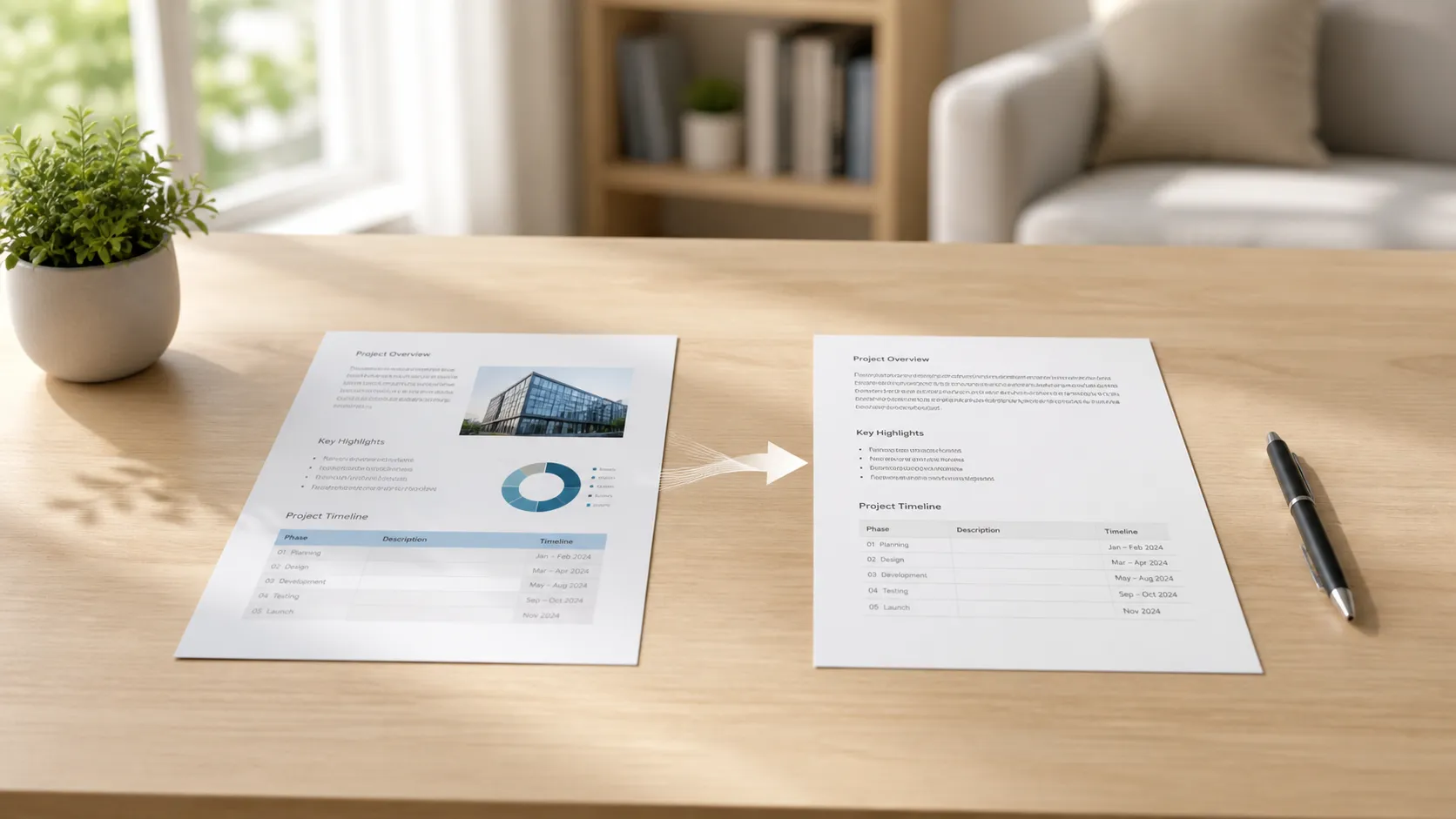
Alguém te manda um PDF e pede para você “fazer umas mudanças”. Simples… só que o PDF não deixa você mudar nada. Você não consegue clicar no texto, não consegue mover as coisas, não consegue corrigir um erro de digitação. O arquivo fica ali, com uma formatação perfeita e totalmente intocável.
Então você faz o que quase todo mundo faz: pesquisa “converter PDF para Word” e cai em um site que pede para enviar o arquivo, esperar o processamento e baixar um .docx que não se parece em nada com o original. As tabelas estão quebradas, as fontes mudaram e a diagramação caprichada desmoronou.
É um problema que tem solução, mas a solução depende de entender por que isso acontece. Nem todo PDF se converte do mesmo jeito, e o método que você escolhe importa mais do que a maioria dos guias conta.
Resposta rápida: para PDFs com muito texto e layouts simples, o conversor integrado do Microsoft Word funciona surpreendentemente bem: basta abrir o PDF no Word. Para arquivos mais complexos ou conversões em lote, um conversor dedicado como o PDF Conversion Tool aceita mais formatos e preserva melhor a formatação. O importante: nenhuma conversão é perfeita, porque PDF e Word são formatos radicalmente diferentes.
Por que converter de PDF para Word é mais difícil do que parece
Um PDF não é um documento no sentido em que a maioria entende. Ele é uma diagramação finalizada: uma fotografia de como uma página deve ficar quando impressa. Cada caractere está posicionado em coordenadas precisas, as fontes estão incorporadas em tamanhos específicos e elementos como tabelas não são “tabelas” de verdade: são linhas e blocos de texto posicionados para parecerem tabelas.
Um documento do Word funciona de um jeito totalmente diferente. O texto flui de um parágrafo para o seguinte, as tabelas são objetos estruturados de verdade, com linhas e células, e a formatação está ligada a estilos que se ajustam sozinhos quando você muda algo. Quando você adiciona uma frase no Word, o resto do documento se reorganiza para acomodá-la. Em um PDF, nada se reorganiza. Tudo é fixo.
Converter de PDF para Word significa pegar essa diagramação fixa e reconstruí-la por engenharia reversa até virar um conteúdo que flui. O conversor precisa descobrir quais caracteres formam um parágrafo, onde estão as colunas, o que é uma tabela e o que é apenas texto contíguo, e como mapear as fontes para algo que o Word consiga usar. É um palpite fundamentado, não uma tradução direta.
É por isso que a qualidade da conversão varia tanto. Um documento simples de uma coluna com fontes padrão se converte quase à perfeição. Um layout de duas colunas com cabeçalhos, rodapés, imagens incorporadas e fontes personalizadas pode sair como se tivesse passado por um liquidificador.
📊 Comparação de métodos para converter PDF para Word
| Método | Custo | Ideal para | Lida com layouts complexos |
|---|---|---|---|
| PDF Conversion Tool | Algumas conversões grátis por dia, depois um plano pago acessível | Conversão confiável com amplo suporte a formatos | Bem |
| Microsoft Word | Incluído no Office | Documentos simples com muito texto | Razoável |
| Adobe Acrobat Pro | Assinatura mensal paga | Uso profissional, máxima precisão | Muito bem |
| iLovePDF / Smallpdf | Grátis (com limites) / plano pago | Conversões pontuais no navegador | De razoável a bem |
| LibreOffice | Grátis / código aberto | Opção econômica, sem conta | De fraco a razoável |
Método 1: abrir o PDF diretamente no Microsoft Word
Se você já tem o Microsoft Office instalado, esta é a forma mais rápida de testar uma conversão. Clique com o botão direito no PDF, escolha “Abrir com” e selecione o Word. O Word vai mostrar um aviso de que vai converter o arquivo e de que o resultado pode não ficar igual ao original. Clique em OK.
Para documentos simples — uma carta, um relatório com formatação padrão, um contrato com muito texto — funciona melhor do que as pessoas esperam. O Word faz um trabalho razoável detectando parágrafos, preservando os títulos e mantendo a formatação básica. Ele tem mais dificuldade com layouts de várias colunas, tabelas complexas e qualquer coisa com um posicionamento visual preciso.
A principal limitação é que o conversor do Word trata os PDFs como um recurso secundário, não como seu ponto forte. Ele trabalha com o que tem, o que significa que arquivos simples se convertem bem e os complexos, mal. Não há um ajuste intermediário que você possa mexer.
Algo que vale saber: se o PDF foi criado originalmente a partir de um documento do Word, a qualidade da conversão costuma ser bem melhor. A estrutura por trás já é parecida com a do Word, então a engenharia reversa é mais suave. PDFs gerados com InDesign, LaTeX ou outras ferramentas de diagramação são mais difíceis de trazer de volta para o modelo do Word.
Método 2: usar uma ferramenta de conversão dedicada
Conversores dedicados existem porque a opção integrada do Word tem limites. Uma ferramenta feita especificamente para a conversão de formatos consegue lidar com uma variedade maior de arquivos de origem e costuma produzir um resultado mais limpo em layouts complexos.
A vantagem de um conversor dedicado não é mágica: é foco. Essas ferramentas dedicam todo o esforço de engenharia a entender a estrutura do PDF e a mapeá-la para o Word com a maior precisão possível. Elas costumam lidar com tabelas, imagens e layouts de várias colunas melhor do que o conversor integrado do Word, porque esse é literalmente o único trabalho delas.
No Windows, a Microsoft Store tem opções que facilitam isso. Você escolhe o arquivo, escolhe o formato de saída e recebe um documento do Word. Sem ajustes complicados, sem um fluxo de 14 passos. É exatamente essa a ideia do PDF Conversion Tool: escolha o arquivo, defina o Word como saída e receba o documento editável.
Alguns conversores processam os arquivos com motores seguros na nuvem em vez de fazer tudo localmente. É uma concessão prática: o processamento na nuvem pode aceitar mais tipos de arquivo e lidar com layouts complexos com mais confiabilidade, porque o motor tem mais recursos. Para a maioria das pessoas, não é um problema. Se você trabalha com documentos muito confidenciais, vale levar isso em conta.
Método 3: conversores online
Ferramentas online como iLovePDF, Smallpdf e PDF24 oferecem conversão no navegador sem instalar nada. Você envia o PDF, clica em converter e baixa o arquivo do Word. O processo é rápido e o resultado é aceitável para documentos padrão.
As concessões são as mesmas que afetam qualquer ferramenta de documentos na nuvem. Seu arquivo é enviado para um servidor de terceiros para ser processado. A maioria dos serviços criptografa em trânsito e apaga os arquivos depois do processamento, mas a política de privacidade varia. Para um trabalho da faculdade ou um projeto pessoal, tudo bem. Para contratos de clientes ou prontuários médicos, talvez você prefira outro caminho.
Os planos grátis costumam limitar o número de conversões por dia ou o tamanho dos arquivos. Se você converte PDFs com frequência, vai esbarrar nesses limites.
Método 4: LibreOffice (grátis, off-line)
O LibreOffice Writer consegue abrir arquivos PDF e convertê-los para um formato editável. É grátis, de código aberto e funciona totalmente off-line. A qualidade da conversão é a mais fraca do grupo — ele tende a quebrar os layouts de forma mais agressiva do que o Word —, mas para documentos simples em que você só precisa do texto, é uma opção grátis viável.
O fluxo típico: abra o LibreOffice Writer, use Arquivo → Abrir para selecionar o PDF, edite o que precisar e salve como .docx. Conte com algum tempo para limpar a formatação depois, principalmente em qualquer coisa além de um documento de texto de uma coluna.
O que determina se a sua conversão vai ficar boa
Nem todo PDF é igual, e o arquivo de origem importa mais do que a ferramenta que você usa. Alguns fatores fazem a maior diferença.
Como o PDF foi criado. Um PDF exportado do Word volta para o Word muito mais limpo do que um PDF criado no InDesign, no Illustrator ou em uma ferramenta de diagramação especializada. Quanto mais perto o formato de origem estiver do Word, melhor é a ida e volta.
Uma coluna ou várias. Documentos de uma coluna se convertem de forma confiável. Layouts de várias colunas obrigam o conversor a adivinhar onde uma coluna termina e a seguinte começa, e os palpites nem sempre acertam.
Tabelas. Tabelas simples com linhas e colunas regulares costumam sobreviver à conversão. Tabelas com células mescladas, tabelas aninhadas ou larguras de coluna irregulares são onde os conversores mais sofrem. Se o seu PDF tem tabelas complexas, prepare-se para corrigi-las à mão depois.
Fontes. Se o PDF usa fontes padrão como Arial, Times New Roman ou Calibri, o Word consegue associá-las diretamente. Se ele usa fontes personalizadas ou incorporadas que o Word não tem, o conversor substitui pela fonte disponível mais parecida. Isso pode mudar o comprimento das linhas, o que afeta toda a diagramação.
Imagens e gráficos. Imagens incorporadas costumam ser transferidas. Gráficos vetoriais e diagramas complexos podem não sobreviver intactos. Gráficos que parecem imagens no PDF podem virar objetos editáveis de verdade — ou não: depende de como foram incorporados.
O problema dos PDFs digitalizados
Se o seu PDF é um documento digitalizado — basicamente, uma foto de cada página em vez de texto selecionável —, nenhum dos métodos acima vai produzir texto editável. Eles vão te dar um documento do Word com uma imagem em cada página, o que tecnicamente é uma conversão, mas não uma útil.
PDFs digitalizados precisam de um passo extra: o reconhecimento óptico de caracteres, ou OCR. É o processo de analisar a imagem, identificar os caracteres e gerar texto de verdade a partir deles. Depois que o texto é reconhecido, dá para convertê-lo para o Word como qualquer outro PDF baseado em texto.
A maioria dos conversores dedicados e o Adobe Acrobat incluem o OCR como parte do processo. O conversor integrado do Word não faz isso: ele só lida com PDFs baseados em texto. Se você trabalha com documentos digitalizados com frequência, essa é uma distinção importante ao escolher a sua ferramenta.
Uma forma rápida de verificar se o seu PDF é digitalizado ou de texto: abra-o e tente selecionar o texto com o cursor. Se você consegue destacar palavras individuais, é de texto. Se clicar e arrastar não seleciona nada ou seleciona a página inteira como um bloco, é digitalizado. Se você só precisa extrair um trecho curto, veja também o guia não consigo copiar o texto de um PDF.
Dicas para obter os melhores resultados de conversão
Comece pela melhor origem possível. Se você tem acesso ao arquivo original do Word ou ao documento, use-o em vez de converter o PDF. O PDF é uma fotografia de mão única: voltar atrás sempre perde alguma coisa.
Confira o resultado na hora. Não suponha que a conversão ficou perfeita só porque o arquivo abriu. Revise o documento inteiro e procure texto fora do lugar, tabelas quebradas, imagens faltando e fontes substituídas.
Corrija a formatação no Word, não no PDF. Se você precisa fazer mudanças, converta primeiro para o Word e faça toda a edição lá. Tentar editar no PDF e depois converter dá resultados piores, porque você adiciona complexidade a um processo que já é imperfeito.
Exporte novamente um PDF limpo a partir do Word. Depois de editar no Word, exporte de novo para PDF com a função de exportação integrada do Word. Assim você cria um PDF novo e limpo em vez de modificar o original.
Para layouts complexos, considere a captura de tela. Às vezes o mais rápido não é converter. Se você só precisa reaproveitar uma pequena parte de um PDF — um parágrafo, uma tabela de dados, uma página específica —, pode ser mais rápido reescrevê-la ou usar OCR para extrair só essa parte do que converter o documento inteiro e limpar a bagunça.
Solução de problemas
O documento convertido está com as fontes erradas. O PDF usava fontes que não estão instaladas no seu sistema. O Word substitui pela correspondência mais próxima, o que pode mudar o espaçamento entre linhas e as quebras de parágrafo. Instale as fontes originais, se você as tiver, ou ajuste a fonte à mão no Word.
As tabelas saíram como texto sem formatação. As “tabelas” do PDF não eram tabelas estruturadas: eram texto alinhado com espaços ou tabulações. Converta primeiro e depois recrie a estrutura da tabela no Word, selecionando o texto e usando Inserir → Tabela → Converter Texto em Tabela.
Faltam imagens ou elas estão com baixa qualidade. Alguns conversores reduzem a resolução das imagens durante a conversão para diminuir o tamanho do arquivo. Teste outro conversor ou veja se há um ajuste de qualidade que você possa mudar.
Toda a diagramação está errada. É provável que o PDF tenha um layout complexo que nenhum conversor lida bem. Considere converter páginas ou seções separadamente em vez do arquivo inteiro, ou use o Word só para o texto e reconstrua o layout à mão.
O arquivo não converte de jeito nenhum. O PDF pode estar protegido por senha ou danificado. Tente primeiro remover a proteção (se você tiver a senha) ou abra o arquivo em um visualizador de PDF para confirmar que ele não está danificado.
Perguntas frequentes (FAQ)
Posso converter um PDF para Word de graça no Windows?
Sim. O Microsoft Word consegue abrir PDFs diretamente se você tiver o Office instalado. O LibreOffice Writer é uma alternativa totalmente grátis. O PDF Conversion Tool oferece algumas conversões grátis por dia. Ferramentas online como o iLovePDF também têm planos grátis.
A formatação vai ficar exatamente igual depois da conversão?
Quase nunca. PDF e Word usam abordagens radicalmente diferentes para a diagramação. Documentos de texto simples se convertem bem. Layouts complexos com tabelas, colunas e fontes personalizadas vão precisar de retoques à mão. A conversão te leva a cerca de 80% a 95% do caminho, conforme a complexidade.
Dá para converter um PDF digitalizado para Word?
Só com OCR. Um PDF digitalizado é basicamente uma foto, então ele precisa de reconhecimento de texto antes de poder ser convertido. A maioria dos conversores dedicados e o Adobe Acrobat incluem OCR. O conversor integrado do Word não lida com PDFs digitalizados.
Qual método dá os melhores resultados?
O Adobe Acrobat Pro produz as melhores conversões em geral, mas exige uma assinatura mensal paga. Para a maioria das pessoas, um conversor dedicado ou o conversor integrado do Word é suficiente. A qualidade depende mais da complexidade do PDF de origem do que da ferramenta.
É seguro enviar PDFs para conversores online?
Os serviços confiáveis criptografam os arquivos em trânsito e os apagam depois do processamento. Se isso é suficiente depende do que o documento contém. Para material confidencial, uma ferramenta off-line ou de processamento local é a opção mais segura.
Posso converter o Word de volta para PDF depois de editar?
Sim. No Word, vá em Arquivo → Salvar como (ou Exportar) e escolha PDF. Assim você cria um PDF novo e limpo a partir do seu documento editado.
Fontes
- Suporte da Microsoft: Editar um PDF no Word
- Adobe Acrobat: adobe.com/br/acrobat
- LibreOffice: pt-br.libreoffice.org
- PDF24: tools.pdf24.org/pt
Conclusão
Converter um PDF para Word é uma daquelas tarefas que parecem simples e acabam sendo complicadas: não porque as ferramentas sejam ruins, mas porque os dois formatos entendem os documentos de maneiras totalmente diferentes. Para arquivos simples, o conversor integrado do Word dá conta. Para qualquer coisa mais complexa ou para conversões frequentes, o PDF Conversion Tool te dá algumas conversões grátis por dia com resultados confiáveis em uma ampla variedade de arquivos. E se você trabalha com documentos digitalizados, certifique-se de que a ferramenta escolhida inclua OCR; caso contrário, você vai receber um arquivo do Word cheio de imagens em vez de texto editável. E se você também quer editar, juntar ou dividir, vale considerar o Sonic PDF.
A melhor dica é também a mais chata: confira o resultado antes de enviar. Toda conversão precisa de uma revisão, não importa qual ferramenta a produziu.

