
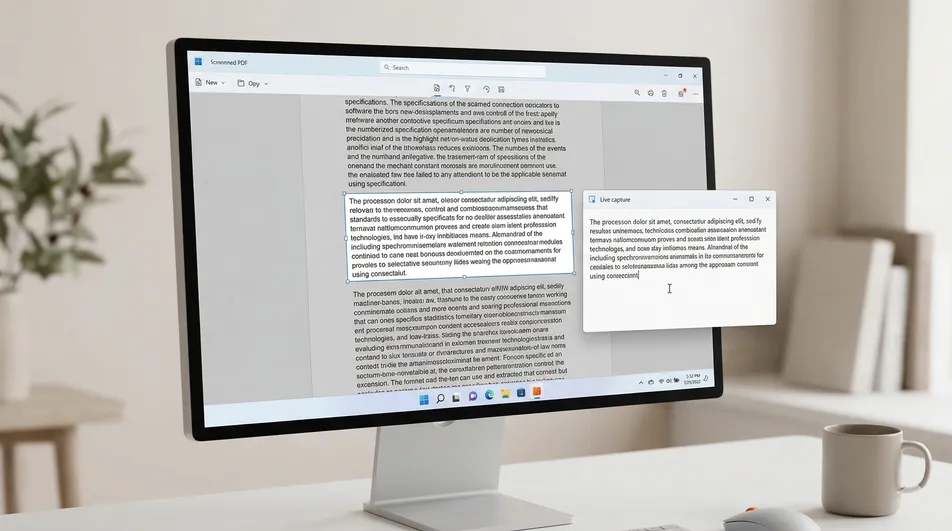
Problem z plikiem PDF, którego „nie da się zaznaczyć”
Słowa są na stronie, ale kursor ich nie zaznacza. Przeciąga się po zdaniu i albo nic się nie dzieje, albo zaznacza się cała strona niczym jeden płaski obrazek. W większości przypadków problemem wcale nie jest Windows. To sposób, w jaki utworzono plik PDF.
Plik PDF nie jest automatycznie prawdziwym dokumentem tekstowym. Niektóre pliki PDF zawierają rzeczywistą warstwę tekstową, którą można zaznaczać, przeszukiwać i kopiować. Inne to tylko obrazy opakowane w kontener PDF. Jeszcze inne zawierają zwykły tekst, ale twórca dodał ograniczenia kopiowania, które nie pozwalają programowi na jego pobranie.
To rozróżnienie ma znaczenie, ponieważ kopiowanie tekstu i wyodrębnianie tekstu za pomocą OCR to nie ten sam proces.
Szybka odpowiedź: jeśli tekst w pliku PDF jest prawdziwy i zaznaczalny, wbudowane przeglądarki, takie jak Edge, Chrome czy Adobe Reader, zwykle wystarczą. Jeśli strona zachowuje się jak jeden obraz, potrzebny jest OCR. Jeśli tekst wygląda normalnie, a mimo to nie daje się skopiować, plik może mieć ograniczenia kopiowania. Do szybkiego wyodrębnienia samego widocznego tekstu najbardziej praktyczną darmową drogą jest najpierw wypróbowanie wbudowanego zaznaczania. Najbardziej usprawnionym rozwiązaniem jest wizualne narzędzie OCR, takie jak Screenie OCR Text Recognition Tool, które przechwytuje tekst bezpośrednio z tego, co już widać na ekranie.
📊 Porównanie: najlepsze sposoby na wyodrębnienie tekstu
| Metoda | Działa dla zwykłych tekstowych PDF? | Działa dla zeskanowanych PDF? | Idealne do | Główny kompromis |
|---|---|---|---|---|
| Edge / Chrome / Adobe Reader | ✅ Tak | ❌ Nie | Szybkie kopiowanie z prawdziwie tekstowych PDF | Zawodzi, gdy nie ma warstwy tekstowej lub kopiowanie jest ograniczone |
| Internetowe narzędzia OCR / konwertery PDF | ✅ Tak | ✅ Tak | Konwersja całego dokumentu | Etap wysyłania, dodatkowy wysiłek, często zbyt wiele pracy dla jednego akapitu |
| Pełne edytory OCR lub pakiety PDF | ✅ Tak | ✅ Tak | Intensywna edycja lub praca z całym dokumentem | Więcej konfiguracji i złożoności, niż potrzebuje wielu użytkowników |
| Screenie (wizualny OCR) | ✅ Tak | ✅ Tak | Szybkie przechwytywanie widocznego tekstu z ekranu | Najlepsze, gdy potrzebny jest konkretny fragment, a nie odtworzenie całego PDF |
Uczciwa wersja jest prosta. Wbudowane przeglądarki zasługują na uznanie: to najlepsza opcja, gdy plik już zawiera prawdziwy tekst. Internetowe narzędzia OCR bywają wygodne, gdy naprawdę trzeba przetworzyć cały dokument. Pełne edytory OCR potrafią być potężne przy większych zadaniach. Ale gdy rzeczywista sytuacja brzmi „potrzebuję tylko tego widocznego bloku tekstu i to teraz”, wizualne narzędzie OCR jest często najrozsądniejszym rozwiązaniem pośrednim.
Co naprawdę uniemożliwia skopiowanie tekstu
Jeśli nie da się skopiować tekstu z pliku PDF w Windows, przyczyną jest zwykle jedna z trzech rzeczy.
1. Plik PDF jest w rzeczywistości skanem
Zeskanowany plik PDF to często po prostu obraz wewnątrz pliku PDF. Strona może wyglądać na doskonale czytelną, ale komputer nie widzi słów. Widzi piksele.
Dlatego przeciągnięcie kursorem może zaznaczyć całą stronę jako jeden wielki blok, zamiast słowo po słowie. To jeden z najwyraźniejszych sygnałów, że plik nie ma prawdziwej warstwy tekstowej.
Czym jest zeskanowany plik PDF? Zeskanowany plik PDF to dokument, w którym każda strona jest zapisana jako obraz, a nie jako zaznaczalny tekst. Może wyglądać jak zwykły PDF, ale kopiowanie zawodzi, bo pod obrazem strony nie ma prawdziwych znaków.
2. Plik PDF ma ograniczenia kopiowania
Pliki PDF mogą zawierać uprawnienia, które ograniczają to, na co pozwala program do ich odczytu. Jednym z częstych ograniczeń jest wyłączenie kopiowania tekstu.
W takim przypadku tekst może być prawdziwy i czytelny, ale oprogramowanie przestrzega reguł pliku i odmawia jego skopiowania.
Dlaczego plik PDF otwiera się normalnie, a mimo to nie pozwala skopiować tekstu? Ponieważ otwieranie pliku PDF i kopiowanie z niego to osobne uprawnienia. Plik może być czytelny na ekranie, a jednocześnie blokować kopiowanie treści w przeglądarce.
3. Strona zawiera treść mieszaną
Niektóre pliki PDF są niejednorodne. Jedna strona może zawierać w jednej części prawdziwy, zaznaczalny tekst, a w innej osadzone zrzuty ekranu, diagramy, podpisy lub zeskanowane wstawki. Prowadzi to do mylącego zachowania: jeden akapit kopiuje się normalnie, ale tabela obok już nie.
Jest to częste w umowach, raportach, formularzach, instrukcjach i eksportowanych dokumentach biznesowych.
Dlaczego widoczny tekst nie zawsze jest zaznaczalny Tekst, który wygląda na czytelny na ekranie, może w rzeczywistości być częścią obrazu, zrzutu ekranu, wykresu, klatki wideo lub obszaru roboczego aplikacji. Jeśli nie ma warstwy tekstowej, zwykłe kopiowanie i wklejanie nie zadziała, mimo że litery wydają się wyraźne.
Jak rozpoznać, czy plik PDF zawiera prawdziwy tekst
Zanim zacznie się konwertować pliki lub instalować rozbudowane oprogramowanie, warto przeprowadzić jedną szybką diagnozę.
Proszę spróbować zaznaczyć jedno słowo
Proszę otworzyć plik PDF w przeglądarce Edge, Chrome lub Adobe Reader i spróbować zaznaczyć pojedyncze słowo pośrodku strony.
- Jeśli da się zaznaczyć pojedyncze słowa lub wiersze, plik PDF prawdopodobnie zawiera prawdziwy tekst.
- Jeśli podświetla się cała strona niczym jeden prostokąt lub obraz, strona jest prawdopodobnie zeskanowana.
- Jeśli część elementów się zaznacza, a część nie, plik PDF zawiera zapewne mieszaną treść tekstową i obrazową.
Proszę powiększyć widok i przyjrzeć się literom
To przydatna wskazówka od kuchni, którą wiele artykułów pomija.
Jeśli po powiększeniu litery wyglądają na lekko rozmyte, nierówne lub jak na zdjęciu, strona może być oparta na obrazie. Prawdziwy tekst zwykle pozostaje ostry przy powiększeniu, ponieważ jest renderowany jako znaki, a nie rozciągany jak zdjęcie.
Proszę skorzystać z wyszukiwania
Proszę nacisnąć Ctrl + F i wyszukać słowo, które wyraźnie widać na stronie.
- Jeśli wyszukiwanie je znajdzie, prawdopodobnie istnieje warstwa tekstowa.
- Jeśli wyszukiwanie niczego nie znajdzie, choć słowo jest na widoku, strona może być skanem lub treścią wyłącznie obrazową.
Trzeba jednak pamiętać, że plik może mieć warstwę tekstową, a mimo to blokować kopiowanie za pomocą uprawnień. Przeszukiwalny PDF nie jest więc automatycznie plikiem, który da się skopiować.
Co użytkownicy zwykle próbują najpierw — i dlaczego to często zawodzi
Większość osób najpierw robi rzecz oczywistą. Otwiera plik w przeglądarce Edge, Chrome lub Adobe Reader i próbuje zaznaczyć tekst przeciągnięciem. Gdy to zawodzi, zakłada, że zepsuł się Windows albo że przeglądarka PDF jest kiepska.
Wtedy zaczyna się błędna ścieżka.
- Próbują innej aplikacji do PDF i otrzymują ten sam wynik.
- Wysyłają dokument do przypadkowego konwertera online.
- Konwertują cały plik PDF, choć potrzebują tylko jednego akapitu.
- Robią zrzut ekranu i ręcznie przepisują tekst.
- Tracą czas na rozwiązywanie niewłaściwego problemu, bo kłopotem jest sam plik, a nie przeglądarka.
Ten schemat powtarza się, ponieważ objaw jest taki sam przy różnych przyczynach. Zablokowany PDF i zeskanowany PDF mogą oba sprawiać wrażenie „nie mogę skopiować tego tekstu”, ale powód jest zupełnie inny.
To istotne rozróżnienie:
- Zeskanowany PDF: nie ma prawdziwego tekstu do skopiowania.
- Zablokowany PDF: prawdziwy tekst może istnieć, ale przeglądarka nie zezwala na kopiowanie.
- Obraz wewnątrz PDF: OCR wymaga tylko ta część strony, niekoniecznie cały dokument.
Wbudowane i darmowe opcje, które warto wypróbować najpierw
Zanim sięgnie się po OCR, warto wypróbować prostą drogę.
Edge, Chrome lub Adobe Reader
Jeśli plik PDF zawiera prawdziwy tekst i nie blokuje go żadne ograniczenie kopiowania, te wbudowane lub popularne przeglądarki zwykle wystarczą. Proszę zaznaczyć tekst, skopiować go i przejść dalej.
To droga o najmniejszym oporze i właściwa, o ile działa.
Przeszukiwalny PDF, a kopiowanie i tak zawodzi
Jeśli dokument da się przeszukiwać, ale kopiowanie zawodzi, plik może być objęty ograniczeniami. W takim przypadku zmiana przeglądarki może nie pomóc, bo ograniczenie jest częścią reguł pliku.
OCR za pomocą pełnego konwertera
Jeśli plik PDF jest zeskanowany i trzeba zamienić cały plik na przeszukiwalny tekst, pełny proces OCR może mieć sens. Jest to bardziej zasadne przy pracy z długim raportem, wieloma stronami lub dokumentami archiwalnymi.
Problem w tym, że takie podejście bywa nieproporcjonalne do zwykłych, codziennych potrzeb. Jeśli potrzebny jest tylko jeden adres, jeden cytat, jeden akapit lub jeden blok ze zrzutu ekranu osadzonego w pliku PDF, konwertowanie całego pliku jest niezgrabne.
Kiedy OCR jest naprawdę potrzebny
OCR to skrót od Optical Character Recognition, czyli optycznego rozpoznawania znaków. Odczytuje widoczne litery z obrazu i zamienia je w prawdziwy tekst, który można skopiować.
Czym jest OCR? OCR to proces rozpoznawania tekstu z obrazu, skanu, zrzutu ekranu lub innego źródła wizualnego i przekształcania go w edytowalny, zaznaczalny tekst.
OCR jest potrzebny, gdy nie ma użytecznej warstwy tekstowej, z której można by kopiować bezpośrednio.
Dotyczy to typowych przypadków, takich jak:
- zeskanowana umowa lub list
- zdjęcie zamienione na PDF
- tabela lub diagram zapisane jako obraz wewnątrz pliku PDF
- niskiej jakości skan biurowy
- slajd prezentacji wyeksportowany do PDF jako obrazy
- tekst widoczny w klatce wideo, na zrzucie ekranu lub w oknie aplikacji
To tutaj wiele osób traci czas, próbując „odblokować” coś, co wcale nie jest zablokowane. Po prostu nie ma tam tekstu, który dałoby się skopiować.
Rozsądne rozwiązanie pośrednie: wizualny OCR zamiast pełnej konwersji
Jeśli celem jest przechwycenie tylko tego tekstu, który już widać na ekranie, OCR całego dokumentu jest często przesadą.
Tu właśnie dobrze sprawdza się Screenie OCR Text Recognition Tool. Zamiast odtwarzać cały plik PDF, wyodrębnia tekst z widocznego obszaru zaznaczonego na ekranie.
Sprawia to, że jest szczególnie praktyczny, gdy:
- potrzebnych jest tylko kilka wierszy, a nie cały plik
- plik PDF zawiera jedną zeskanowaną stronę lub jeden osadzony zrzut ekranu
- kopiuje się tekst z wykresu, obrazu lub diagramu
- tekst jest widoczny na stronie internetowej, w aplikacji, prezentacji lub napisach wideo
- nie chce się przechodzić przez pełny proces konwersji PDF tylko po to, by pobrać jeden krótki fragment
Wobec tych kompromisów decyzja staje się prosta:
- Wbudowane kopiowanie — gdy plik PDF zawiera prawdziwy, zaznaczalny tekst.
- Pełny OCR lub konwersja — gdy potrzebne jest przetworzenie całego dokumentu.
- Wizualny OCR — gdy zadaniem jest po prostu szybkie przechwycenie widocznego tekstu.
Dlatego Screenie sprawdza się tu jako praktyczna rekomendacja. Jest prostszy niż pełny edytor OCR, szybszy niż konwertowanie całego pliku dla jednego akapitu i lepiej dopasowany do sytuacji „potrzebuję tego tekstu już teraz”.
Jak wyodrębnić tekst z pliku PDF w Windows w niecałą minutę
Te kroki sprawdzają się szczególnie dobrze, gdy tekst jest widoczny, ale nie daje się zaznaczyć.
-
Proszę otworzyć plik PDF w zwykle używanej przeglądarce. Edge, Chrome i Adobe Reader — każda się nada. Nie trzeba nigdzie przenosić pliku.
-
Proszę odnaleźć dokładny potrzebny fragment. Proszę przewinąć do akapitu, podpisu, tabeli lub obszaru z obrazem, który zawiera potrzebny tekst.
-
Proszę najpierw sprawdzić, czy działa wbudowane kopiowanie. Proszę spróbować zaznaczyć jedno słowo. Jeśli zwykłe podświetlanie działa, wystarczy skopiować tekst bezpośrednio i pominąć OCR.
-
Gdy zaznaczanie zawodzi, proszę użyć Screenie. Proszę uruchomić Screenie OCR Text Recognition Tool i włączyć obszar przechwytywania.
-
Proszę obrysować widoczny tekst ramką. Proszę zaznaczyć tylko tę część, która jest naprawdę potrzebna. Zwykle przyspiesza to działanie i zapewnia czystszy wynik.
-
Proszę wkleić wyodrębniony tekst tam, gdzie jest potrzebny. Po zakończeniu przechwytywania proszę wkleić go do Worda, wiadomości e-mail, notatek, Slacka lub dowolnego miejsca pracy.
To wizualne podejście jest często szybsze niż eksportowanie, konwertowanie czy uruchamianie OCR na całym pliku, gdy rzeczywiste zadanie jest niewielkie.
Ważne przypadki szczególne, które wprowadzają w błąd
Zeskanowana umowa, która wygląda normalnie
Zeskanowana umowa może wyglądać jak zwykły cyfrowy plik PDF, bo litery wydają się na ekranie wystarczająco ostre. Ale jeśli przeciągnięcie kursorem zaznacza stronę jak jeden obraz, potrzebny jest OCR.
Plik PDF, który da się zaznaczyć tylko częściowo
To silna wskazówka, że plik zawiera treść mieszaną. Tekst główny może być prawdziwy, podczas gdy podpisy, zrzuty ekranu, paski boczne lub diagramy są oparte na obrazie. W takim przypadku proszę korzystać ze zwykłego kopiowania tam, gdzie działa, a z OCR tylko tam, gdzie nie działa.
Tekst wewnątrz wykresów, tabel i zrzutów ekranu
Nawet w zwykłym pliku PDF tekst wewnątrz osadzonej grafiki często nie jest zaznaczalny. Standardowe kopiowanie z PDF może działać dla akapitów, ale zawodzić dla etykiet wewnątrz wykresu. Do takiego obszaru zwykle lepiej pasuje wizualne narzędzie OCR.
Skany o niskiej rozdzielczości
OCR nie jest magią. Jeśli źródło jest rozmyte, przekrzywione, mocno skompresowane lub o niskim kontraście, dokładność rozpoznawania może spaść. Nie chodzi tylko o narzędzie — chodzi też o jakość źródła.
Układy wielokolumnowe
Niektóre procesy OCR mogą się gubić, gdy strona ma wąskie kolumny, notatki na marginesie lub nakładające się elementy wizualne. Zaznaczenie mniejszego obszaru zamiast całej strony często daje czystszy wynik.
Ten ostatni punkt ma większe znaczenie, niż wielu osobom się wydaje. Konwertowanie całego pliku PDF nie zawsze jest mądrzejsze. Gdy układ jest skomplikowany, pobranie tylko tego widocznego fragmentu, na którym Państwu zależy, może dać lepsze praktyczne rezultaty.
Rozwiązywanie problemów: gdy wyodrębnianie wciąż jest niechlujne
Jeśli otrzymywany tekst jest słaby lub niepełny, plik może nie być jedynym problemem. Warto sprawdzić poniższe rzeczy.
Litery wyglądają na rozmyte
Proszę powiększyć widok. Jeśli skan jest nieostry, dokładność OCR zwykle na tym ucierpi. Pomóc może wyraźniejszy poziom powiększenia lub ciaśniejszy obszar przechwytywania.
Strona zawiera treść mieszaną
Proszę nie przechwytywać całej strony, jeśli liczy się tylko jedno pole lub jeden akapit. Pobranie mniejszego obszaru często ogranicza zamieszanie.
Układ ma kolumny lub notatki na marginesie
Proszę pobierać jedną kolumnę lub jedną sekcję naraz, zamiast próbować przetworzyć OCR-em całą stronę za jednym razem.
Plik PDF wydaje się zablokowany
Jeśli tekst da się przeszukiwać, ale nie da się go skopiować, plik może być objęty ograniczeniami, a nie zeskanowany. W takim przypadku wizualne podejście OCR i tak bywa szybszym obejściem przy drobnych zadaniach wyodrębniania.
Potrzebny jest tylko jeden krótki cytat
Proszę nie tracić czasu na konwertowanie całego dokumentu. To dokładnie ten rodzaj sytuacji, w której ukierunkowany wizualny OCR ma więcej sensu niż pełny proces obróbki PDF.
Kiedy pełne narzędzie OCR ma więcej sensu
Zachowując uczciwość: Screenie nie jest odpowiedzią na każdy problem z plikiem PDF.
Pełny edytor OCR lub proces OCR dla całego dokumentu może być lepszym wyborem, gdy:
- trzeba przekształcić cały plik PDF w przeszukiwalny dokument
- przetwarza się wiele stron naraz
- potrzebne są funkcje edycji, dodawania adnotacji lub rekonstrukcji pliku
- chce się zachować strukturę dokumentu w całym pliku
Ale to nie to samo zadanie, co szybkie wydobycie tekstu z jednego widocznego fragmentu.
Ten artykuł dotyczy w istocie częstej, praktycznej frustracji: tekst jest na ekranie, ale zwykłe kopiowanie nie działa. Do dokładnie tego problemu wizualny proces OCR jest często czystszym rozwiązaniem.
Można też przejrzeć inne praktyczne poradniki dla Windows na blogu RoxyApps, jeśli mierzą się Państwo z podobnymi problemami z plikami PDF, zrzutami ekranu lub wyodrębnianiem tekstu.
Najczęstsze pytania (FAQ)
Dlaczego nie mogę skopiować tekstu z pliku PDF, skoro wyraźnie go widzę?
Ponieważ tekst czytelny na ekranie nie zawsze jest prawdziwym, zaznaczalnym tekstem. Strona może być skanem, osadzonym obrazem lub treścią z ograniczeniami kopiowania.
Jak rozpoznać, czy plik PDF jest zeskanowany, czy tekstowy?
Proszę spróbować zaznaczyć jedno słowo i skorzystać z wyszukiwania Ctrl + F. Jeśli cała strona zachowuje się jak jeden obraz lub wyszukiwanie nie znajduje widocznych słów, plik PDF jest prawdopodobnie zeskanowany lub oparty na obrazie.
Czy zablokowany i zeskanowany plik PDF mogą sprawiać takie samo wrażenie?
Tak. Oba mogą dawać ten sam objaw: nie da się skopiować tekstu. Różnica polega na tym, że zeskanowany PDF nie ma warstwy tekstowej, a zablokowany PDF może zawierać prawdziwy tekst, lecz blokować kopiowanie za pomocą uprawnień.
Jaki jest najszybszy sposób na wyodrębnienie tekstu z zeskanowanego pliku PDF w Windows?
Jeśli trzeba przekonwertować cały dokument, odpowiedni może być pełny proces OCR. Jeśli szybko potrzebny jest tylko widoczny fragment, wizualne narzędzie OCR, takie jak Screenie, jest zwykle szybsze i prostsze.
Czy OCR działa tylko dla plików PDF?
Nie. OCR potrafi wyodrębnić tekst także ze zrzutów ekranu, zeskanowanych obrazów, wykresów, aplikacji, stron internetowych, prezentacji, a nawet napisów wideo, o ile tekst jest widoczny na ekranie.
Dlaczego tekst kopiuje się tylko z części mojego pliku PDF?
Zwykle oznacza to, że plik zawiera treść mieszaną. Część fragmentów może być prawdziwym tekstem, a inne to zrzuty ekranu, skany lub osadzona grafika, które wymagają OCR.
Czy „OCR PDF” to szczególny rodzaj pliku PDF?
Niezupełnie. Zwykle chodzi o plik PDF, wobec którego zastosowano OCR, tak aby tekst oparty na obrazie stał się przeszukiwalny lub możliwy do wyodrębnienia. To opis procesu, a nie osobny gatunek pliku PDF.
Czy konwersja całego pliku PDF jest konieczna, jeśli potrzebuję tylko jednego akapitu?
Zwykle nie. Konwersja całego dokumentu jest często zbędna, gdy rzeczywistym celem jest przechwycenie jednego widocznego akapitu, komórki tabeli, podpisu lub fragmentu zrzutu ekranu.
Czy można wyodrębnić tekst z zablokowanego pliku PDF bez odtwarzania całego pliku?
W przypadku niewielkiego widocznego fragmentu — tak. Wizualny proces OCR często pozwala uzyskać potrzebny tekst bez zmuszania do pełnej konwersji dokumentu.
