
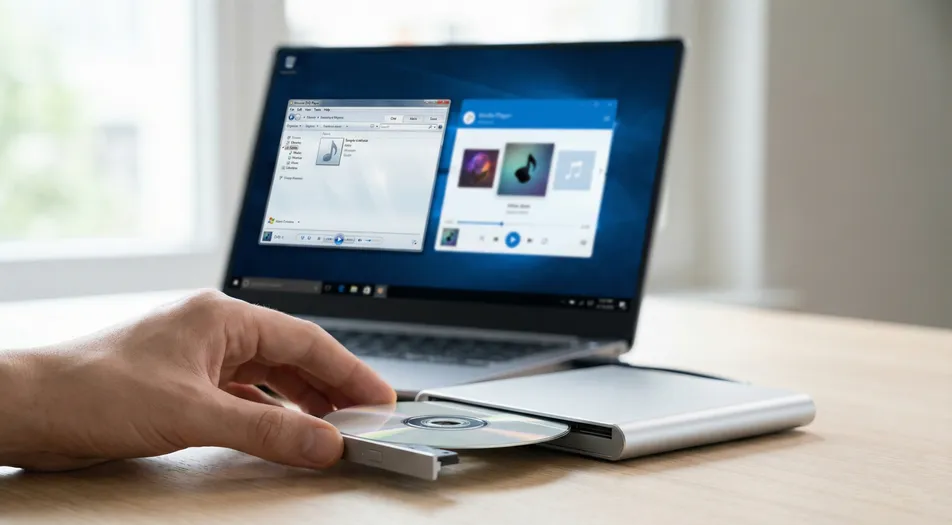
結論を先に
「windows media player dvd」で検索してたどり着いた方へ、実用的な答えを先にお伝えします。
Windows Media Player と メディアプレーヤー は、別々のMicrosoftアプリですが、どちらも「Windows 11で確実にDVD映画を再生できる保証」として扱うべきではありません。目的が単にディスクを見ることなら、判断の手がかりはアプリ名ではありません。そのプレーヤーが、本当にDVDをきちんと扱えるように作られているかどうかです。
最短の道筋が欲しいなら、MediaPlay DVD Player を試す のが手早い方法です。まず全体像をつかみたいなら、Windows 11でDVDを再生する方法のメインガイド からどうぞ。
結論から先に: アプリ名は当てになりません。Windows Media Player(レガシー) も、Windows 11標準の メディアプレーヤー も、市販のDVD映画を再生する完全な機能は標準では含んでいません。無料で試すなら VLC が候補です。「ディスクを入れて見る」流れをそのまま実現したいなら、MediaPlay DVD Player のようなDVD専用アプリが、いちばん遠回りの少ない選択肢です。
Windows Media Player と メディアプレーヤーの早見表
| アプリ/プレーヤー | これは何か | DVD再生への適性 | 向いている用途 | 主な限界 |
|---|---|---|---|---|
| Windows Media Player(レガシー) | 以前のWindowsから多くの人が覚えている旧来のMicrosoftメディアアプリ | 今どきのDVDの期待には力不足で動作も不安定 | ローカルメディアの再生という昔ながらの使い方 | 名前のせいでDVD対応が標準だと思い込まれやすい |
| メディアプレーヤー | Windows 11の新しいメディアアプリ | 「入れたら見られる」DVD解決策としては当てにならない | 音楽ライブラリや一般的な動画ファイル | 汎用メディア向けで、DVD専用の処理ではない |
| エクスプローラー+VIDEO_TS ファイル | ディスク内のフォルダーやファイルへの直接アクセス | 通常の映画視聴には不向き | ドライブがディスクを読めるかの確認 | DVDのファイルは見えるが、本来の再生体験ではない |
| VLC | 定番の無料メディアプレーヤー | おおむね使える | 無料がよく、ツール寄りの画面を気にしない人 | 技術にあまり詳しくない人には、必ずしも一番シンプルとは限らない |
| MediaPlay DVD Player | DVD再生に特化したアプリ | ディスク優先の再生に好適 | 素直にDVDを見たい人 | 万能メディアツールというより、DVD再生に集中している |
なぜこんなに多くの人が混乱するのか
この混乱は、起こるべくして起こっています。長年、多くの人が「Windows Media Player」を「Windowsで何でも再生できるアプリ」の代名詞として扱ってきました。そこに Windows 11 が メディアプレーヤー を登場させました。名前が十分に近いので、「同じものが新しい見た目になっただけ」と考えるのも無理はありません。
問題はそこから始まります。見慣れたMicrosoftの名前は、標準で備わっている保証のように感じられます。しかし、実際にはそうではありません。
DVDを入れて、Windowsがそれを検出するのを見て、すでにパソコンにプレーヤーアプリがあると気づくと、「再生は簡単なはず」と思うのが自然です。それが起こらないと、ユーザーはしばしば Windows Media Player と メディアプレーヤー を行ったり来たりし始めます。正しいラベルを選べば映画が再生される、とでもいうように。たいていは、それは時間の無駄です。
本当の問いは、どちらのMicrosoftの名前が正しいか、ではありません。本当の問いは、どちらのアプリが実際にDVD再生を扱えるように設計されているか、です。
Windows 11で実際によく起こること
「メディアプレーヤー DVD 再生」や「Windows Media Player DVD」で検索する人は、たいていいくつかの非常に現実的な状況のどれかに直面しています。
ディスクは検出されるのに、映画が始まらない。Windowsがディスクをフォルダーのように開き、VIDEO_TS・.VOB・.IFO といったファイルを表示する。メディアアプリは開くが、ぎこちなく、中途半端で、一貫性のない結果になる。あるいは、名前そのものが紛らわしいせいで、別々のプレーヤー名の間を行き来し続ける——。
だからこそ、このテーマは重要です。単なるアプリ比較の話ではありません。間違った思い込みが時間を浪費させる、まさに「判断の場面」での現実的な問題なのです。
アプリ名がDVDの真の判断基準ではない理由
DVD再生は、ブランド名ではなく「能力」の問題です。
あるプレーヤーが、MP4ファイル、音楽ライブラリ、ダウンロードした動画には申し分なく使えても、DVDには不向き、ということは普通にあります。DVDを見ることは、単に「動画ファイルを開く」ことではありません。通常のDVD映画には、ディスク構造、ナビゲーション、そしてディスク上のファイルを正しく扱う処理が関わってきます。
平たく言えば、プレーヤーは「ディスクが存在することに気づく」以上のことをしなければなりません。そのディスクを、ちゃんと映画として楽しめる体験に変える必要があるのです。
だからこそ、パソコンに Windows Media Player や メディアプレーヤー があるという事実だけでは、答えにはなりません。名前は安心感を与えてくれます。しかし、重要なのは実際の再生体験です。
代わりに何を使えばいいか
ほとんどの人にとって、現実的な道筋は2つです。
無料の選択肢:VLC
費用が最優先なら、VLC が手始めとして明らかな選択肢です。広く知られていて、柔軟で、少し試行錯誤を厭わない人にとっては、たいていうまく動きます。
とはいえ、VLC が誰にとっても一番ストレスの少ない体験とは限りません。それで問題ない人も大勢います。一方で、メディア環境のトラブルシューティングをしている気分にならずに、ただディスクを再生したいだけ、という人もいます。
よりシンプルな、ディスク特化の選択肢:MediaPlay DVD Player
より直接的で、DVDに集中した流れが優先なら、MediaPlay DVD Player の方が自然に合います。
これは、技術にあまり詳しくない人や、Windowsにたまたま入っているものを片っ端から試すのに疲れた人にとって、より理にかなった道筋です。Microsoftの名前を頼りに当て推量するのではなく、その仕事のために作られたプレーヤーを使う、という考え方です。
問題が名前の混乱より広く、セットアップの手助けやドライブの確認、トラブルシューティングのヒントが必要なら、Windows 11のDVDフルガイド がより詳しく扱っています。
エクスプローラーに VIDEO_TS が見えても再生は解決していない理由
最もよくある混乱の1つが、ディスクがエクスプローラーで開き、VIDEO_TS のようなフォルダーが見える、という状況です。
これはたいてい、ドライブが少なくともディスク構造を読める、という意味です。しかし、正しい再生環境が整っていることを自動的に意味するわけでは ありません。
多くの人にとって、それらのファイルが見えるのは前進のように映ります。しかし実際には、Windowsがディスクをデータとしてアクセスできることを示しているにすぎません。今使っているメディアアプリが、そのディスクを滑らかな映画体験に変えてくれることまでは証明していないのです。
人が行き詰まったと感じる理由の1つが、これです。パソコンは明らかにDVDを「見て」いるのに、肝心の視聴の部分が、期待どおりには動かないのです。
標準アプリと専用プレーヤー、正直なところ
標準のツールは、すでにそこにあるという理由で、より安全に感じられます。その感覚は理解できます。人はしばしば、見慣れないソフトよりも、Windows標準のアプリの方を信頼します。特に、映画を1本見たらそれで終わり、というときはなおさらです。
しかしDVD再生は、「すでに入っている」ことと「いちばん合っている」ことが一致しない、典型的なケースの1つです。
専用のDVDプレーヤーは、有料だから、専門的だから、という理由で自動的に優れているわけではありません。使おうとしている人にとっての手間を減らせる場合に限って、優れているのです。多くの読者にとっては、それが判断のすべてです。巨大なメディアの中枢は要りません。ディスクが再生されればいいのです。
VLC が今も妥当な推奨先であり続ける理由も、ここにあります。VLC は正当な無料の選択肢です。それでも一部のユーザーが専用プレーヤーを好む理由は、宣伝文句ではありません。作業の流れなのです。
結論
検索が「windows media player dvd」だったなら、要点はシンプルです。
Windows Media Player と メディアプレーヤー は、同じアプリではありません。どちらの名前も、それだけでWindows 11での確実なDVD再生を保証しません。混乱を止める一番速い方法は、アプリのブランド名で判断するのをやめて、本当にDVD再生に合ったプレーヤーを使うことです。
素直な選択肢が欲しいなら、MediaPlay DVD Player を試す のが手早い方法です。まず一通りの手順を確認したいなら、Windows 11のメインDVDガイド をご覧ください。用途別にツールを比べたいなら、アプリ一覧 も参考になります。
よくある質問(FAQ)
Windows Media Player は Windows 11のメディアプレーヤーと同じですか?
いいえ。両者は、Windowsの異なる時代に登場した別々のMicrosoftアプリです。名前が似ていることが、DVDを再生しようとする人が混乱する大きな原因になっています。
Windows 11のメディアプレーヤーはDVDを再生できますか?
確実な、ディスク優先のDVD解決策として扱うべきではありません。だからこそ、多くのユーザーは結局、DVD対応の専用プレーヤーを探すことになります。
Windows 11は標準でDVDを再生できますか?
多くの人にとっては、期待するような「ディスクを入れて映画を見る」というシンプルな形では再生できません。Windowsはディスクを認識しても、きれいなDVD再生体験までは提供しないことがあります。
DVDが映画ではなく VIDEO_TS ファイルとして開くのはなぜですか?
たいていは、Windowsがディスクをファイルとして読めている、という意味です。今使っているプレーヤーがDVD再生を正しく扱っていることを、必ずしも意味しません。
DVDを再生するのにコーデックは必要ですか?
ほとんどの人は、コーデックを手動で管理しようとするより、DVD再生をすでに正しく扱えるソフトを使う方が無難です。
まず VLC を試すべきですか?
無料の選択肢が欲しく、柔軟なインターフェイスに抵抗がないなら、はい。妥当な出発点です。
技術にあまり詳しくない人にいちばん簡単な選択肢は?
技術にあまり詳しくない人の多くは、MediaPlay DVD Player のようなディスク特化の選択肢を好みます。作業の流れがより直接的だからです。
商標について
Windows、Windows Media Player、メディアプレーヤーは、Microsoft Corporation の商標です。この比較は独立したもので、Microsoft による提携・スポンサー・推奨を受けたものではありません。
