
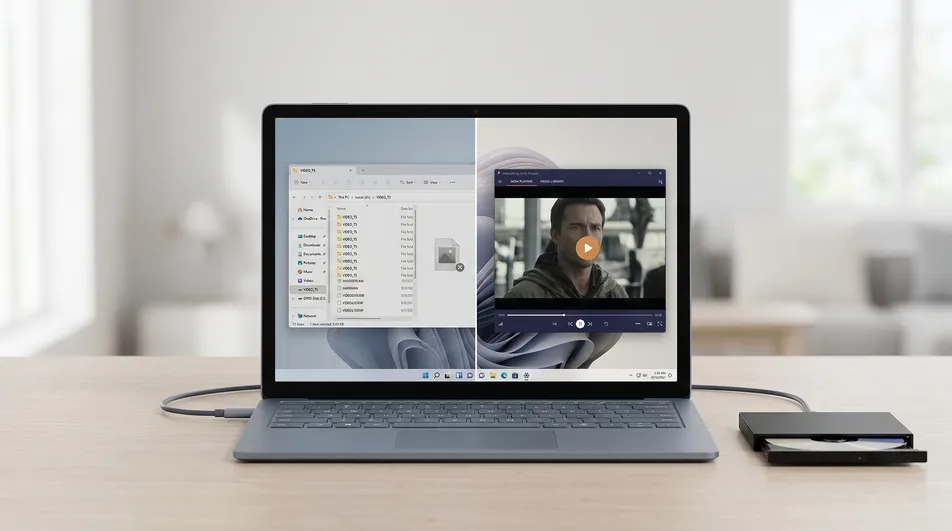
ドライブを接続し、ディスクを入れ、回転する音まで聞こえるのに、肝心の映画が始まらない。エクスプローラーが開いて VIDEO_TS・.VOB・.IFO といったファイルが並ぶだけだったり、見当違いのアプリが起動したり、メディアプレーヤーが中途半端に開いて余計に混乱したり——心当たりはないでしょうか。
多くの場合、ドライブは壊れていません。本当の原因は、Windows 11が標準ではDVD映画の再生機能を搭載していないことです。パソコンはディスクを認識できても、市販のDVDを再生するために必要な MPEG-2/DVD-Video のデコード機能を持っていません。
だからこそ、状況がわかりにくく感じます。ハードウェアは動き、ディスクも見えているのに、映画だけが始まらないのです。
この記事では、その原因、多くの人がまず試してしまう遠回り、実際に有効な方法、そしてWindows 11でDVDを見るための一番現実的な選び方を整理します。
結論から先に: DVDドライブがWindows 11で認識されているのに映画が始まらない場合、原因はたいてい「ドライブの故障」ではなく「Windowsが完全なDVD再生機能を含んでいない」ことです。無料で最も手軽なのは VLC。「ディスクを入れてすぐ見る」流れを重視するなら、MediaPlay DVD Player のようなDVD専用アプリが最もシンプルです。コーデック探しもファイルの手動操作も不要です。
📊 早見表:Windows 11のDVD再生方法
| 方法 | 導入のしやすさ | 入手先 | 向いている人 |
|---|---|---|---|
| Windows標準アプリ | 簡単 | 最初からPCに付属 | ドライブが認識されているかの確認 |
| コーデックパック | 不安定 | 提供元による | 自分で細かく調整したい人 |
| VLC Media Player | 良い | Webからダウンロード | 無料で汎用的に使いたい人 |
| Windows DVD プレーヤー(Microsoft) | 良い | Microsoft Store | Microsoft公式ルートを重視する人 |
| MediaPlay DVD Player | とても良い | Microsoft Store | シンプルなDVD専用アプリが欲しい人 |
整理すると、選び方はシンプルです。無料で汎用的なメディアプレーヤーが欲しいならVLCが有力。公式ルートにこだわるならWindows DVD プレーヤー。そして「あれこれ試す」のではなく「ディスクを入れて映画を見る」ことが目的なら、MediaPlay DVD Player のような専用アプリが最も理にかなっています。
なぜWindows 11は標準でDVDを再生できないのか
Windows 11はディスク自体を読み取ることはできても、「DVDを読む」ことと「DVD映画をデコードして再生する」ことは別物です。
一般的な市販DVDは、古いDVD-Videoの構造とMPEG-2デコードに依存しています。ところがMicrosoftは、最近のWindowsにこの再生機能を標準では同梱しなくなりました。かみ砕いて言えば、パソコンはディスクの中身を「見る」ことはできても、それを通常の映画再生に「変える」方法を持っていない、ということです。
DVDがエクスプローラーに表示されているのに再生できないのは、これが理由です。
具体的にどういうことか
次の状態がすべて当てはまっても、なお「ハードウェアの故障」ではなく「ソフトの問題」であることがあります。
- エクスプローラーにDVDドライブが表示される
- ディスクが回転し、通常どおりの動作音がする
VIDEO_TSフォルダーが見える.VOB・.IFO・.BUPなどのファイルがある- Windowsがアプリの選択を求めてくるが、どれを選んでもうまく再生できない
この一点を理解しておくだけで、多くの人がはまるストレスの大半は説明がつきます。
ポイント: Windows 11は標準ではDVD映画の完全な再生機能を含んでいません。だからこそ、DVDのデコードとナビゲーションを正しく扱えるソフトが必要になります。
紛らわしいアプリ名にも注意
混乱の一因は、アプリの名前にあります。Windows 11の メディアプレーヤー(Media Player)は、昔の Windows Media Player とは別のアプリで、どちらの名前もDVD映画の再生を保証するものではありません。
見慣れたMicrosoftのアプリ名を見ると、つい「DVD再生にも対応しているはず」と思いがちです。しかし、アプリがディスクを認識することと、再生できることは別です。MP4などの一般的なファイルを問題なく再生できても、市販のDVD-Videoは正しく再生できない、ということは珍しくありません。
要点: ドライブを認識することと、再生できることは別物です。エクスプローラーやアプリ上でディスクが見えるのは、Windowsがハードウェアやファイルを認識できる証拠にすぎません。そのアプリがDVD映像をデコードし、メニューやチャプターのナビゲーションを正しく扱えるかどうかは、それとは別の話です。
VIDEO_TS フォルダーとは?
DVDをエクスプローラーで開いて VIDEO_TS が表示されても、ディスクが壊れているわけではありません。多くの場合、Windowsが映画を再生する代わりに、DVD-Videoの生のファイル構造を表示しているだけです。
簡単に整理すると、次のとおりです。
.VOBファイル:映像・音声・字幕などの本体データが入っています.IFOファイル:メニューやチャプター構成など、ナビゲーション情報が入っています.BUPファイル:重要なナビゲーション情報のバックアップです
VIDEO_TS フォルダーとは: 多くの市販DVDで使われている標準的なフォルダー構造です。これが見えるのは、ディスクが「ファイルとして読まれている」状態であり、「映画として自動再生されている」状態ではない、という意味です。
ディスク内のファイルを手当たり次第ダブルクリックすると、ぎこちない再生になりがちなのはこのためです。映像は出ても、DVDらしい本来の挙動(メニューやチャプター)が失われてしまいます。
補足:
VIDEO_TSが見えること自体は、たいてい「正常なディスク構造」のサインで、破損ではありません。また、.VOBファイルを1つ開くことと、DVDそのものを開くことは別です。VOBの再生では映像は出ても、メニューやナビゲーション情報に依存する「DVDとしての完全な再生」にはなりません。
多くの人が最初に試してしまう遠回り
時間を浪費しやすいのが、ここです。
Windows 11でDVDが再生できないと、もっともらしく見える対処を試しがちですが、実際には解決しないことがほとんどです。よくある流れは次のとおりです。
- ディスクを入れて自動再生を待つ
- Windows Media Playerなど標準アプリで試す
- エクスプローラーでディスクを開く
.VOBファイルを手動でダブルクリックする- ネットで検索し、古いコーデックパックの情報にたどり着く
- よくわからないものをインストールし、それでもうまくいかない
どれも気持ちは理解できます。しかし多くは、まったく再生できないか、部分的な回避策にしかなりません。
フォルダーを手動で開く
ディスクが認識されている証拠にはなりますが、正しい再生にはなりません。DVDの内部ファイル構造を眺めているだけです。
間違った標準アプリを使う
一般的なメディアファイルを扱えるWindowsアプリでも、DVD映画の再生には対応していないことがあります。「MP4は問題なく再生できるのに」という事実は、DVD対応の有無をほとんど物語りません。
古いコーデックパックの情報を試す
これは最もよくある遠回りの一つです。古い掲示板の投稿はコーデックパックを万能の解決策のように紹介しますが、多くの人にとっては、得られる価値より手間の方が大きくなりがちです。
この方法の問題点は次のとおりです。
- 導入が煩雑になりやすい
- 結果が安定しない
- どのダウンロードを信頼してよいか判断しにくい
- システム全体のメディア動作を変えてしまうのに、目的の再生は改善しないことがある
.VOB を直接開いて「直った」と思い込む
確かに .VOB ファイルは開けて映像が出ることがあります。しかし、それは正しいDVD再生とは違います。メニュー、チャプター、字幕の切り替え、ディスク全体の流れが、すぐにぎこちなくなります。
なぜVOBを開くことがDVD再生と同じではないのか: 生の映像ファイルは映画の一部を表示できても、完全なDVD再生は、ディスク上の別の場所に保存されたナビゲーション情報・チャプター構成・メニュー・ディスクのロジックにも依存しているからです。
「再生できるファイルを見つけた」ことと「DVDがちゃんと動く」ことは、まったく別なのです。
Windows 11で実際に有効な方法
現実的な選択肢は、大きく4つあります。
1. Windows標準アプリ
主に「ドライブが認識されているか」を確認するのに役立ちます。Windows 11でDVD映画をしっかり再生する手段としては、たいてい力不足です。
ここから始める人が多く、また「外付けDVDドライブが不良品だ」と勘違いしてしまう原因にもなっています。
2. VLC Media Player
無料の定番としてよく推奨され、それは妥当な評価です。柔軟で、知名度が高く、幅広い形式に対応しています。
VLCが選ばれる理由:
- 無料である
- 多くのメディア形式に対応している
- 設定をいじらなくてもDVDを再生できることが多い
- Windowsのガイドや掲示板で定番の推奨先である
DVD用途としてVLCがやや物足りない点:
- 汎用メディアプレーヤーであり、「DVD専用」の体験ではない
- インターフェイスが直感的でないと感じる人もいる
- ディスクを開くには「メディア → ディスクを開く」を使う必要があり、「入れたら再生」ほど直接的ではない
- ディスクによっては、メニューやナビゲーションが期待ほど滑らかでないことがある
VLCは、やや技術寄りのインターフェイスを使いこなせて、無料で最強の出発点が欲しい人に向いています。
3. Windows DVD プレーヤー(Microsoft公式)
Microsoft Store経由の公式ルートが欲しいなら、Windows DVD プレーヤーも検討対象に入りますし、きちんと挙げておくべき選択肢です。
検討される理由:
- Microsoft純正の選択肢である
- Microsoft Storeから入手できる
- DVD再生を直接の目的にしている
ただし、誰にとっても自動的に最適とは限りません:
- 「公式=コスパも一番」と期待しがちですが、ソフト選びは必ずしもそうとは限らない
- 公式版よりも、もっとすっきりした実用的な再生体験を求める人もいる
- 公式であることは、どんな環境でも一番簡単・柔軟であることを意味しない
有効な選択肢ですが、唯一の有力候補ではありません。
4. DVD専用アプリ
多くのWindows 11ユーザーにとって、これが賢い中間解です。無料の上級者向けルートより簡単で、標準アプリ任せより実用的。そして、Microsoftの名前が付いているという理由だけで公式版にお金を払うよりも、しっくりくることが多い選択肢です。
ここに最もよく当てはまるのが MediaPlay DVD Player です。
DVD専用アプリが理にかなう理由:
- 汎用ユーティリティではなく、DVD再生を中心に設計されている
- 操作の流れが、技術に詳しくない人にもわかりやすい
- 入手先がMicrosoft Storeで明確
- 「とにかくディスクをまた見られるようにしたい」人に勧めやすい
これは、他の選択肢を正直に検討したうえでの一番の推奨です。他に選択肢がないからではありません。「ディスクをまた見たいだけ」という多くの人にとって、最も使いやすい中間地点にあるからこそ勧めています。
手順:Windows 11でDVDを再生する
一番ストレスの少ない方法は、Windowsを昔のバージョンのように振る舞わせようとするのではなく、DVD再生向けに作られたプレーヤーを使うことです。
方法1:DVD専用アプリを使う
- DVDドライブをPCに直接接続します。 外付けドライブの場合は、非力なUSBハブではなく、できるだけ安定したUSBポートに直接つなぎます。
- ディスクを入れて数秒待ちます。 エクスプローラーを開き、ドライブが表示されることを確認します。少なくともWindowsがハードウェアを認識している証拠になります。
- DVD対応のプレーヤーを起動します。 MediaPlay DVD Player など、DVD専用アプリを開きます。
- 挿入したディスクをアプリに認識させます。 きちんとしたDVDプレーヤーなら、ドライブを認識し、生のファイルを探させるのではなく、ディスクを再生ソースとして提示してくれます。
- ディスク自体から再生を始めます。
.VOBファイルを1つずつ開くのではなく、ディスクを選んで通常どおり再生します。 - 標準の再生操作を使います。 再生・一時停止・再開・ディスク内の移動を、家庭用DVDプレーヤーに近い感覚で行えます。
技術に詳しくない人にとっては、コーデックパックの実験を避けられ、DVDをバラバラのファイルの集まりとして扱わずに済むため、たいていこれが一番すっきりした方法です。
方法2:まず無料のVLCを試す
- 公式サイトからVLCをインストールします
- DVDを入れます
- VLCを開きます
- ファイルを手動でたどるのではなく、「メディア → ディスクを開く」を使います
- 再生を始め、メニュー・音声・字幕・ナビゲーションの動作を確認します
まず無料の選択肢を試したいなら、これはまったく妥当な方法です。ただ、DVD特化アプリよりは少しだけ試行錯誤が増えがちです。
設定が正しく見えても再生できない特殊なケース
「プレーヤーを入れましょう」で終わらせないために、現実によくある特殊ケースもいくつか押さえておきます。
リージョンコードの不一致
一部のDVDにはリージョンコードが設定されており、ドライブ側にも特定の再生地域が設定されていることがあります。ディスクの地域とドライブの地域が一致しないと、ディスクは認識されても再生できないことがあります。
リージョンコードが再生に与える影響: DVDもドライブも単体では正常でも、許可された再生地域が一致しないと、映画が再生されないことがあります。
リージョンが原因だと疑われる場合でも、ドライブの地域変更には回数制限があるため、よく理解しないまま安易に設定を変えないでください。
Windows 11での実用的な確認手順:
- デバイス マネージャー を開きます
- DVD/CD-ROM ドライブ を展開します
- 対象のドライブを右クリックして プロパティ を開きます
- DVD 地域(リージョン)タブを探します
- ディスクの地域がわかれば、ドライブの地域と見比べます
DVD 地域 タブが見当たらない、またはグレーアウトしていても、それだけでドライブが壊れているとは限りません。ハードウェアやドライバーの仕様、接続中のドライブでその設定をWindowsが表示しているかどうかにもよります。
外付けスリムドライブのUSB電力不足
一部の薄型外付けDVDドライブは電力に敏感です。エクスプローラーには表示されても、USB接続が弱い・不安定だと、実際の再生で不調になることがあります。
よくある症状:
- 再生中にドライブが切断される
- ディスクが回り始めてすぐ止まる
- アプリがドライブを認識したり見失ったりを繰り返す
- 再生が不規則にカクついたり失敗したりする
PCに直接接続することが大切なのは、これも理由の一つです。
役立つ簡単な切り分け:ハブを使っているなら外して、ドライブをノートPCやデスクトップに直接つないでみましょう。それで急に安定するなら、原因はプレーヤーアプリではなく、電力供給や接続の安定性だった可能性が高いです。
傷や汚れのあるディスク
傷や汚れのあるディスクは、ソフトの不具合のように見える症状を起こすことがあります。
- 特定の場面でフリーズする
- メニューで止まる
- 再生開始まで長く待たされる
- 1枚だけ失敗し、他は問題なく再生できる
1枚だけ調子が悪く他は再生できるなら、ディスク自体が原因かもしれません。
わかりやすい手がかり:同じディスクがいつも同じ場面で止まり、他のディスクは正常なら、それはたいていコーデックの問題ではなく、ディスクの読み取り不良です。
ドライブはエクスプローラーに表示されるのに映画が始まらない
これは、誤った結論に導かれやすい重要なケースです。たいていは、ハードウェアは見えているが、再生方法が間違っている、という意味です。
ドライブの故障の証拠ではありません。むしろ、アプリがDVD再生を正しく扱えていない証拠であることが多いのです。
トラブルシューティング(チェックリスト)
それでもうまくいかない場合は、この短いチェックリストを使ってください。
ドライブは見えるのに再生が始まらない
- 別のDVD対応プレーヤーを試す
- 再試行の前にエクスプローラーを閉じる
- ディスクを取り出して入れ直す
VIDEO_TSフォルダーを手動で開かない- 可能なら別のディスクで試す
外付けドライブが何度も切断される
- PCに直接接続する
- 非力なハブを避ける
- 別のUSBポートを試す
- ケーブル式のドライブなら別のケーブルを試す
- 電力が不安定そうならノートPCを電源に接続したままにする
映画は開くがメニューやチャプターの挙動がおかしい
再生方法が技術的には動いていても、DVDナビゲーションをうまく扱えていない場合に起こります。すべてのDVD再生ソフトが同じだと決めつけず、別のプレーヤーを試してください。
ファイルは表示されるが映画がない
ディスクがデータとして扱われていることが多いです。ファイルを手動でたどるのではなく、ディスク構造を正しく開けるDVDプレーヤーを使ってください。
どのディスクでもまったく再生できない
その場合は、よりきれいに切り分けます。
- 同じドライブで別のDVDを試す
- 可能なら同じDVDを別のドライブやPCで試す
- 同じWindows 11上で別のDVDプレーヤーアプリを試す
これで、ハードウェアの問題かソフトの問題かを素早く切り分けられます。
どれを選べばよいか
正直なところをまとめます。
VLC を選ぶ:
- まず無料の選択肢を試したい
- 柔軟で少し技術寄りのメディアプレーヤーでも問題ない
- 多少の初期設定の手間は気にならない
Windows DVD プレーヤー を選ぶ:
- Microsoft公式ルートが好み
- 特にMicrosoft Storeの選択肢が欲しい
- 価格や使い勝手を広く比較するより、公式であることを重視する
MediaPlay DVD Player を選ぶ:
- シンプルなDVD専用アプリが欲しい
- コーデックパックで悩みたくない
- Microsoft Storeから入手したい
- 汎用メディアツールより、Windows 11での日常的なDVD体験のすっきりさを優先したい
だからこそ、この記事の多くの読者にとって MediaPlay DVD Player が最も現実的な選択肢になります。他に選択肢がないから勧めているのではありません。「ディスクをまた見たいだけ」という普通の人にとって、最も使いやすい中間地点にあるからです。
これらを踏まえると、判断はシンプルです。無料が最優先ならVLC、Microsoft公式ルートが最優先ならWindows DVD プレーヤー、Windows 11での日常的なDVD体験のすっきりさが最優先なら MediaPlay DVD Player。 営業トークではなく、「無料の柔軟さ・公式という肩書き・実際の使いやすさ」を切り分けたうえでの実用的な結論です。
よくある質問(FAQ)
Windows 11は追加ソフトなしでDVDを再生できますか?
市販のDVD映画については、たいてい再生できません。Windows 11はドライブを認識してディスクの中身を表示できても、映画を正しく再生するには、DVDのデコードとナビゲーションを扱えるソフトが通常は必要です。
DVDが映画ではなく VIDEO_TS フォルダーとして開くのはなぜ?
Windowsがディスクを「映画として起動」するのではなく「ファイルとして読み込んで」いるためです。VIDEO_TS は多くの市販DVDの標準的なフォルダー構造ですが、それが見えること自体は、ディスクを正しく再生できるプレーヤーがある、という意味ではありません。
Windows 11のDVD再生にVLCで十分ですか?
多くの場合、十分です。VLCは優れた無料の選択肢で、その評判は妥当です。ただし汎用メディアツールなので、よりDVDに特化したアプリを好む人もいます。
MicrosoftのDVD再生の公式オプションは何ですか?
ユーザーがよく比較するのは Windows DVD プレーヤー(公式ルート)です。選択肢の一つではありますが、公式だからという理由だけで誰にとっても最適とは限りません。
ドライブはエクスプローラーに表示されるのに映画が始まらないのはなぜ?
ディスクの認識とDVD映画の再生は別物だからです。再生に必要なデコード用ソフトがなくても、Windowsはハードウェアを認識し、ディスク構造を読み取れることがよくあります。
Windows 11でDVDを再生するのにインターネットは必要ですか?
プレーヤーをインストールしてしまえば、再生自体には不要です。インターネットは基本的に、使うソフトをダウンロードするときだけ必要です。
参考リンク
- メディアプレーヤーで動画が再生されない(Microsoft Learn)
- Windows DVD プレーヤー(Microsoft Store)
- VLC media player をダウンロード(VideoLAN)
まとめ
Windows 11のDVD問題は、たいていドライブの故障ではありません。「再生機能の欠落」です。
ディスクは認識され、ファイルもそこにあるのに、OSが多くの人の期待どおりにはDVD映画を扱わなくなった——だからこそ、適当なアプリを試したり、生のファイルを開いたり、ハードウェアを疑ったりと、間違ったトラブルシューティングのループにはまりがちです。
現実的な解決策は、DVD再生に本当に対応したソフトを使うことです。
無料で最強の選択肢が欲しいならVLCから。Microsoft公式ルートが大切ならWindows DVD プレーヤーを検討。そして、Windows 11でディスクを見るための日常的に一番シンプルな選択肢が欲しいなら、MediaPlay DVD Player が最も現実的です。
フォルダーに VIDEO_TS が見えることと、実際に映画が再生されることの違いは、まさにここにあります。
