
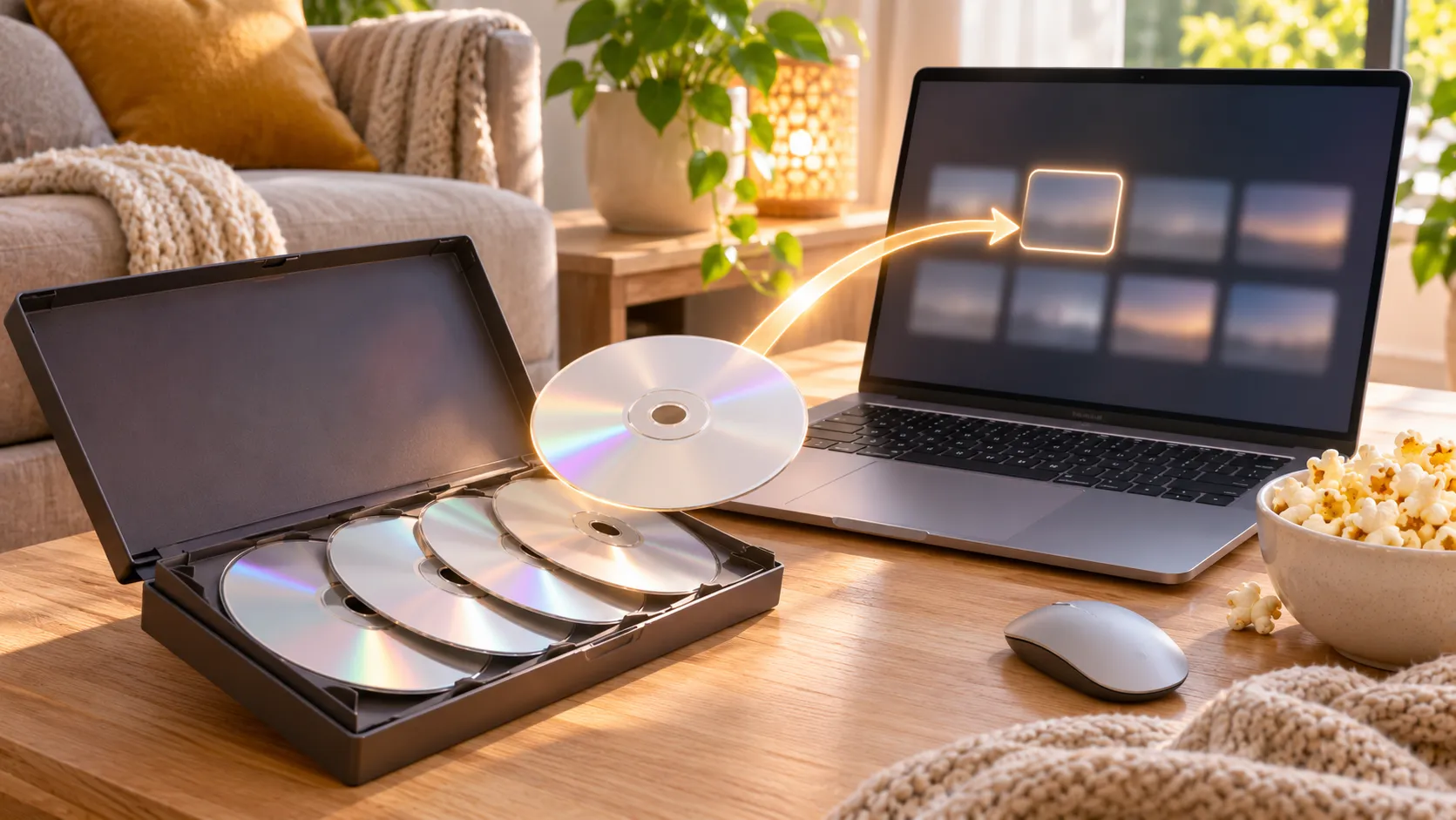
久しぶりにドラマのDVD-BOXを取り出し、ディスク1をノートパソコンに入れると、第1話が始まります。さて第2話を見よう、というところでつまずきます。話数のメニューが出てこない。第2話をクリックしたのに、また第1話が始まる。ディスクのファイルを開いてどれかをダブルクリックしても、どのファイルを選んでも第1話になる。DVDが第1話しか再生できないと、本当に困ってしまいます。
たいていの場合、ディスクは壊れていません。ドラマのDVDはメニューを中心に作られていて、Windowsパソコンで起きる問題のほとんどは、ディスクの「開き方」にあります。このガイドでは、なぜそうなるのか、そしてすべての話にたどり着く方法を説明します。
結論から先に: ドラマのDVDでは、各話が別々のタイトルやチャプターとして収められていて、そのあいだを行き来させるのがディスクのメニューです。メニューなしでディスクを開いたり、
VIDEO_TS内のファイルを直接開いたりすると、たいていのプレーヤーは最初のタイトル、つまり多くの場合は第1話を再生します。ディスクを「ディスクとして」メニューを有効にして開き、メニューから見たい話を選んでください。MediaPlay DVD Player(無料、Microsoft Store)はディスクのメニューを表示し、マウスや矢印キーで話を選べます。VLCでは、「メディア → ディスクを開く」の画面でディスクメニューを飛ばすオプション(英語表示では No disc menus)のチェックを外すか、ディスクを開いたあとに再生メニューからタイトルを選びます(英語表示では Playback → Title)。
ドラマのDVDが映画と違う動きをする理由
映画のDVDには、本編が1つあるだけです。ドラマのディスクには複数のエピソードが入っていて、その収め方はディスクの制作者が決めます。
- 1話ごとに別のタイトル。 第1話がタイトル1、第2話がタイトル2、という具合です。
- 全話を1つのタイトルに入れ、チャプターで区切る。 各話がそれぞれ別のチャプターから始まります。
- その組み合わせ。 全話を続けて流す「全話再生」(Play All)用のタイトルが別に用意されていることもよくあります。
これらをまとめているのが、ディスクのメニューです。メニューで「第2話」を選ぶと、そのボタンが小さな命令を実行し、どのタイトルやチャプターへ飛ぶかをプレーヤーに伝えます。ドラマのディスクでメニューがとても重要なのは、そのためです。メニューは、第1話より先のすべてへの地図なのです。
ファイルそのものの仕組みを知りたい方は、DVDがフォルダーで開いて再生できない理由のガイドで、VIDEO_TS、.VOB、.IFO ファイルが何なのかを説明しています。
DVDが第1話しか再生できない4つの原因
1. メニューなしでディスクを開いている
プレーヤーによっては、DVDメニューを飛ばしてすぐに再生を始められます。VLCの「ディスクを開く」画面には、ディスクメニューを飛ばすためのチェックボックス(英語表示では No disc menus)があります。本来は初期状態でオフのはずですが、VLCのフォーラムでは、これがオンになっていたと報告したユーザーが少なくとも1人いるため、再生をクリックする前に確認してください。メニューが飛ばされると、プレーヤーは最初のタイトルを再生します。そのため第1話が始まり、話数の一覧は一度も表示されません。
2. ディスクではなくファイルを開いている
VTS_01_1.VOB をダブルクリックしたり、VIDEO_TS フォルダーをファイルの一覧として開いたりすると、映像の断片がそのまま再生されます。最初のファイル群にはたいてい最初のタイトルが入っているので、第1話が流れます。字幕がオフのままだったり、色がおかしかったり、別の音声トラックになっていたりすることもあります。ほかの話へ進むためのナビゲーション情報は .IFO ファイルとメニューにあり、ファイルを1つずつ開くやり方では、そのどちらも無視されてしまいます。
3. プレーヤーがメニューの命令を正しく実行していない
いちばん混乱しやすいパターンです。メニューは表示される、第2話をクリックする、それでも第1話が再生される。これは、プレーヤーがボタンの命令をきちんと実行できていないということです。VideoLANやVideoHelpのフォーラムでは、一部のディスクやプレーヤーのバージョンで、まさにこの症状が報告されています。DVDのナビゲーションに完全に対応したプレーヤーなら、命令どおりに正しいタイトルやチャプターへ移動します。
4. 「全話再生」や続きから再生の確認を押している
ドラマのディスクの多くは、「全話再生」が選択された状態で始まります。続きから再生するかどうかを聞いてくるディスクもあります。画面をよく見ずに決定すると、ディスクの設計どおり第1話から始まります。決定する前に、どのボタンが選択されているかを確認してください。
まれに、5つ目の原因として物理的な問題もあります。第1話は再生できるのに、あとの話で止まったり飛んだりする場合は、その話が記録されている部分に傷や汚れがあるのかもしれません。中心から外側へまっすぐ拭いて、もう一度試してください。また、わざとわかりにくいタイトル構成にしているディスクもあり、番号でタイトルを選ぶと、何度か試す必要があることもあります。
第2話(とそれ以降)を再生する方法
MediaPlay DVD Player の場合
MediaPlay DVD Player は、メニューも含めたディスク再生を軸に作られています。
- Microsoft StoreからMediaPlayをインストールし、ディスクを入れて、アプリからディスクを開きます。
- ディスクをメニューから始めたい場合は、アプリの設定で、DVD開始時にディスクのメニューを表示するオプション(英語表示での名称は「Show the disc menu when a DVD starts」)をオンにします。この設定は無料版でも使えます。
- ディスクのメニューで話数の一覧やエピソードのページを選び、見たい話をクリックします。メニューのボタンは矢印キーでも移動できます。
- 選んだ話へディスクが移動するはずです。
DVD-BOXを見るなら、ほかにも役立つ機能が2つあります。MediaPlayは映画やディスクを止めたところから再開できるので、翌日の夜に話の途中から見始められます。A-Bリピート(ショートカット L)を使えば、もう一度見たい場面をループ再生できます。無料版ではアプリ内と再生中に広告が表示されます。買い切りのアップグレード(日本では 1,500 円。価格は市場によって異なる場合があります)で広告が消え、サブスクなしで途切れずに見られます。
VLC Media Player の場合
VLCは無料でドラマのディスクも再生できますが、メニューが有効になっているか確認する必要があります。
- VLCを開き、「メディア → ディスクを開く」 に進みます。
- DVD を選んでディスクドライブを指定し、ディスクメニューを飛ばすオプション(英語表示では「No disc menus」)のチェックを外し、タイトルとチャプターの欄(英語表示では Title と Chapter)は初期値のままにします。
- 再生 をクリックします。ディスクがメニューから始まり、そこで見たい話を選べるはずです。
- それでもメニューから第1話に戻されてしまう場合は、メニューをオフにしてディスクを開き、再生メニューからタイトルまたはチャプターを選んで(英語表示では Playback → Title/Chapter)、目的の話へ直接移動します。第2話はタイトル2であることが多いものの、ディスクによって違うので、正しい話が始まるまで次のタイトルを順に試してください。
VLCのバグ報告では、VLCの開発者が「ディスクを開く」画面のタイトルとチャプターの欄は空のままにし、ディスクを開いてから移動するよう勧めています。この画面でタイトルを指定すると、メニューでの選択が効かなくなることがあるためです。
それでもディスクがうまく動かないときは
- 別のプレーヤーでディスクを試します。そちらで正しく再生できるなら、最初のプレーヤーのDVDナビゲーションに問題があります。
- ディスクに傷がないか確認し、中心から外側へ向かって拭きます。
- ディスクをパソコンにコピーした場合は、個々の
.VOBファイルではなく、VIDEO_TSを含むフォルダーをディスクとして開きます(VLCなら「ディスクを開く」→「参照」、MediaPlayならDVDフォルダー/VIDEO_TSフォルダーを開く)。 - 再生全般のトラブルは、Windows 11でDVDが再生できないときの直し方をご覧ください。
パソコンでこの問題が起きやすい理由
据え置き型のDVDプレーヤーは、ディスクのメニューを中心に作られています。リモコンの矢印キーと決定ボタンはメニュー操作のためにあり、メニューの命令はほぼ確実に動きます。パソコンでは、ディスクをどう開くかをソフトウェアが決めます。Windows 8以降、WindowsにはDVD再生機能が含まれていないため、パソコンの持ち主はみな別のアプリに頼ることになります。そうしたアプリの中には、DVDを動画ファイルの入ったフォルダーとして扱う汎用のメディアプレーヤーもあります。映画ならそれで十分ですが、第1話より先がすべてメニュー頼みのドラマのディスクではうまくいきません。ディスクは正常なのにDVDが第1話しか再生できないのは、このためです。
本当の解決策は、DVDメニューを正しく扱えるプレーヤーを選ぶことです。選択肢はWindows 11のDVD再生ソフトおすすめ比較で紹介しています。
よくある質問(FAQ)
DVDがいつも第1話に戻ってしまうのはなぜですか?
多くの場合、プレーヤーがディスクのメニューの命令に従っていないか、メニューなしでディスクが開かれているためです。DVDのナビゲーションに完全に対応したプレーヤーで、メニューを有効にしてディスクを開き、メニューから話を選んでください。
ノートパソコンでDVDの話数を選ぶには?
ファイルとしてではなくDVDとしてディスクを開き、ディスクのメニューを表示できるプレーヤーを使います。MediaPlay DVD Player なら、メニューで見たい話をクリックするか、矢印キーで移動します。VLCなら、「メディア → ディスクを開く」でディスクメニューを飛ばすオプションのチェックを外すか、ディスクを開いたあとで再生メニューからタイトルを選びます。
VLCでDVDが第1話しか再生できないのはなぜですか?
よくある原因は、「メディア → ディスクを開く」でディスクメニューを飛ばすオプションにチェックが入った状態か、タイトル番号を指定した状態でディスクを開いていることです。メニューが飛ばされると、VLCは最初のタイトルを再生します。チェックを外してタイトルとチャプターの欄を初期値のままにするか、再生メニューからタイトルを選んでほかの話へ移動してください。
VOBファイルを開けば、特定の話を再生できますか?
確実ではありません。VOBファイルは映像の断片で、最初のファイルにはたいてい最初のタイトルが入っています。直接開くとメニューもナビゲーション情報も飛ばされるため、字幕がオフのままの第1話や、別の音声トラックの第1話になることがよくあります。
メニューは出るのに、第2話をクリックすると第1話が再生されます。ディスクが壊れているのですか?
おそらく壊れていません。たいていは、プレーヤーがボタンの命令を正しく実行できていないということです。別のプレーヤーでディスクを試してください。そちらで第2話が再生されれば、ディスクは正常です。
ドラマのDVDをWindows 11で見るには、特別なプレーヤーが必要ですか?
DVDのメニューとナビゲーションに対応したプレーヤーが必要です。Windows 11にはDVD再生機能が含まれていないため、MediaPlay DVD Player やVLCなどのDVD再生アプリをインストールしてください。
商標について
VLC は、非営利団体 VideoLAN によって国際的に登録された商標です。Microsoft および Windows は Microsoft グループの商標です。その他の製品名は、それぞれの権利者の商標です。RoxyApps はこれらの団体と提携しておらず、推奨も受けていません。
参考リンク
- VideoLAN フォーラム:Cannot play anything but Episode 1(英語)
- VideoHelp フォーラム:DVD Episode Problem(英語)
- VideoLAN フォーラム:“Open Media” dialogue default options(英語)
- Launchpad(VLCのバグ報告):Fails to play DVD menu selection if played with non-zero title number(英語)
- MediaPlay DVD Player:Microsoft Store の掲載ページ
まとめ
DVDが第1話しか再生できないとき、ディスクが壊れていることはめったにありません。メニューなしで開かれている、ファイルとして開かれている、あるいはメニューの命令に従わないソフトで再生されている、のいずれかです。ディスクとして開き、メニューを有効にしたまま、メニューから見たい話を選んでください。
DVD-BOXをすんなり楽しみたいなら、MediaPlay DVD Player はMicrosoft Storeから無料で入手できます。ディスクのメニューを開き、マウスや矢印キーで話を選べて、止めたところから再開できます。広告なしで一気見したくなったら、買い切りアップグレード(日本では 1,500 円)で広告を消せます。
