
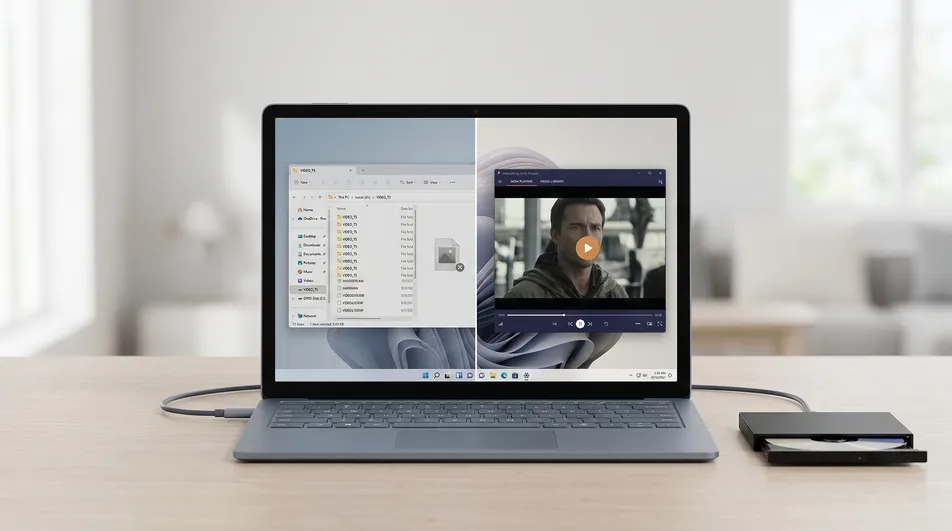
Come riprodurre un DVD su Windows 11
Collega il lettore, inserisce il disco, lo sente girare e poi… non succede nulla di utile. A volte Esplora file apre una cartella piena di file VIDEO_TS, .VOB e .IFO. A volte si avvia l’app sbagliata. A volte Windows Media Player si apre quel tanto che basta per rendere il problema ancora più confuso.
Nella maggior parte dei casi il lettore non è guasto. Il problema di sempre è che Windows 11 non include più il supporto nativo alla riproduzione dei film in DVD in modo predefinito. Il suo PC di solito riconosce il disco, ma non dispone del livello di decodifica MPEG-2/DVD concesso in licenza, necessario per riprodurre un normale film in DVD come facevano i vecchi PC Windows.
Ecco perché l’esperienza sembra così strana: l’hardware funziona, il disco compare, ma il film non parte lo stesso.
Questa guida spiega cosa causa il problema, cosa prova di solito la gente per prima, quali opzioni funzionano davvero e come scegliere il modo più pratico di guardare i DVD su Windows 11.
Risposta rapida: se il lettore DVD compare su Windows 11 ma il film non parte, la causa abituale non è un lettore guasto. È che Windows riconosce il disco senza includere il supporto completo alla riproduzione dei film in DVD. L’opzione gratuita più pratica è VLC. L’opzione semplificata più pratica è un’app DVD dedicata come MediaPlay DVD Player, pensata per lo stile “inserisci il disco e guarda” invece dell’apertura manuale dei file e delle congetture sui codec.
📊 Confronto rapido: metodi per riprodurre i DVD
| Metodo | Facilità di configurazione | Fonte di installazione | Ideale per |
|---|---|---|---|
| App integrate di Windows | Facile | Già sul PC | Verificare se il lettore viene riconosciuto |
| Pacchetti di codec | Bassa | Variabile | Chi vuole sperimentare |
| VLC Media Player | Buona | Download dal web | Chi vuole un'opzione gratuita e flessibile |
| Windows DVD Player | Buona | Microsoft Store | Chi vuole l'opzione ufficiale di Microsoft |
| MediaPlay DVD Player | Molto buona | Microsoft Store | Chi vuole un'app DVD dedicata più semplice |
Il compromesso pratico è semplice: VLC è ottimo se desidera uno strumento multimediale gratuito e per uso generico. Windows DVD Player è la via ufficiale. Un’app dedicata come MediaPlay DVD Player ha più senso se il suo obiettivo non è “smanettare finché non funziona”, ma “inserire il disco e guardare il film”.
Perché Windows 11 non riproduce i DVD in modo predefinito
Windows 11 spesso riesce a leggere il disco in sé, ma leggere un DVD non è la stessa cosa che decodificare e riprodurre un film in DVD.
Un normale DVD video di solito si basa sulla vecchia struttura DVD-Video e sulla decodifica MPEG-2. Microsoft non include più quel livello di riproduzione in modo predefinito nelle versioni moderne di Windows. In parole povere, il computer vede il contenuto del disco, ma potrebbe non sapere come trasformarlo in una normale riproduzione del film.
Ecco perché un DVD può comparire in Esplora file e comunque non partire.
Cosa significa in pratica
Può vedere tutto quanto segue e avere comunque un problema di software, non di hardware:
- il lettore del disco compare in Esplora file
- il disco gira e fa un rumore normale
- la cartella
VIDEO_TSè visibile - sono presenti file
.VOB,.IFOo.BUP - Windows le chiede di scegliere un’app, ma nessuna delle scelte ovvie funziona bene
Perché Windows 11 non riproduce i DVD in modo predefinito: il sistema operativo spesso riconosce il disco, ma non include il supporto nativo completo alla riproduzione dei film in DVD già pronto all’uso, quindi serve un software in grado di gestire correttamente la decodifica e la navigazione del DVD.
È proprio questo singolo dettaglio a spiegare la maggior parte della frustrazione in cui incappa la gente.
La confusione tra i nomi in Windows che spiazza gli utenti
Parte della confusione la creano i nomi. Su Windows 11 il Lettore multimediale non è la stessa cosa del vecchio Windows Media Player, e nessuno dei due nomi garantisce una corretta riproduzione dei film in DVD.
Questo conta perché gli utenti spesso vedono un nome familiare di un’app Microsoft e danno per scontato che il supporto ai DVD debba essere incluso. Ma riconoscere un’app non equivale alla capacità di riprodurre. Un lettore può gestire file comuni come gli MP4 e comunque non gestire correttamente i normali dischi DVD-Video.
Chiarezza da addetti ai lavori: riconoscere il lettore non equivale a supportare la riproduzione. Vedere il disco in Esplora file o dentro un’app multimediale prova solo che Windows vede l’hardware o i file. Non prova che l’app sappia decodificare il video DVD, gestire i menu o seguire correttamente la navigazione del DVD.
Cos’è la cartella VIDEO_TS?
Se apre il DVD in Esplora file e vede VIDEO_TS, non significa che il disco sia danneggiato. Di solito significa che Windows le sta mostrando la struttura grezza dei file DVD-Video invece di riprodurre il film.
Una rapida panoramica:
- i file
.VOBdi solito contengono i dati veri e propri di video, audio e sottotitoli - i file
.IFOcontengono le informazioni di navigazione, come i menu e la struttura dei capitoli - i file
.BUPsono copie di backup di importanti informazioni di navigazione del DVD
Cos’è la cartella VIDEO_TS? È la struttura di cartelle standard usata da molti film in DVD. Vederla significa che il disco viene letto come file, non riprodotto automaticamente come film.
Ecco perché fare doppio clic su file casuali del disco spesso produce un’esperienza goffa. Il video magari lo ottiene, ma perde il comportamento più pulito del disco che fa sembrare un DVD un vero DVD.
Ulteriore chiarimento: vedere
VIDEO_TSè di solito segno di una normale struttura del disco, non di un danno. E aprire un singolo file.VOBnon equivale ad aprire il DVD in sé. La riproduzione di un VOB può mostrare il video, ma la riproduzione completa del DVD dipende anche dai dati di menu e navigazione memorizzati nella struttura del disco.
Le strade sbagliate che la gente imbocca davvero per prima
È qui che si perde un sacco di tempo.
Quando un DVD non parte su Windows 11, di solito si provano soluzioni dall’aria sensata che però non risolvono davvero il problema. Il percorso spesso è questo:
- inserire il disco e attendere la riproduzione automatica
- provare Windows Media Player o un’altra app integrata
- aprire il disco in Esplora file
- fare doppio clic manualmente sui file
.VOB - cercare online e trovare vecchi consigli sui pacchetti di codec
- installare qualcosa a caso e ottenere comunque una brutta esperienza
Ognuno di questi passaggi è comprensibile. La maggior parte di essi o fallisce del tutto o produce solo una soluzione parziale.
Aprire le cartelle manualmente
Questo prova che il disco viene riconosciuto, ma non le dà una riproduzione corretta. Sta solo guardando la struttura interna dei file del DVD.
Usare l’app integrata sbagliata
Le app di Windows che gestiscono i comuni file multimediali possono comunque non gestire correttamente la riproduzione dei film in DVD. Ecco perché “ma l’app riproduce benissimo i file MP4” non dice granché sul supporto ai DVD.
Provare vecchi consigli sui pacchetti di codec
È una delle strade sbagliate più comuni. I vecchi post nei forum fanno sembrare i pacchetti di codec la risposta universale, ma per molti utenti creano più attriti che valore.
Problemi di questa strada:
- la configurazione può essere confusa
- i risultati possono essere incoerenti
- potrebbe non sapere di quale download fidarsi
- potrebbe finire per modificare il comportamento multimediale di tutto il sistema senza risolvere l’esperienza che desiderava davvero
Aprire i file .VOB grezzi e dichiarare “risolto”
Sì, a volte un file .VOB si apre e mostra il video. Ma non è la stessa cosa di una corretta riproduzione del DVD. Menu, capitoli, comportamento dei sottotitoli e scorrimento generale del disco possono guastarsi in fretta.
Perché aprire i file VOB non equivale a riprodurre un DVD: un file video grezzo può mostrare parte del film, ma la corretta riproduzione del DVD dipende anche dai dati di navigazione, dalla struttura dei capitoli, dai menu e dalla logica del disco memorizzati altrove sul disco.
È questa la differenza tra “ho trovato un file che parte” e “il DVD funziona correttamente”.
Cosa funziona davvero su Windows 11
Vale la pena parlare di quattro strade concrete.
1. App integrate di Windows
Sono utili soprattutto per verificare se il lettore viene riconosciuto. Di solito non sono la risposta per la riproduzione completa dei film in DVD su Windows 11.
È qui che molti iniziano, ed è anche il motivo per cui molti pensano che il proprio lettore DVD esterno sia difettoso.
2. VLC Media Player
VLC è il consiglio gratuito più comune, ed è un consiglio giusto. È flessibile, molto conosciuto e capace su un’ampia gamma di tipi di media.
Perché si sceglie VLC:
- è gratuito
- gestisce molti formati multimediali
- per i DVD spesso funziona senza troppa configurazione
- è un consiglio familiare nelle guide e nei forum su Windows
Dove VLC può ancora sembrare imperfetto per chi usa i DVD:
- è un lettore multimediale per uso generico, non un’esperienza pensata prima di tutto per i DVD
- alcuni utenti trovano l’interfaccia meno intuitiva di quanto vorrebbero
- aprire un disco può sembrare meno diretto di “inserisci e guarda”
- a seconda del disco, menu e navigazione potrebbero non risultare fluidi come ci si aspetta
VLC è una buona opzione per chi si trova a proprio agio con un’interfaccia più tecnica e vuole il punto di partenza gratuito più solido.
3. Windows DVD Player
Se desidera una via ufficiale tramite il Microsoft Store, Windows DVD Player fa parte del ventaglio reale di scelte e va menzionato.
Perché alcuni utenti lo prendono in considerazione:
- è l’opzione di Microsoft
- proviene dal Microsoft Store
- punta direttamente alla riproduzione dei DVD
Perché non è automaticamente la scelta migliore per tutti:
- gli utenti spesso si aspettano che “ufficiale” significhi anche “miglior rapporto qualità-prezzo”, cosa che non sempre corrisponde a come funzionano le decisioni sul software
- alcuni utenti vogliono semplicemente un’esperienza di riproduzione quotidiana più pulita o pratica di quella offerta dall’opzione ufficiale
- ufficiale non significa necessariamente la scelta più facile o flessibile per ogni configurazione
È un’opzione valida, ma non l’unica seria.
4. Un’app dedicata per riprodurre i DVD
Questa è la via di mezzo intelligente per molti utenti di Windows 11: più semplice della strada gratuita per utenti esperti, più pratica del dover contare sulle app integrate e spesso più adatta del pagare la via ufficiale solo perché porta il nome di Microsoft.
Ed è qui che MediaPlay DVD Player si inserisce meglio.
Perché un’app DVD dedicata ha senso:
- è costruita attorno alla riproduzione dei DVD, invece di essere un’utilità multimediale generica
- il flusso è più semplice per gli utenti non tecnici
- la fonte di installazione è chiara, tramite il Microsoft Store
- è più facile da consigliare a chi vuole soprattutto che i suoi dischi con i film tornino a funzionare
Questo è il consiglio più forte solo dopo che le alternative sono state discusse con onestà. Se desidera uno strumento gratuito e flessibile, VLC merita credito. Se desidera la via ufficiale di Microsoft, quell’opzione esiste. Ma se il suo vero obiettivo è la configurazione DVD più pratica per l’uso quotidiano su Windows 11, un’app dedicata è di solito la scelta migliore.
Passo dopo passo: come riprodurre un DVD su Windows 11
Se vuole la strada meno frustrante, usi un lettore progettato per la riproduzione dei DVD invece di costringere Windows a comportarsi come le sue versioni più vecchie.
Metodo 1: usare un’app dedicata per riprodurre i DVD
-
Colleghi il lettore DVD direttamente al PC. Se usa un lettore esterno, lo colleghi possibilmente a una porta USB stabile invece che a un hub debole.
-
Inserisca il disco e attenda qualche secondo. Apra Esplora file e verifichi che il lettore compaia. Questo le dice che Windows sta almeno riconoscendo l’hardware.
-
Avvii un lettore in grado di riprodurre i DVD. Apra MediaPlay DVD Player o un’altra app dedicata per riprodurre i DVD.
-
Lasci che l’app riconosca il disco inserito. Un lettore DVD adeguato dovrebbe riconoscere il lettore e presentare il disco come fonte di riproduzione, invece di costringerla a sfogliare file grezzi.
-
Avvii la riproduzione direttamente dal disco. Scelga il disco e ne avvii la normale riproduzione invece di aprire i file
.VOBuno per uno. -
Usi i normali comandi di riproduzione. Riproduca, metta in pausa, riprenda e si sposti nel disco in un modo più vicino a una normale esperienza da DVD.
Per gli utenti non tecnici questa è di solito la strada più pulita, perché evita gli esperimenti con i pacchetti di codec ed evita di trattare il DVD come una cartella di file sparsi.
Metodo 2: provi prima VLC se vuole un’opzione gratuita
- Installi VLC dalla fonte ufficiale
- Inserisca il DVD
- Apra VLC
- Usi l’opzione di apertura del disco di VLC invece di sfogliare manualmente i file del DVD
- Avvii la riproduzione e provi il comportamento dei menu, l’audio, i sottotitoli e la navigazione
Questa strada è del tutto ragionevole se vuole prima un’opzione gratuita. Comporta solo un po’ più di tentativi ed errori rispetto a un’app pensata per i DVD.
Casi particolari che possono far fallire la riproduzione anche quando la configurazione sembra corretta
Una buona guida non dovrebbe fermarsi a “installa un lettore”. Ci sono alcuni casi particolari che contano nel mondo reale.
Discordanza del codice regionale
Alcuni DVD sono legati a un codice regionale e alcuni lettori sono impostati su una specifica regione di riproduzione. Se la regione del disco e quella del lettore non coincidono, la riproduzione può fallire anche quando il disco viene riconosciuto.
Cosa fanno i codici regionali alla riproduzione dei DVD: un DVD e un lettore DVD possono funzionare entrambi normalmente presi singolarmente, ma se le loro regioni di riproduzione consentite non coincidono, il film può comunque rifiutarsi di partire.
Se sospetta un problema di regione, non cambi le impostazioni della regione con leggerezza senza comprendere i limiti dei cambi di regione del lettore.
Un percorso di verifica pratico su Windows 11:
- apra Gestione dispositivi
- espanda Unità DVD/CD-ROM
- faccia clic con il tasto destro sul suo lettore e apra Proprietà
- cerchi la scheda Regione DVD
- confronti la regione del lettore con l’informazione sulla regione del disco, se la conosce
Se la scheda Regione DVD manca o è disattivata, questo non significa automaticamente che il lettore sia guasto. Può dipendere dall’hardware, dal comportamento del driver o dal fatto che Windows esponga o meno quell’impostazione per il lettore collegato.
Problemi di alimentazione USB con i lettori esterni sottili
Alcuni lettori DVD esterni sottili sono sensibili all’alimentazione. Il lettore può comparire in Esplora file, ma comportarsi male durante la riproduzione vera e propria se la connessione USB è debole o instabile.
Segnali comuni:
- il lettore si scollega a metà riproduzione
- il disco parte e poi si ferma
- l’app vede il lettore un momento e lo perde subito dopo
- la riproduzione si blocca o fallisce in modo imprevedibile
È uno dei motivi per cui contano le connessioni dirette al PC.
Un passaggio diagnostico utile qui è semplice: se usa un hub, lo rimuova e colleghi il lettore direttamente al portatile o al computer fisso. Se la riproduzione diventa improvvisamente stabile, il problema era probabilmente l’alimentazione o la stabilità della connessione, non l’app del lettore.
Dischi danneggiati o sporchi
Un disco graffiato o sporco può creare sintomi che sembrano un guasto software:
- blocchi in certe scene
- fallimenti nei menu
- lunghi ritardi prima che parta la riproduzione
- un DVD che fallisce mentre altri funzionano normalmente
Se un disco si comporta male ma altri partono, il problema potrebbe essere il disco stesso.
Un indizio molto rivelatore: se esattamente lo stesso disco si blocca sempre nello stesso punto, mentre altri dischi funzionano normalmente, di solito non è un problema di codec. È un problema di lettura del disco.
Il lettore compare in Esplora file, ma il film non parte lo stesso
Questo è uno dei casi particolari più importanti perché spesso induce gli utenti a una conclusione sbagliata. Di solito significa che l’hardware è visibile, ma il metodo di riproduzione è sbagliato.
Non è la prova che il lettore sia difettoso. Spesso è la prova che l’app non sta gestendo correttamente la riproduzione del DVD.
Risoluzione dei problemi di riproduzione DVD su Windows 11
Se la sua configurazione ancora non funziona, usi questa breve lista di controllo.
Il lettore è visibile, ma la riproduzione non parte
- provi un altro lettore in grado di riprodurre i DVD
- chiuda Esplora file prima di riprovare
- espella e reinserisca il disco
- eviti di aprire manualmente la cartella
VIDEO_TS - provi con un altro disco, se ne ha uno
Il lettore esterno continua a scollegarsi
- lo colleghi direttamente al PC
- eviti gli hub con alimentazione insufficiente
- provi un’altra porta USB
- provi un altro cavo, se il suo lettore ne usa uno
- tenga il portatile collegato alla corrente se l’alimentazione sembra instabile
L’app apre il film, ma menu o capitoli si comportano male
Può succedere quando il metodo di riproduzione funziona tecnicamente ma non gestisce bene la navigazione del DVD. Provi un altro lettore invece di dare per scontato che tutti i software DVD si comportino allo stesso modo.
Il disco mostra i file, ma nessun film
Di solito significa che il disco viene trattato come dati. Usi un lettore DVD che apra correttamente la struttura del disco invece di sfogliare manualmente i file.
Non funziona con nessun disco
A quel punto, isoli il problema in modo più pulito:
- provi un altro DVD nello stesso lettore
- provi lo stesso DVD in un altro lettore o PC, se può
- provi un’altra app per riprodurre i DVD sullo stesso computer con Windows 11
Questo separa in fretta i problemi hardware dai problemi software.
Quale opzione dovrebbe scegliere?
Ecco la versione onesta.
Scelga VLC se:
- vuole prima un’opzione gratuita
- si trova a proprio agio con un lettore multimediale più flessibile e tecnico
- non le dispiace un po’ di configurazione iniziale
Scelga Windows DVD Player se:
- preferisce la via ufficiale di Microsoft
- vuole specificamente un’opzione del Microsoft Store
- questo conta per lei più del confrontare il rapporto qualità-prezzo e il flusso di lavoro complessivo
Scelga MediaPlay DVD Player se:
- vuole un’app DVD dedicata più semplice
- non vuole tirare a indovinare con i pacchetti di codec
- vuole una fonte di installazione tramite il Microsoft Store
- il suo obiettivo è un’esperienza DVD più pulita su Windows 11, non una cassetta degli attrezzi multimediale generica
Ecco perché MediaPlay DVD Player è il consiglio più pratico per molti lettori di questa guida. Non viene consigliato perché le altre opzioni non esistano. Viene consigliato perché occupa la via di mezzo più utile per la persona comune che vuole solo far tornare a funzionare i propri dischi.
Considerati questi compromessi, l’albero decisionale è semplice: scelga VLC se conta soprattutto che sia gratuito, scelga Windows DVD Player se le importa soprattutto la via ufficiale di Microsoft e scelga MediaPlay DVD Player se la sua priorità è l’esperienza DVD dedicata più pulita per l’uso quotidiano su Windows 11. Non è uno spot pubblicitario. È la conclusione pratica una volta che separa la flessibilità gratuita, il marchio ufficiale e la reale facilità d’uso.
Domande frequenti (FAQ)
Windows 11 può riprodurre i DVD senza software aggiuntivo?
Di solito no, nel caso dei normali film in DVD. Windows 11 può riconoscere il lettore e mostrare il contenuto del disco, ma la corretta riproduzione del film richiede di solito un software in grado di gestire la decodifica e la navigazione del DVD.
Perché il mio DVD si apre come cartella VIDEO_TS invece di avviare il film?
Perché Windows legge il disco come file invece di avviarlo come film. VIDEO_TS è la normale struttura di cartelle di molti film in DVD, ma vederla non equivale ad avere un lettore in grado di riprodurre correttamente il disco.
VLC è sufficiente per riprodurre i DVD su Windows 11?
Spesso sì. VLC è una solida opzione gratuita e si merita la sua reputazione. Il compromesso è che si tratta di uno strumento multimediale per uso generico, quindi alcuni utenti preferiscono comunque un’app pensata prima di tutto per i DVD.
Qual è l’opzione ufficiale di Microsoft per la riproduzione dei DVD?
Windows DVD Player è la via ufficiale di Microsoft che la gente di solito confronta. Fa parte della decisione, ma non è automaticamente la scelta migliore per tutti solo perché è quella ufficiale.
Perché il lettore compare in Esplora file se il film non parte lo stesso?
Perché riconoscere il disco e riprodurre un film in DVD sono due cose diverse. Windows spesso vede l’hardware e legge la struttura del disco anche quando manca il software necessario a decodificare e riprodurre il film.
Serve internet per riprodurre i DVD su Windows 11?
Per la riproduzione in sé no, una volta installato il lettore. Internet serve di solito solo a scaricare il software che intende usare.
Fonti
- Windows Media Player (versione precedente) – Supporto Microsoft
- Pagina dell’app Windows DVD Player (Microsoft Store)
- Scaricare il VLC media player ufficiale per Windows (VideoLAN)
In conclusione
Il problema dei DVD su Windows 11 di solito non è un lettore guasto. È una lacuna nella riproduzione.
Il disco viene riconosciuto, i file ci sono, ma il sistema operativo non gestisce più i film in DVD come molti utenti si aspettano. Ecco perché così tante persone finiscono nel ciclo di risoluzione dei problemi sbagliato: provano app a caso, aprono file grezzi o incolpano l’hardware.
La soluzione pratica è usare un software che supporti davvero e correttamente la riproduzione dei DVD.
Inizi con VLC se vuole l’opzione gratuita più solida. Consideri Windows DVD Player se le importa la via ufficiale di Microsoft. Ma se vuole la scelta quotidiana più semplice per guardare davvero i dischi su Windows 11, MediaPlay DVD Player è l’opzione più pratica.
È questa la differenza tra vedere VIDEO_TS in una cartella e riuscire davvero a far partire il film.
