
Quando qualcuno chiede come riprodurre un DVD su Windows, in ogni forum, discussione su Reddit e articolo tecnico la prima risposta è sempre la stessa: “usi VLC e basta”. Ed è un buon consiglio: VLC è gratuito, open source e riproduce quasi tutti i formati multimediali esistenti. Si è guadagnato la sua reputazione in oltre vent’anni.
Ma “riproduce tutto” e “migliore esperienza per riprodurre i DVD” non sono la stessa cosa. VLC è un lettore multimediale per uso generico che riproduce anche i DVD. MediaPlay DVD Player è un’app per Windows costruita specificamente attorno alla riproduzione dei dischi. Si sovrappongono su un compito, ma lo affrontano in modo diverso, e quella differenza conta a seconda di chi è lei e di ciò che le serve davvero.
Questo confronto è onesto con entrambi. VLC è un software eccellente. MediaPlay è uno strumento più mirato. Ecco dove si colloca ciascuno.
In breve: se desidera un lettore gratuito e open source che gestisca ogni formato multimediale e non le dispiace destreggiarsi tra le impostazioni di riproduzione dei dischi quando serve, VLC è una scelta collaudata. Se desidera un lettore costruito specificamente per la riproduzione dei dischi DVD su Windows, con rilevamento automatico del disco e un’interfaccia più semplice, MediaPlay DVD Player è progettato per questo caso d’uso.
Cosa è progettato per fare ciascuna app
VLC media player
VLC è un lettore multimediale gratuito e open source sviluppato dal progetto VideoLAN. La versione attuale (3.0.x) funziona su Windows, macOS, Linux, Android, iOS e diverse altre piattaforme. Riproduce praticamente ogni formato multimediale — file video, file audio, DVD, flussi di rete e altro — senza richiedere pacchetti di codec aggiuntivi.
VLC è costruito come lettore universale. La sua filosofia di progettazione è “riprodurre tutto, ovunque, gratis”. Include funzioni avanzate come lo streaming, la transcodifica, la registrazione, la sincronizzazione dei sottotitoli, i filtri audio e video e un equalizzatore. L’interfaccia espone queste capacità tramite menu e pannelli delle preferenze.
La riproduzione dei DVD è una delle tante capacità di VLC. Include la decodifica MPEG-2 e il supporto alla navigazione DVD per i normali dischi con film. Per riprodurre un DVD in VLC, di solito si va su Media → Apri disco, si seleziona l’unità DVD e si fa clic su Riproduci.
VLC non è progettato specificamente per la riproduzione dei DVD: è progettato per tutto. I DVD sono una voce di un elenco lunghissimo.
MediaPlay DVD Player
MediaPlay DVD Player è un’app per Windows disponibile sul Microsoft Store, costruita attorno alla riproduzione dei DVD su Windows 10 e Windows 11. Riproduce i dischi DVD, le cartelle DVD e i file VIDEO_TS, supporta oltre 150 formati video e audio e include una libreria di streaming integrata e strumenti multimediali di base come la conversione video, la compressione e l’estrazione dell’audio. La installa, la apre, inserisce un disco e parte la riproduzione.
L’app è gratuita nella versione base (supportata da pubblicità), con un aggiornamento una tantum di 13,99 € in Italia per rimuovere la pubblicità e sbloccare funzionalità aggiuntive. Nessun abbonamento, nessun account richiesto.
MediaPlay è costruito partendo dal presupposto che la maggior parte dei suoi utenti voglia fare una cosa sola: inserire un DVD e guardare un film. L’interfaccia, il flusso di configurazione e il comportamento di rilevamento del disco sono tutti orientati a quel compito.
Confronto delle funzioni
| Funzione | MediaPlay DVD Player | VLC media player |
|---|---|---|
| Riproduzione dei dischi DVD | Sì, con rilevamento automatico del disco | Sì, tramite il menu Media → Apri disco |
| File multimediali locali | Sì, i comuni formati video | Sì, praticamente ogni formato |
| Prezzo | Gratis con aggiornamento una tantum di 13,99 € | Gratis |
| Open source | No | Sì, open source |
| Multipiattaforma | Solo Windows | Windows, macOS, Linux, Android, iOS e altro |
| Supporto allo streaming | Sì | Sì |
| Rilevamento del disco DVD | Automatico, rileva il disco all'inserimento | Manuale, finestra Apri disco, può essere necessario selezionare l'unità |
| Supporto ai sottotitoli | Sì | Sì |
| Account richiesto | No | No |
| Fonte di installazione | Microsoft Store | Download da videolan.org o Microsoft Store |
| Piattaforma | Windows 10 e Windows 11 | Windows, macOS, Linux, Android, iOS e altre |
L’esperienza di riproduzione dei DVD
La tabella delle funzioni mostra cosa può fare ciascuna app. Questa sezione riguarda che sensazione dà usare ciascuna per il compito specifico di riprodurre un disco DVD.
Far partire un disco
Con MediaPlay, l’esperienza tipica è: inserisce il disco, apre l’app, parte il film. L’app rileva l’unità DVD e avvia la riproduzione. Per gli utenti che vogliono solo guardare, è questo il flusso di lavoro rilevante: rispecchia il funzionamento di un lettore DVD tradizionale da salotto.
Con VLC, l’esperienza tipica è: inserisce il disco, apre VLC, va su Media → Apri disco, conferma che il dispositivo del disco sia corretto nel menu a discesa, fa clic su Riproduci. Funziona in modo affidabile, ma aggiunge passaggi. Su alcuni sistemi VLC rileva l’unità automaticamente. Su altri — in particolare con i lettori USB esterni — potrebbe dover selezionare manualmente la lettera dell’unità dal menu a discesa del dispositivo. Se ha già usato VLC, è un dettaglio da poco. Se sta configurando la riproduzione dei DVD per la prima volta, può sembrare un ostacolo inutile.
Selezione dei sottotitoli e della traccia audio
Entrambe le app permettono di cambiare i sottotitoli e le tracce audio durante la riproduzione. Entrambe supportano i file di sottotitoli interni ed esterni. MediaPlay offre anche il download automatico dei sottotitoli quando disponibili. VLC espone ulteriori opzioni avanzate come il ritardo dei sottotitoli e la sincronizzazione dell’audio, utili se le servono correzioni di sincronizzazione precise per i file video locali.
A chi è adatto VLC
VLC è la scelta migliore se le sue esigenze vanno oltre la riproduzione dei DVD:
Riproduce molti tipi di contenuti multimediali. Se il suo uso quotidiano comprende file MKV, audio FLAC, flussi di rete, URL di YouTube e qualche DVD ogni tanto, VLC gestisce tutto questo in un’unica app. È davvero un lettore universale, e avere un solo strumento per tutto ha un valore concreto.
Usa più sistemi operativi. VLC funziona su Windows, macOS, Linux, Android e iOS. Se passa da un computer fisso Windows a un portatile Mac, VLC offre un’esperienza coerente su entrambi. MediaPlay è solo per Windows.
Vuole un software completamente gratuito. VLC non costa nulla, non mostra pubblicità, non raccoglie dati ed è distribuito con licenze open source. Se conta il principio — se preferisce il software open source quando esiste una buona opzione — VLC è la scelta chiara su questo fronte.
Ha dimestichezza con le impostazioni. Il menu delle preferenze di VLC è ampio. Filtri audio, moduli di uscita video, priorità dei codec, caching di rete, rendering dei sottotitoli: è tutto configurabile. Se è il tipo di utente che vuole regolare le modalità di deinterlacciamento o impostare un font personalizzato per i sottotitoli, VLC le dà questo controllo.
Vuole funzioni avanzate. VLC può registrare i flussi, transcodificare i contenuti tra formati, riprodurre URL di rete, catturare registrazioni dello schermo e altro ancora. Nulla di tutto ciò riguarda la riproduzione dei DVD, ma se dovesse servirle, VLC lo include già.
A chi è adatto MediaPlay DVD Player
MediaPlay è la scelta migliore se la riproduzione dei dischi DVD è la sua esigenza principale e la semplicità conta:
Riproduce soprattutto i DVD. Se ha comprato un lettore DVD esterno e il suo obiettivo è guardare la sua collezione di dischi su Windows, MediaPlay è costruito apposta per questo. Non deve imparare l’interfaccia di un lettore multimediale generico per portare a termine un compito specifico.
Preferisce un’interfaccia più pulita. Non è una critica a VLC: la sua interfaccia rispecchia le sue capacità. Ma per gli utenti che non hanno bisogno di una configurazione approfondita, i pannelli delle preferenze e i menu annidati di VLC possono sembrare rumore visivo. L’interfaccia di MediaPlay è più pulita e mostra ciò che serve per la riproduzione di tutti i giorni senza sommergerla di opzioni di configurazione.
Vuole il rilevamento automatico del disco. Se “inserisci il disco e parte” è l’esperienza che si aspetta da un lettore DVD, MediaPlay è più vicino a questo rispetto al flusso di VLC “inserisci il disco, apri il menu, seleziona il disco, fai clic su riproduci”. Per gli utenti a proprio agio con la tecnologia, la differenza è trascurabile. Per gli utenti meno tecnici, è la differenza tra funzionare e non funzionare.
Preferisce il Microsoft Store. MediaPlay si installa dal Microsoft Store con aggiornamenti automatici, permessi isolati in sandbox e una procedura di installazione familiare. Anche VLC è disponibile sul Microsoft Store, ma molti utenti scaricano VLC direttamente da videolan.org, il che comporta l’esecuzione di un programma di installazione scaricato: qualcosa con cui gli utenti meno tecnici a volte non si sentono a proprio agio.
Non le serve la multipiattaforma. Se usa solo Windows e le serve solo riprodurre i DVD e i file video locali, l’ampiezza multipiattaforma di VLC è irrilevante per lei. MediaPlay copre il caso d’uso di Windows senza l’ingombro di una base di codice multipiattaforma.
Prezzi in sintesi
Entrambe le app sono gratuite per iniziare. VLC è completamente gratuito: nessuna pubblicità, nessun livello a pagamento, finanziato dalle donazioni e distribuito con licenze open source. MediaPlay è gratis con pubblicità, con un aggiornamento una tantum di 13,99 € in Italia per rimuoverla. Nessuna delle due richiede un abbonamento o un account. Il prezzo può variare in base al mercato; controlli l’offerta attuale del Microsoft Store nell’app.
Domande frequenti (FAQ)
VLC è migliore di MediaPlay DVD Player?
VLC è nel complesso un lettore più versatile: funziona su più piattaforme, è completamente open source e include funzioni avanzate come la transcodifica e la registrazione dello schermo. Per il compito specifico di riprodurre i dischi DVD su Windows con una configurazione minima, MediaPlay è l’opzione più mirata. “Migliore” dipende interamente da ciò che le serve che il lettore faccia.
VLC può riprodurre i DVD su Windows 11?
Sì. VLC include la decodifica MPEG-2 e il supporto alla navigazione DVD. Potrebbe dover usare il menu Media → Apri disco e selezionare manualmente l’unità DVD, soprattutto con i lettori USB esterni, ma gestisce la riproduzione dei DVD senza software aggiuntivo.
Perché VLC non rileva automaticamente il mio DVD?
VLC è un lettore per uso generico e non sempre rileva automaticamente i dischi DVD, in particolare con i lettori USB esterni. Se inserendo un disco la riproduzione non parte, apra VLC, vada su Media → Apri disco e verifichi che nel campo del dispositivo sia selezionata la lettera dell’unità corretta. È questo il flusso di lavoro previsto per la riproduzione dei dischi in VLC.
MediaPlay DVD Player è gratuito?
Sì. La versione base è gratuita e supportata da pubblicità. In Italia, un aggiornamento una tantum di 13,99 € rimuove la pubblicità e sblocca funzionalità aggiuntive. Nessun abbonamento, nessun account richiesto.
Posso usare sia VLC sia MediaPlay sullo stesso computer?
Sì. Sono applicazioni indipendenti e non entrano in conflitto. Alcuni utenti installano VLC per la riproduzione multimediale generica e usano MediaPlay specificamente per i dischi DVD.
Nota sui marchi
VLC e VLC media player sono marchi registrati a livello internazionale dall’organizzazione senza scopo di lucro VideoLAN. Questo confronto è indipendente e non è affiliato, sponsorizzato o approvato da VideoLAN.
Fonti
- VLC media player: videolan.org
- Funzioni di VLC: videolan.org/vlc/features
- MediaPlay DVD Player: scheda del Microsoft Store
In conclusione
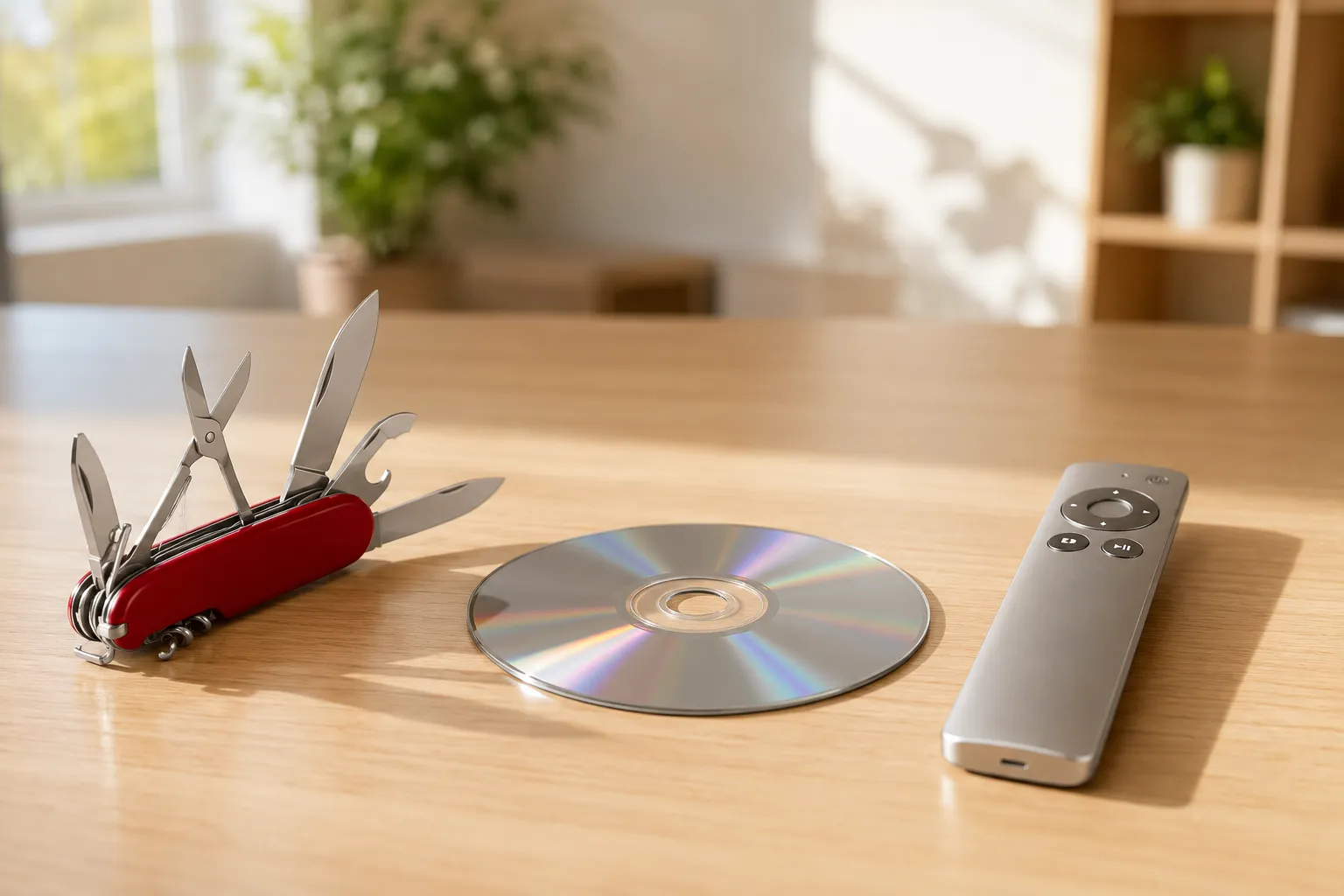
VLC è un lettore multimediale straordinario. Riproduce tutto, non costa nulla e funziona ovunque. Se le serve un coltellino svizzero per i file multimediali, VLC è difficile da battere.
Ma se la sua esigenza specifica è riprodurre i dischi DVD su Windows — e vuole che dia la sensazione di inserire un disco in un lettore DVD — MediaPlay DVD Player è costruito per questo compito. Le due app non sono tanto in concorrenza quanto costruite per priorità diverse: VLC per l’ampiezza, MediaPlay per la specializzazione.
