
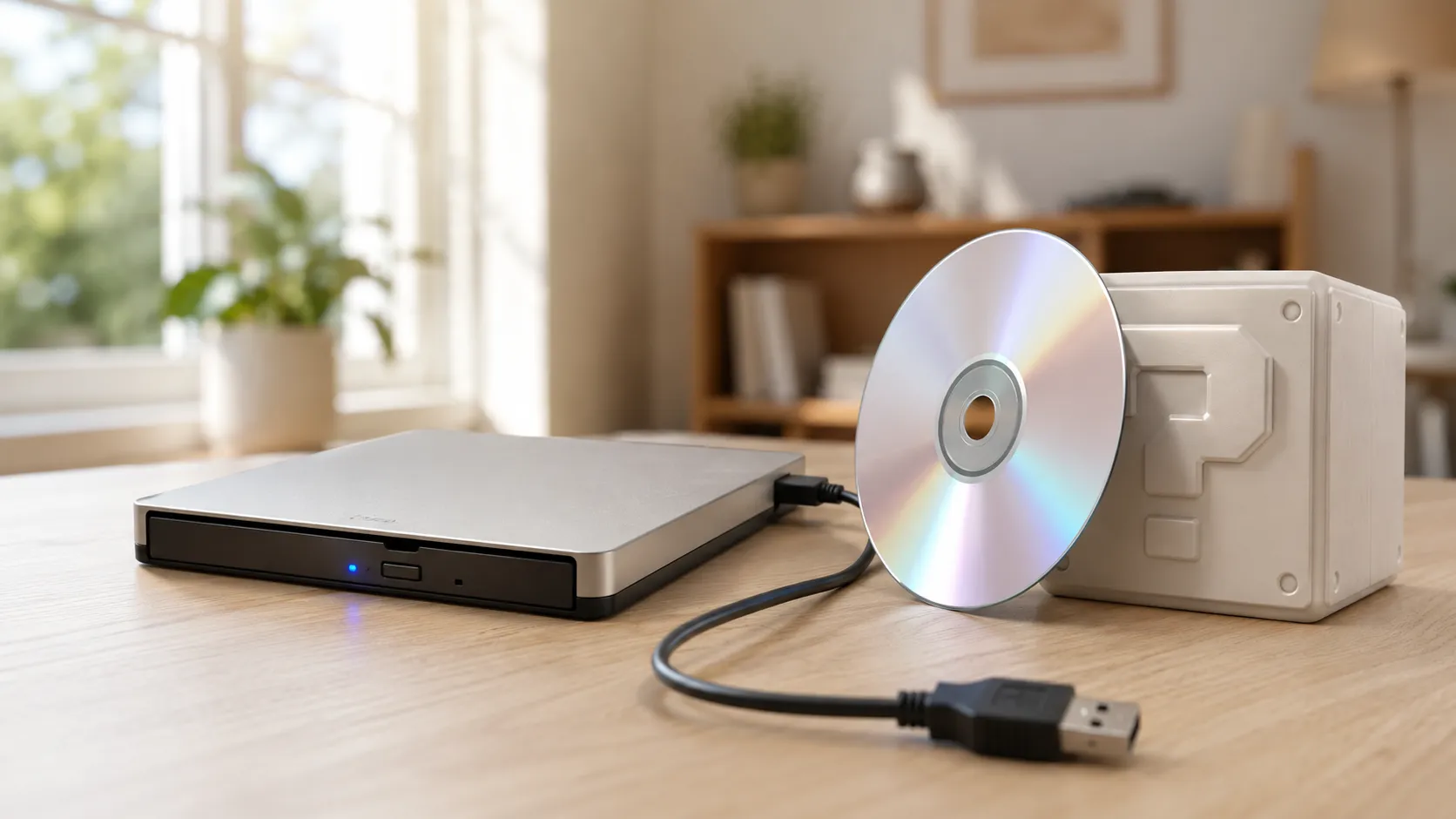
Ha comprato un lettore DVD USB esterno. La scheda del prodotto diceva che era compatibile con Windows 10 e Windows 11. L’ha collegato. Windows ha emesso il tipico segnale acustico di connessione. La lettera di unità è comparsa in Esplora file. Ha inserito un DVD. Il disco si è messo a girare.
E poi non è successo nulla. Oppure Esplora file ha aperto una cartella piena di file sconosciuti. Oppure Windows le ha chiesto di scegliere un’app, ma nessuna delle opzioni ha funzionato. Il disco è proprio lì, il lettore funziona, e il film non parte.
È una delle domande di assistenza più comuni sui lettori DVD esterni, e la risposta è quasi sempre la stessa: il lettore è a posto. Il problema è Windows, non perché sia guasto, ma perché non include più il software necessario a riprodurre i film in DVD.
Risposta rapida: se il suo lettore DVD esterno compare in Esplora file e il disco gira, l’hardware funziona. Windows 11 (e Windows 10) non includono un decoder per i film in DVD. Le serve un’app che porti con sé il proprio decoder: VLC (gratuita) o MediaPlay DVD Player (gratuita sul Microsoft Store) faranno partire il film in meno di due minuti.
Perché il lettore funziona ma il film non parte
Per capirlo, deve sapere cosa contiene davvero un disco con un film in DVD. Un DVD con un film non è come una chiavetta USB con sopra un file video. Usa un formato specifico chiamato MPEG-2, racchiuso in una struttura del disco (la cartella VIDEO_TS con i file .VOB, .IFO e .BUP). Riprodurlo richiede tre cose:
- Un lettore funzionante — per leggere fisicamente il disco
- Un decoder video MPEG-2 — per trasformare i dati video compressi in un film guardabile
- Un livello di navigazione DVD — per gestire menu, capitoli, sottotitoli e tracce audio
Il suo lettore esterno si occupa del punto 1. Ma Windows 11 non include i punti 2 e 3. Microsoft ha rimosso il decoder DVD integrato anni fa perché richiedeva il pagamento di una tariffa di licenza per ogni copia di Windows e, con la crescita dello streaming, ha deciso che non valeva la spesa.
Questo significa che ogni lettore DVD esterno — a prescindere dal prezzo, a prescindere dalla marca — avrà lo stesso comportamento su un’installazione pulita di Windows. Il lettore funziona alla perfezione. È solo che Windows non sa come riprodurre il contenuto del disco.
La parte disorientante è che Windows non dà alcun messaggio di errore chiaro. Non dice “Le serve un software di riproduzione DVD”. O apre il disco come una cartella di file, o suggerisce app che non sono in grado di gestirlo, oppure non fa proprio nulla. Tutto ciò fa sembrare guasto il lettore, quando in realtà funziona esattamente come dovrebbe.
Passo 1: verificare che il lettore funzioni davvero
Prima di installare qualcosa, dedichi 30 secondi a verificare che il lato hardware sia a posto. Se anche solo una delle seguenti condizioni è vera, il suo lettore funziona:
- il lettore compare come icona del disco in Esplora file (di solito D: o E:)
- vede cartelle o file quando fa clic sul lettore
- il disco gira quando lo inserisce
- Gestione dispositivi mostra il lettore sotto “Unità DVD/CD-ROM” senza un’icona di avviso gialla
Se tutte queste condizioni sono soddisfatte, il suo lettore è a posto. Passi direttamente al Passo 2.
Se il lettore non compare affatto in Esplora file, quello è un problema diverso, probabilmente legato alla connessione USB. Provi un’altra porta USB (direttamente sul portatile, non tramite un hub), provi un altro cavo se ne era in dotazione uno con il lettore e si assicuri che il portatile sia collegato alla corrente. Alcuni lettori USB sottili assorbono più energia di quanta ne fornisca una singola porta USB quando il portatile è a batteria.
Passo 2: installare un’app per riprodurre i DVD
Questa è la vera soluzione per la maggior parte delle persone. Le serve un’app che includa il proprio decoder MPEG-2 e il supporto alla navigazione dei DVD.
VLC Media Player è gratuito, open source e gestisce la maggior parte dei dischi DVD. Lo scarichi da videolan.org, lo installi, poi lo apra e vada su Media → Apri disco → selezioni DVD → Riproduci. VLC non sempre rileva automaticamente i lettori esterni, quindi se il disco non parte da solo potrebbe dover selezionare manualmente la lettera di unità.
MediaPlay DVD Player è disponibile gratuitamente sul Microsoft Store ed è pensato appositamente per la riproduzione dei dischi. Se il lettore compare in Esplora file ma il film non parte, MediaPlay è progettato esattamente per questo scenario: lo installi, lo apra e rileverà il disco.
Windows DVD Player è la soluzione ufficiale di Microsoft, ma è a pagamento sul Microsoft Store e ha recensioni contrastanti. Funziona, ma il prezzo è difficile da giustificare quando esistono alternative gratuite.
Una volta installato un lettore, inserisca il disco e lo apra dal menu del lettore. La maggior parte dei lettori rileva automaticamente l’unità ma, se il suo non lo fa, lo indirizzi manualmente alla lettera di unità (D:, E: e così via).
Passo 3: se il lettore è installato e continua a non funzionare
Se ha installato un lettore e il disco continua a non partire, esegua questi controlli:
Il lettore non rileva l’unità esterna
Alcuni lettori cercano in modo predefinito un’unità interna. In VLC, vada su Media → Apri disco e controlli il menu a tendina “Dispositivo disco”: si assicuri che mostri la lettera della sua unità esterna, non un campo vuoto o un dispositivo diverso.
Il disco è un DVD dati, non un DVD con un film
Non tutti i DVD sono film. I DVD dati (registrazioni casalinghe, backup di file, archivi di foto) non hanno la struttura VIDEO_TS standard. Se qualcuno ha masterizzato dei file su un DVD, quelli sono singoli file video: li apra direttamente in un qualsiasi lettore multimediale invece di provare a riprodurre il disco come un film.
Come distinguerli: se apre l’unità in Esplora file e vede una cartella VIDEO_TS con file .VOB, è un disco con un film. Se vede normali file video (.mp4, .avi, .mkv) o file non video, è un disco dati.
Il disco è di una regione diversa
I DVD usano i codici regionali. Un disco comprato in Europa (Regione 2) potrebbe non riprodursi su un lettore impostato sul Nord America (Regione 1). Può controllare e cambiare la regione del suo lettore in Gestione dispositivi → Unità DVD/CD-ROM → clic con il tasto destro sul suo lettore → Proprietà → scheda “Regione DVD”. Tenga presente che può cambiare la regione solo un numero limitato di volte (di solito cinque).
VLC a volte riesce ad aggirare le restrizioni regionali perché usa la propria libreria di decodifica invece del controllo di regione integrato nel lettore.
Il disco è graffiato o danneggiato
Se il lettore si avvia, gira per qualche secondo e poi si ferma, la superficie del disco potrebbe essere troppo danneggiata per essere letta. Provi un altro disco. Se altri dischi funzionano, pulisca il disco problematico con un panno morbido, passando dal centro verso il bordo (non con movimenti circolari).
La connessione USB è instabile
I lettori esterni sono sensibili all’alimentazione e alla banda USB. Se la riproduzione scatta, si blocca o si interrompe in modo imprevisto:
- colleghi il lettore direttamente al portatile, non tramite un hub USB
- colleghi il portatile alla corrente (alcuni portatili riducono l’alimentazione USB quando sono a batteria)
- se il lettore ha un cavo a Y con due spine USB, si assicuri che entrambe siano collegate
- provi un’altra porta USB: le porte USB 3.0 (di solito blu all’interno) sono in genere più affidabili per i lettori ottici
Perché questo coglie tutti di sorpresa
Il motivo per cui questo problema sorprende così tante persone è che sembra impossibile. Ha comprato un dispositivo apposta per riprodurre i DVD. È collegato e riconosciuto. Il disco è un vero film. Eppure non funziona nulla.
Ogni altro dispositivo USB — un mouse, una tastiera, una chiavetta, una webcam — funziona subito appena collegato. I lettori DVD sono diversi perché l’hardware e il software sono due questioni separate. Il lettore svolge il suo compito (leggere il disco) alla perfezione. Ma senza un decoder, i dati che legge non hanno alcun significato per Windows.
Non aiuta il fatto che le inserzioni su Amazon e le confezioni dei lettori DVD esterni lo menzionino di rado. Dicono “compatibile con Windows 11” e mostrano un portatile che riproduce un film, lasciando intendere che basti collegarlo e funzioni. Tecnicamente, il lettore è compatibile: è al sistema operativo che manca un pezzo.
E i lettori Blu-ray?
Se ha comprato un lettore Blu-ray esterno sperando di riprodurre i film in Blu-ray, la situazione è più complicata. I dischi Blu-ray usano un DRM (una cifratura) più robusto che i lettori gratuiti come VLC nella maggior parte dei casi non riescono a gestire. Di solito, per riprodurre i Blu-ray serve un software a pagamento come CyberLink PowerDVD.
Tuttavia, un lettore Blu-ray riproduce senza problemi i normali DVD con le stesse app citate sopra. Quindi, se ha sia dischi DVD sia Blu-ray, le app per riprodurre i DVD risolvono il lato DVD, mentre il Blu-ray richiede un software aggiuntivo.
Domande frequenti (FAQ)
Perché il mio lettore DVD esterno non riproduce i film automaticamente?
Windows 11 non include un decoder per i film in DVD. L’hardware del lettore funziona, ma il sistema operativo non riesce a decodificare il video MPEG-2 presente sul disco. Installare un’app come VLC o MediaPlay DVD Player risolve il problema.
Devo installare dei driver per il mio lettore DVD esterno?
Di solito no. Windows riconosce automaticamente la maggior parte dei lettori DVD USB tramite i driver integrati. Se il lettore non compare in Esplora file o in Gestione dispositivi, provi prima un’altra porta o un altro cavo USB. L’installazione dei driver non è quasi mai il problema.
Vedo i file VIDEO_TS sul disco. Perché non posso semplicemente farci doppio clic?
I file .VOB dentro VIDEO_TS contengono i dati del film, ma sono segmenti del film completo, non file video a sé stanti. Facendo doppio clic su uno potrebbe riprodurne una parte in un lettore multimediale, ma non otterrà i menu, i capitoli o il corretto ordine di riproduzione. Le serve un’app per riprodurre i DVD che comprenda la struttura del disco.
Va bene un qualsiasi lettore DVD gratuito?
VLC è l’opzione gratuita più diffusa e gestisce la maggior parte dei dischi. Alcuni altri lettori gratuiti potrebbero essere privi del supporto alla navigazione dei DVD o del decoder MPEG-2 necessario alla riproduzione dei dischi. Se un lettore gratuito non funziona con il suo disco, provi in particolare VLC o MediaPlay DVD Player dal Microsoft Store.
Il mio lettore funzionava sul vecchio computer ma non su questo. Cos’è cambiato?
Il suo vecchio computer aveva probabilmente Windows 7 o una versione più datata di Windows 10 che includeva ancora un decoder DVD, oppure era arrivato con un software DVD preinstallato dal produttore (cosa comune sui portatili con lettore integrato). Il suo nuovo computer non ha né l’uno né l’altro, quindi deve installare un’app di riproduzione.
Posso restituire il lettore se non riproduce i DVD?
Prima di restituirlo, installi un’app per riprodurre i DVD e riprovi. Nella stragrande maggioranza dei casi il lettore funziona correttamente: manca il software, non è l’hardware a essere difettoso. Se il lettore non compare nemmeno in Esplora file dopo aver provato porte e cavi USB diversi, allora potrebbe essere davvero difettoso.
Fonti
- Supporto Microsoft: Riproduzione dei DVD in Windows
- VLC: videolan.org
- Alimentazione USB: specifiche di usb.org
In conclusione
Se il suo lettore DVD esterno compare in Windows ma non riproduce i film, è quasi certo che il lettore funzioni. Il pezzo mancante è un decoder DVD: un software che Windows un tempo includeva, ma che oggi non offre più.
Installi VLC (gratuito) o MediaPlay DVD Player (gratuito sul Microsoft Store), apra il disco dal lettore e il film dovrebbe partire. L’intera soluzione richiede circa due minuti. Conservi pure l’etichetta per il reso: probabilmente non le servirà.
