
Un grafico le invia un logo come file SVG. Oppure un collega condivide un set di icone. Oppure Lei scarica una grafica da un sito di risorse gratuite. Fa doppio clic sul file e Windows lo apre nel browser — che tecnicamente lo mostra, ma non le permette di ridimensionarlo, di impostare una risoluzione specifica o di farci qualcosa di utile oltre che guardarlo.
Le serve un PNG. Un normale file immagine che può incollare in una presentazione, caricare su un sito web, allegare a un’e-mail o inserire in un documento. Qualcosa che si apre in qualsiasi visualizzatore di immagini su qualsiasi dispositivo.
La strada ovvia sarebbe aprire l’SVG in Illustrator o Photoshop ed esportarlo come PNG. Ma Illustrator e Photoshop richiedono ciascuno un abbonamento mensile a pagamento, e spendere ogni anno una cifra considerevole solo per convertire dei file immagine è difficile da giustificare se non fa il grafico di mestiere. Per fortuna esistono diversi modi per passare da SVG a PNG su Windows senza toccare il software Adobe.
Risposta rapida: per una singola conversione veloce può aprire l’SVG nel browser, fare clic con il tasto destro e scegliere “Salva immagine con nome” in PNG — anche se così non ha alcun controllo sulla dimensione finale. Per una conversione fatta bene, con controllo della risoluzione, un convertitore dedicato come Vector Converter Tool dal Microsoft Store (acquisto una tantum a pagamento) gestisce SVG, AI, EPS e altri formati vettoriali. Per i grafici che hanno bisogno di conversioni in blocco gratuite, Inkscape è l’opzione open source più completa.
Che cos’è davvero l’SVG (e perché conta per la conversione)
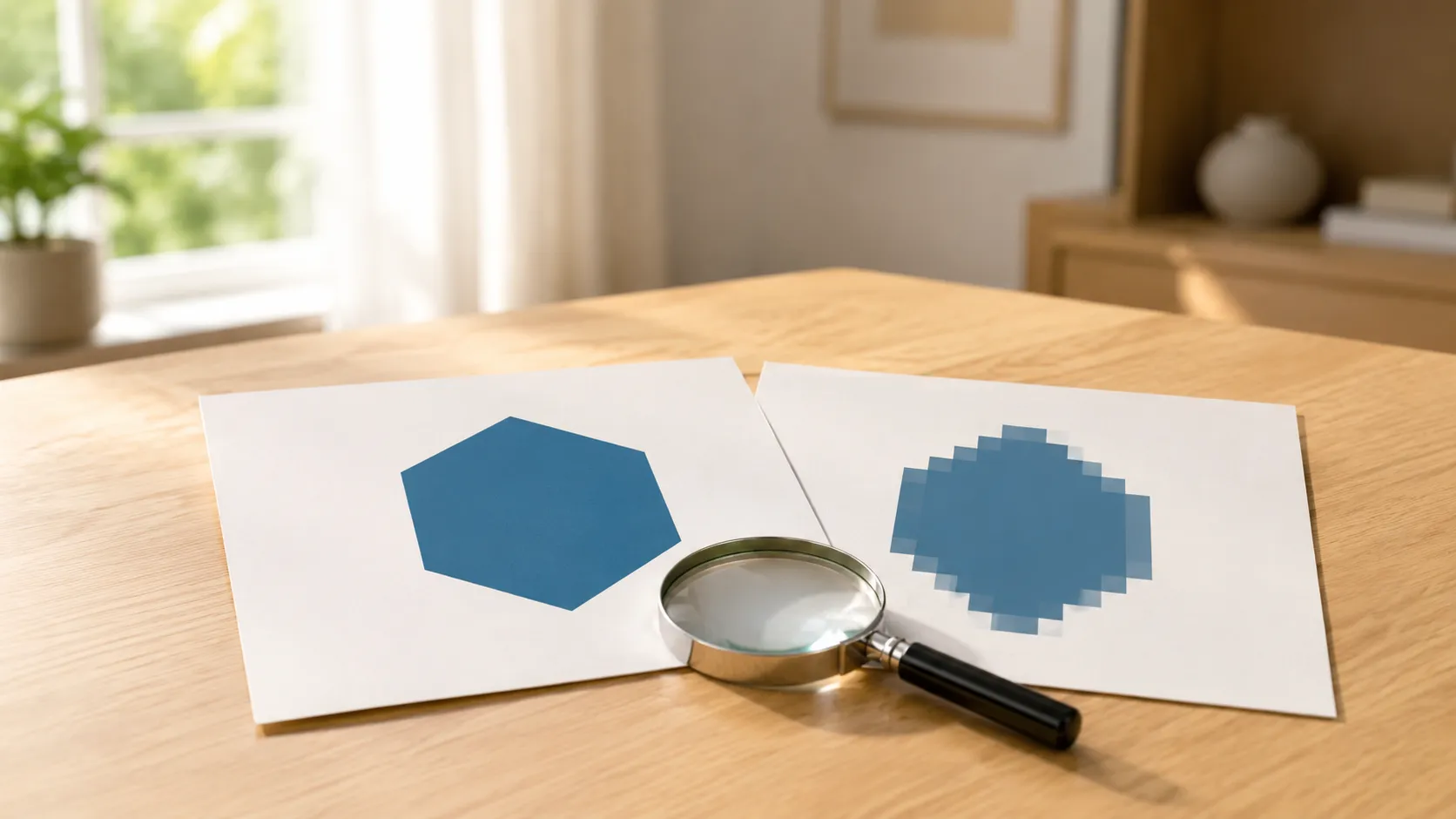
SVG è la sigla di Scalable Vector Graphics, ovvero grafica vettoriale scalabile. A differenza di un PNG o di un JPEG, che memorizzano l’immagine come una griglia di pixel colorati, un file SVG descrive l’immagine come un insieme di istruzioni matematiche: linee, curve, forme e colori definiti da coordinate ed equazioni.
È per questo che gli SVG possono adattarsi a qualsiasi dimensione senza perdere qualità. Un logo largo 100 pixel e la versione dello stesso logo grande quanto un cartellone pubblicitario usano esattamente lo stesso file SVG. Le forme vengono ricalcolate alla dimensione che le serve. Questo rende l’SVG il formato standard per loghi, icone, illustrazioni e qualsiasi grafica che debba funzionare a dimensioni diverse.
Il rovescio della medaglia è la compatibilità. Mentre ogni browser web moderno è in grado di mostrare gli SVG, la maggior parte degli altri programmi si aspetta immagini raster (PNG, JPEG, TIFF). PowerPoint, Word, Outlook, le piattaforme dei social media, i servizi di stampa e molti sistemi CMS funzionano meglio — o esclusivamente — con i file PNG o JPEG. È per questo che la conversione da SVG a PNG è un’esigenza così frequente, anche se dal punto di vista tecnico l’SVG è il formato superiore in molti casi d’uso.
Quando converte un SVG in PNG, sta “rasterizzando” l’immagine: sta cioè trasformando quelle istruzioni matematiche in una griglia fissa di pixel a una risoluzione precisa. Una volta scelta la risoluzione (per esempio 1920 pixel di larghezza), l’immagine resta bloccata a quella dimensione. Ingrandirla in seguito causerà una pixelatura, ovvero l’esatto contrario di tutto il vantaggio dell’SVG. Per questo scegliere la risoluzione giusta al momento della conversione è importante.
📊 Metodi per convertire un SVG in PNG a confronto
| Metodo | Prezzo | Controllo risoluzione | Ideale per |
|---|---|---|---|
| Vector Converter Tool | Acquisto una tantum a pagamento | Sì | Conversione rapida con flessibilità di formato (SVG, AI, EPS) |
| Browser + screenshot | Gratis | No | Il modo più rapido in assoluto per un singolo file se la dimensione non conta |
| Inkscape | Gratis | Sì (dettagliato) | Grafici, esportazione in blocco, pieno controllo di modifica |
| CloudConvert / Convertio | Gratis (con limiti) | Parziale | Conversioni occasionali senza installare nulla |
| GIMP | Gratis | Sì | Utenti che hanno già GIMP installato |
Metodo 1: la soluzione con il browser (gratis, immediata, limitata)
Il modo più rapido per ottenere un PNG da un SVG è aprire l’SVG in Chrome, Edge o Firefox. Il browser lo visualizza come un’immagine. Poi faccia clic con il tasto destro e selezioni “Salva immagine con nome…”: alcuni browser propongono il PNG tra le opzioni di salvataggio.
Funziona in caso di necessità, ma ha limiti concreti. Non ha alcun controllo sulla risoluzione finale: il browser salva l’immagine alla dimensione con cui l’ha visualizzata sullo schermo. Se le serve una dimensione precisa in pixel (per esempio 512×512 per un’icona o 3000 pixel di larghezza per la stampa), questo metodo non può aiutarla. Inoltre perde l’eventuale trasparenza dell’SVG se il browser lo visualizza su uno sfondo bianco.
Per catturare un’anteprima veloce o un’immagine di dimensioni adatte al web, svolge il suo compito. Per qualsiasi cosa in cui la risoluzione o la qualità contino, le serve uno strumento di conversione vero e proprio.
Metodo 2: un’app di conversione dedicata
Se converte file vettoriali più che occasionalmente, un convertitore dedicato è la scelta più pratica. Il procedimento è lineare: selezioni il suo SVG (o AI, o EPS), scelga il PNG come formato di uscita, imposti la risoluzione desiderata e converta.
Il vantaggio rispetto al metodo del browser è il controllo. Può specificare le dimensioni esatte del risultato, mantenere la trasparenza e convertire altri formati vettoriali oltre al solo SVG. Il vantaggio rispetto a Inkscape o GIMP è la semplicità: non deve imparare un’applicazione di grafica quando le serve soltanto un cambio di formato.
Alcune app di conversione elaborano i file con motori nel cloud, il che consente loro di supportare una gamma più ampia di formati vettoriali (compresi quelli proprietari come AI ed EPS) senza bisogno di librerie di rendering locali. Il compromesso è lo stesso di qualsiasi strumento nel cloud: il file lascia per un istante il suo computer per essere elaborato. Per i loghi e le grafiche pubbliche non è un problema. Per il lavoro di grafica riservato, vale la pena saperlo.
Metodo 3: Inkscape (gratis, potente, complesso)
Inkscape è un editor di grafica vettoriale gratuito e open source che gestisce l’SVG in modo nativo. È l’equivalente gratuito più vicino a Illustrator e può esportare gli SVG in PNG con pieno controllo su risoluzione, DPI e area di esportazione.
Per convertire in Inkscape: apra il file SVG, vada su File → Esporta immagine PNG (oppure prema Maiusc+Ctrl+E), imposti la larghezza e i DPI desiderati, scelga dove salvare e faccia clic su Esporta. Può esportare l’intero disegno, una selezione specifica o un’area personalizzata.
Inkscape è sovradimensionato se le serve solo una conversione di formato. È un editor vettoriale completo, con gestione dei livelli, operazioni sui tracciati, strumenti di testo e controlli dei gradienti. Installarlo solo per convertire un file è come installare una suite di montaggio video per tagliare una clip. Ma se lavora regolarmente con gli SVG — modificandoli, non solo convertendoli — Inkscape è il miglior strumento gratuito disponibile.
La qualità di esportazione è eccellente. Inkscape visualizza gli SVG con precisione, gestisce correttamente la trasparenza e le dà un controllo preciso sulle dimensioni finali. Per la conversione in blocco può usare l’interfaccia a riga di comando di Inkscape per elaborare più file in automatico, anche se ciò richiede una certa dimestichezza con il terminale.
Metodo 4: i convertitori online
CloudConvert, Convertio, SVGtoPNG.com e servizi simili offrono la conversione nel browser. Carichi il suo SVG, imposti le opzioni di uscita (se disponibili) e scarichi il PNG.
La qualità è di solito buona per gli SVG standard. Dove gli strumenti online possono avere difficoltà è con gli SVG complessi che usano funzioni avanzate come filtri, maschere o font incorporati: il motore di rendering può interpretarli in modo diverso da un’applicazione desktop. Per loghi e icone semplici, è improbabile che questo conti.
Valgono i soliti compromessi: il suo file viene caricato su un server di terze parti, i piani gratuiti hanno limiti giornalieri e gli SVG complessi o di grandi dimensioni potrebbero non convertirsi correttamente. Per una conversione veloce e occasionale di un file non riservato, gli strumenti online sono rapidi e non richiedono di installare nulla.
Metodo 5: GIMP
GIMP, l’editor di immagini gratuito e open source, è in grado di importare i file SVG. Quando apre un SVG in GIMP, il programma le chiede di impostare le dimensioni di rendering: è qui che sceglie la risoluzione di uscita. Imposti la larghezza e l’altezza in pixel, faccia clic su Importa e l’SVG viene rasterizzato su una tela. Poi lo esporti come PNG tramite File → Esporta come.
I risultati sono discreti per la maggior parte degli SVG. Il rendering SVG di GIMP non è sofisticato quanto quello di Inkscape — gli effetti vettoriali complessi potrebbero non essere resi alla perfezione — ma per loghi, icone e illustrazioni semplici funziona bene.
Come Inkscape, GIMP è un’applicazione completa (un editor di immagini più che un editor vettoriale), molto più software di quanto una conversione di formato richieda. Se lo ha già installato, è un’opzione ragionevole. In caso contrario, installarlo solo per la conversione degli SVG non vale l’ingombro.
Oltre l’SVG: gestire AI, EPS e altri formati vettoriali
L’SVG è uno standard aperto, ed è per questo che browser, Inkscape e la maggior parte degli strumenti di conversione lo gestiscono bene. Altri formati vettoriali sono più ostici.
I file AI (Adobe Illustrator) sono il formato proprietario di Adobe. Molti file AI vengono salvati con compatibilità PDF, il che significa che può rinominare l’estensione .ai in .pdf e aprirli in qualsiasi lettore di PDF per vederne il contenuto. Ma così vede solo un’anteprima appiattita: non può estrarre i singoli elementi né convertire con piena qualità. Per una conversione AI fatta bene, le serve uno strumento che supporti espressamente il formato.
I file EPS (Encapsulated PostScript) sono un formato vettoriale più datato, ancora molto usato nella produzione per la stampa. Inkscape può aprire alcuni file EPS, ma la compatibilità è discontinua. GIMP può importare i file EPS se è installato Ghostscript, ma la configurazione non è banale. Un convertitore dedicato che supporti l’EPS è la strada più semplice.
I file WMF/EMF (Windows Metafile) sono i formati vettoriali storici di Microsoft. Compaiono nei vecchi documenti di Office e nelle raccolte di clip art. La maggior parte delle applicazioni Windows è in grado di visualizzarli, e gli strumenti di conversione generalmente li gestiscono senza problemi.
Se riceve regolarmente file in AI, EPS o altri formati vettoriali proprietari, un convertitore che supporti più formati in ingresso le risparmia di installare strumenti separati per ciascuno.
Scegliere la risoluzione giusta
Quando converte un SVG in PNG, la risoluzione che sceglie determina la qualità e l’utilizzabilità del risultato. Ecco alcune indicazioni pratiche:
Per l’uso sul web (social media, siti, e-mail): 1x o 2x la dimensione di visualizzazione che le serve. Se l’immagine verrà mostrata a 400 pixel di larghezza, la esporti a 800 pixel per una resa nitida sugli schermi ad alta densità di pixel.
Per le presentazioni (PowerPoint, Keynote, Google Slides): 1920 pixel sul lato più lungo di solito bastano per la visualizzazione a schermo intero su un proiettore 1080p. Per gli schermi 4K, raddoppi il valore.
Per la stampa: dipende dalle dimensioni di stampa e dai DPI richiesti. Una regola standard è 300 DPI alle dimensioni di stampa finali. Un’immagine che verrà stampata a 4 pollici di larghezza deve essere larga 1200 pixel (4 × 300).
Per le icone delle app o le favicon: richiedono dimensioni specifiche — 512×512, 256×256, 192×192 e così via. Verifichi le specifiche della piattaforma ed esporti esattamente alle dimensioni richieste.
Nel dubbio, esporti a una dimensione più grande di quella che pensa le serva. Un PNG grande può sempre essere rimpicciolito senza perdere qualità. Uno piccolo non può essere ingrandito senza introdurre sfocatura e pixelatura.
Risoluzione dei problemi
Il PNG convertito ha uno sfondo bianco invece della trasparenza. Probabilmente l’SVG ha uno sfondo trasparente, ma il convertitore lo ha reso su bianco. Si assicuri di esportare in PNG (che supporta la trasparenza) e non in JPEG (che non la supporta). Alcuni convertitori hanno una casella “sfondo trasparente”: si assicuri che sia attivata.
Il testo appare diverso nel file convertito. L’SVG usa un font che non è installato sul suo sistema. Il convertitore lo ha sostituito con il font disponibile più simile, cambiandone l’aspetto. Se ha accesso al font originale, lo installi prima di convertire. In alternativa, chieda a chi ha creato l’SVG di convertire il testo in tracciati prima di condividerlo: così le forme delle lettere vengono incorporate direttamente e si elimina la dipendenza dal font.
Un SVG complesso viene reso in modo errato. Gli SVG con funzioni avanzate (filtri, tracciati di ritaglio, gradienti, immagini incorporate) potrebbero non essere resi alla perfezione da tutti i convertitori. Provi uno strumento diverso: Inkscape tende a gestire gli SVG complessi nel modo più accurato, perché è un editor SVG dedicato.
Il file prodotto è sfocato. La risoluzione di conversione è troppo bassa per l’uso che fa dell’immagine. La riesporti a una risoluzione più alta. Se l’SVG ha dettagli molto fini, potrebbe servirle una dimensione di uscita nettamente maggiore perché quei dettagli restino nitidi.
Un file AI o EPS non si apre. Questi formati proprietari richiedono un supporto specifico. I convertitori SVG standard non li gestiscono. Usi Inkscape (compatibilità limitata), un convertitore dedicato che supporti AI/EPS, oppure chieda al mittente di riesportare il file come SVG o PDF.
Domande frequenti (FAQ)
Posso convertire un SVG in PNG gratis su Windows?
Sì. Aprire l’SVG in un browser e salvare l’immagine è gratis, ma non dà alcun controllo sulla risoluzione. Inkscape è gratuito e offre il pieno controllo. I convertitori online hanno piani gratuiti per un uso occasionale.
Perderò qualità convertendo un SVG in PNG?
Non se sceglie una risoluzione sufficiente. L’SVG è indipendente dalla risoluzione, quindi il PNG apparirà nitido quanto le serve — ma solo alla risoluzione con cui lo esporta. Se lo esporta troppo piccolo e poi lo ingrandisce, risulterà sfocato.
Posso riconvertire un PNG in SVG?
Non bene. Convertire un’immagine raster in un formato vettoriale richiede la “vettorializzazione”: il software deve indovinare le forme a partire dai dati dei pixel. Per le grafiche semplici con colori pieni e bordi netti, la vettorializzazione produce risultati utilizzabili. Per le immagini complesse come le fotografie, il risultato è scadente. Inkscape ha una funzione di vettorializzazione automatica (Tracciato → Vettorializza bitmap) pensata proprio per questo.
E il JPEG al posto del PNG?
Il JPEG va bene per le fotografie e le immagini con molti colori e sfumature. Il PNG è migliore per loghi, icone e grafiche con colori pieni, testo o trasparenza. Il JPEG non supporta la trasparenza e introduce artefatti di compressione sui bordi netti, il che lo rende una scelta poco adatta per la maggior parte delle grafiche derivate da SVG.
Serve Illustrator per aprire i file AI?
Non necessariamente. Molti file AI salvati con compatibilità PDF possono essere visualizzati rinominandoli in .pdf. Per la conversione vera e propria in PNG, le serve uno strumento che supporti il formato AI: Inkscape ha un supporto limitato, mentre i convertitori dedicati lo gestiscono in modo più affidabile.
Posso convertire più SVG in blocco in una volta sola?
Inkscape supporta la conversione in blocco tramite la sua riga di comando. Anche alcuni convertitori dedicati offrono l’elaborazione in blocco. Gli strumenti online, nei piani gratuiti, di solito elaborano un file alla volta.
Fonti
- Specifica SVG del W3C: w3.org/Graphics/SVG
- Inkscape: inkscape.org
- GIMP: gimp.org
- CloudConvert: cloudconvert.com/svg-to-png
In conclusione
Convertire un SVG in PNG su Windows non richiede software di grafica. Per un’operazione veloce e occasionale, la soluzione con il browser le dà un’immagine in pochi secondi. Per una conversione fatta bene, con controllo della risoluzione e supporto per più formati vettoriali, compresi AI ed EPS, Vector Converter Tool se ne occupa con un acquisto una tantum a pagamento, senza la curva di apprendimento di un’applicazione di grafica. E per i grafici che vogliono il pieno controllo di modifica ed esportazione, Inkscape è gratuito e più capace della maggior parte delle alternative a pagamento.
La cosa più importante da ricordare: scelga la risoluzione di esportazione prima di convertire. Gli SVG possono adattarsi a qualsiasi dimensione, ma una volta che opta per un PNG, la scelta è definitiva. Esporti a una dimensione più grande di quella che pensa le serva: il suo io futuro la ringrazierà.
