
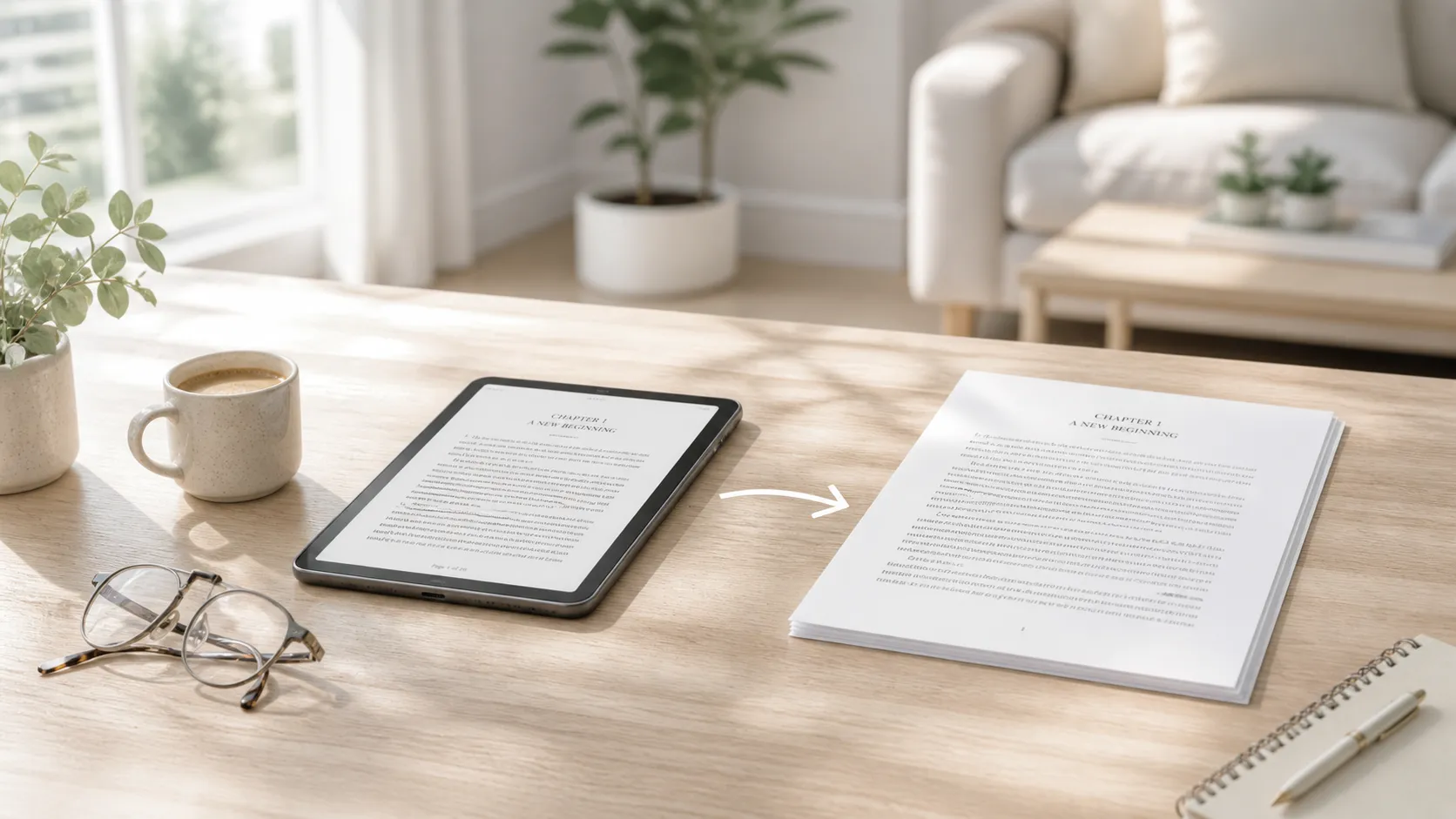
Qualcuno le invia un libro come file EPUB. Oppure Lei scarica un e-book gratuito da una biblioteca, da un editore ad accesso aperto o dal sito di un corso. Prova ad aprirlo sul suo PC Windows e si rende conto che non c’è un modo ovvio per leggerlo. Windows non apre i file EPUB in modo nativo. Facendo doppio clic sul file non succede nulla, oppure vengono proposte app di cui non ha mai sentito parlare.
Allora pensa: “Lo converto semplicemente in PDF”. Il PDF si apre ovunque — in Edge, in Chrome, su qualsiasi dispositivo. È il formato universale per i documenti. Convertirlo dovrebbe essere semplice.
Poi cerca come farlo e ogni risultato dice “usa Calibre”. Installa Calibre e, invece di un semplice convertitore, si ritrova un completo sistema di gestione della libreria di e-book, con decine di pulsanti, procedure di importazione, editor di metadati e più impostazioni del mixer di uno studio di registrazione. Per chi gestisce centinaia di e-book, Calibre è fantastico. Per chi vuole solo trasformare un file in un PDF, è enormemente più software di quanto il compito richieda.
Esistono strade più semplici. Ecco come funziona davvero la conversione da EPUB a PDF su Windows, e quale approccio ha senso a seconda della frequenza con cui deve farlo.
Risposta rapida: per le conversioni occasionali, strumenti online come CloudConvert o Zamzar gestiscono la conversione da EPUB a PDF rapidamente nel browser. Per un uso regolare senza la complessità di Calibre, un semplice convertitore desktop come eBook Converter Tool dal Microsoft Store (acquisto una tantum a pagamento) converte EPUB, MOBI, FB2 e altri formati in PDF senza il peso della gestione di una libreria. Calibre resta l’opzione più potente se vuole anche organizzare e gestire una raccolta di e-book.
📊 Metodi per convertire un EPUB in PDF a confronto
| Metodo | Prezzo | Ideale per | Complessità |
|---|---|---|---|
| eBook Converter Tool | Acquisto una tantum a pagamento | Conversione semplice e veloce senza gestione della libreria | Bassa |
| Calibre | Gratis | Utenti esperti che gestiscono grandi librerie di e-book | Alta |
| CloudConvert / Zamzar | Gratis (con limiti) | Conversioni occasionali una tantum nel browser | Bassa |
| EPUB to PDF (MS Store) | Gratis / variabile | Conversione di base dal Microsoft Store | Bassa |
| Pandoc (riga di comando) | Gratis | Utenti tecnici, automazione in blocco | Alta |
Che cos’è l’EPUB e perché non si apre su Windows?
EPUB è la sigla di Electronic Publication ed è il formato aperto per e-book più diffuso. A differenza di un PDF, che blocca il contenuto in pagine fisse, l’EPUB è a impaginazione fluida: il testo si adatta allo schermo su cui sta leggendo, proprio come una pagina web. Questo lo rende ideale per la lettura su telefoni, tablet e lettori di e-book, dove le dimensioni dello schermo variano.
Windows non ha mai incluso un lettore di EPUB nativo. Microsoft Edge ha supportato brevemente i file EPUB nelle versioni più vecchie, ma ha abbandonato quel supporto nel 2019, quando è passato al motore Chromium. Il risultato è che aprire un EPUB su Windows richiede o un’app di lettura (come Calibre, Freda o Sumatra PDF) o la conversione del file in un formato che Windows gestisce in modo nativo — il che quasi sempre significa PDF.
L’ironia è che, dal punto di vista tecnico, l’EPUB è il formato di lettura migliore nella maggior parte delle situazioni. Si adatta al testo, consente di regolare la dimensione dei caratteri e funziona magnificamente sui lettori di e-book. Ma quando deve leggere qualcosa su un PC Windows, stamparlo o condividerlo con chi non ha un lettore di EPUB, il PDF è la scelta pratica.
Perché convertire un EPUB in PDF non è sempre semplice
EPUB e PDF concepiscono il contenuto in modi opposti. L’EPUB è testo scorrevole che si adatta a qualsiasi contenitore. Il PDF è un’impaginazione fissa che appare esattamente uguale ovunque. Convertire dall’uno all’altro significa prendere un contenuto flessibile e bloccarlo in pagine rigide.
Questa conversione richiede delle decisioni: quale dimensione di pagina? Quale corpo del carattere? Quanto larghi devono essere i margini? Dove devono cadere le interruzioni di pagina? Un file EPUB non contiene nessuna di queste informazioni, perché è stato progettato per lasciare la decisione al dispositivo di lettura. Lo strumento di conversione deve compiere queste scelte, e strumenti diversi compiono scelte diverse: ecco perché lo stesso file EPUB può produrre PDF sensibilmente diversi a seconda del convertitore che usa.
Per la maggior parte degli e-book ricchi di testo (romanzi, saggistica, articoli accademici), la conversione funziona bene a prescindere dallo strumento. Il testo scorre sulle pagine, i capitoli ottengono interruzioni ragionevoli e il risultato è un PDF perfettamente leggibile.
Dove la conversione si fa più delicata è con gli EPUB che contengono immagini, tabelle, formattazione complessa o elementi a impaginazione fissa. Un libro di cucina con foto a piena pagina, un manuale con tabelle di dati o una guida illustrata potrebbero non tradursi in modo pulito in PDF, perché le decisioni di impaginazione sono più difficili. Questi file di solito si convertono comunque, ma il risultato può richiedere una certa tolleranza verso una formattazione imperfetta.
Metodo 1: i convertitori online
Se le serve convertire un file EPUB adesso e non vuole installare nulla, gli strumenti online sono la strada più rapida.
CloudConvert è una delle opzioni più affidabili. Carichi il suo EPUB, selezioni il PDF come uscita e scarichi il risultato. Il piano gratuito consente alcune conversioni al giorno, il che è generoso per un uso occasionale. CloudConvert le permette anche di regolare la dimensione della pagina, i margini e i font prima di convertire, dandole così un certo controllo sul risultato.
Zamzar è un altro servizio affermato. L’interfaccia è semplicissima: scelga il file, scelga il formato di uscita, converta. La versione gratuita ha un limite di dimensione del file e restringe le conversioni a poche al giorno, ma per un singolo e-book di solito è sufficiente.
ILovePDF / Convertio e servizi simili gestiscono anch’essi la conversione da EPUB a PDF, con limiti diversi nei piani gratuiti.
Il compromesso di qualsiasi convertitore online è lo stesso che vale per qualsiasi servizio nel cloud: il suo file viene caricato sul server di qualcun altro. Per un e-book disponibile pubblicamente o un documento personale, va bene. Per qualcosa che considera riservato, uno strumento offline è la scelta più sicura. La maggior parte dei servizi cifra i file durante il trasferimento e li elimina dopo l’elaborazione, ma l’informativa sulla privacy varia.
Metodo 2: un semplice convertitore desktop
Tra gli strumenti online e il completo sistema di libreria di Calibre c’è una via di mezzo: app desktop leggere che si limitano a convertire i file.
Il procedimento è semplice come sembra. Apra l’app, selezioni il suo file EPUB, scelga il PDF come formato di uscita e converta. Nessuna importazione nella libreria, nessuna modifica dei metadati, nessuna funzione di organizzazione: solo conversione di formato.
Alcune app di conversione usano l’elaborazione nel cloud per gestire una gamma più ampia di formati e produrre un risultato più uniforme. È lo stesso compromesso degli strumenti online (il file lascia per un istante il suo computer), ma racchiuso in un’app desktop più comoda per un uso ripetuto.
Il vantaggio rispetto agli strumenti online è l’esperienza d’uso dell’app. Nessuna scheda del browser, nessuna attesa per il caricamento, nessun conto alla rovescia del piano gratuito. Il vantaggio rispetto a Calibre è la semplicità: non deve imparare un sistema di gestione della libreria per convertire un file.
Metodo 3: Calibre
Calibre è lo strumento per e-book più potente disponibile gratuitamente, e si merita la sua fama. È open source, funziona su Windows, Mac e Linux e supporta la conversione tra praticamente ogni formato di e-book esistente. Se gestisce una grande raccolta di e-book — organizzandoli, etichettandoli, convertendoli e sincronizzandoli con i dispositivi — Calibre è davvero lo strumento migliore per il compito.
Per la conversione da EPUB a PDF in particolare, Calibre offre più controllo sul risultato di qualsiasi altra opzione. Può impostare la dimensione della pagina, i margini, il corpo del carattere, l’interlinea, il contenuto di intestazione e piè di pagina e persino inserire CSS personalizzato per dare uno stile al risultato. Il motore di conversione è maturo e gestisce gli EPUB complessi meglio della maggior parte delle alternative.
L’ostacolo è la curva di apprendimento. L’interfaccia di Calibre presenta tutto in una volta. La prima cosa che incontra è una finestra di importazione, poi la vista della libreria, poi una finestra di conversione con più schede di impostazioni. Per un utente esperto, è ricchezza di funzioni. Per chi vuole solo un PDF, è un peso in più.
Se è già un utente di Calibre o ha intenzione di gestire e-book regolarmente, usi Calibre per la conversione: non troverà uno strumento più capace. Se vuole convertire un file e passare oltre, l’interfaccia si mette tra Lei e un compito semplice.
Il procedimento di conversione in Calibre: aggiunga l’EPUB alla libreria → clic con il tasto destro → Converti libri → scelga l’uscita PDF → regoli le impostazioni se serve → OK → attenda la conversione → salvi il PDF dalla libreria sul disco.
Metodo 4: Pandoc (riga di comando)
Pandoc è un convertitore di documenti da riga di comando, gratuito e open source, che gestisce la conversione da EPUB a PDF (tra decine di altre combinazioni di formati). Se ha dimestichezza con il terminale, il comando è semplice:
pandoc input.epub -o output.pdfPandoc usa LaTeX in modo predefinito per generare i PDF, il che significa che le serve una distribuzione LaTeX installata (come MiKTeX o TeX Live). Questo produce un risultato tipografico di alta qualità, ma aggiunge un passaggio di installazione non trascurabile.
Per gli utenti tecnici che hanno già Pandoc e LaTeX nella loro dotazione di strumenti, questa è l’opzione più efficiente: niente interfaccia grafica, niente clic, solo un comando. Per tutti gli altri, il costo della configurazione non vale la pena per conversioni occasionali.
E gli e-book protetti da DRM?
Questo è un limite importante che vale per ogni metodo di conversione. Se il file EPUB ha una protezione DRM (Digital Rights Management, gestione dei diritti digitali) — comune per gli e-book acquistati su store commerciali come Kobo, Google Play Books o alcuni servizi di prestito bibliotecario — nessun convertitore sarà in grado di elaborarlo. La cifratura DRM impedisce la lettura del file da parte di qualsiasi programma diverso dall’app di lettura autorizzata.
Gli EPUB senza DRM si convertono senza problemi. Rientrano in questa categoria i libri degli editori senza DRM, i testi accademici ad accesso aperto, i libri del Progetto Gutenberg e i file degli store che vendono senza DRM (come alcuni titoli su Kobo o il catalogo di Tor Books).
Se non è sicuro che il suo EPUB abbia il DRM, provi ad aprirlo in Calibre. Calibre le dirà se il file è protetto e non può essere elaborato.
Che cosa influisce sulla qualità della conversione
I libri semplici e ricchi di testo si convertono meglio. Un romanzo, un saggio, un articolo accademico — qualsiasi cosa sia prevalentemente testo scorrevole con semplici titoli di capitolo si converte in modo pulito con qualsiasi strumento.
Le immagini dipendono dallo strumento. Alcuni convertitori incorporano le immagini a piena risoluzione. Altri le riducono. Se il suo EPUB ha immagini importanti, controlli il risultato per assicurarsi che appaiano accettabili.
Tabelle e formattazione complessa danno risultati variabili. Gli EPUB con tabelle di dati, blocchi di codice o layout a più colonne potrebbero non tradursi alla perfezione nel modello a pagine fisse del PDF. Il risultato è di solito leggibile, ma potrebbe non corrispondere esattamente all’impaginazione dell’EPUB originale.
La gestione dei font varia da strumento a strumento. Alcuni convertitori usano i font incorporati nell’EPUB. Altri sostituiscono con i font di sistema. Se l’EPUB usa un carattere specifico per la leggibilità o per il design, il PDF può apparire diverso a seconda dei font che il convertitore applica.
La dimensione della pagina conta per la leggibilità. Convertire in formato A4 o Letter con margini stretti produce pagine dense, con molto testo. Se ha intenzione di leggere sullo schermo invece che stampare, valuti dimensioni di pagina più piccole o un corpo del carattere più grande, per rendere il risultato più comodo da leggere.
Risoluzione dei problemi
Il PDF convertito ha margini enormi o testo minuscolo. Le impostazioni di conversione predefinite potrebbero non corrispondere alle sue esigenze. Provi uno strumento che le permetta di regolare la dimensione della pagina, i margini e il corpo del carattere. Sia Calibre sia CloudConvert offrono questi controlli.
Mancano immagini nel PDF. Alcuni convertitori rimuovono le immagini per ridurre la dimensione del file o i tempi di elaborazione. Provi un convertitore diverso o verifichi se c’è un’impostazione di qualità/immagini che può regolare.
L’indice non funziona. L’indice dell’EPUB non sempre si traduce in segnalibri del PDF. Calibre gestisce meglio questo aspetto: è in grado di generare un indice del PDF a partire dalla struttura dell’EPUB. Gli strumenti più semplici potrebbero saltarlo.
Il file non si converte in alcun modo. L’EPUB potrebbe essere protetto da DRM. Provi ad aprirlo in Calibre per verificarlo. Se è privo di DRM e continua a non funzionare, il file stesso potrebbe essere danneggiato: provi a scaricarlo di nuovo dalla fonte.
Le pagine del PDF sono nell’ordine sbagliato. È raro, ma può capitare con EPUB che hanno una struttura interna insolita. Provi a convertire con uno strumento diverso: il motore di conversione potrebbe interpretare l’EPUB in modo differente.
Domande frequenti (FAQ)
Posso convertire un EPUB in PDF gratis su Windows?
Sì. Calibre è del tutto gratuito e gestisce la conversione con pieno controllo sul risultato. Strumenti online come CloudConvert e Zamzar offrono piani gratuiti per un uso occasionale. Anche il Microsoft Store ha app di conversione gratuite, anche se alcune hanno delle limitazioni.
La formattazione apparirà uguale dopo la conversione?
Non esattamente. L’EPUB è un formato a impaginazione fluida e il PDF è a impaginazione fissa, quindi lo strumento di conversione deve prendere decisioni sulla dimensione della pagina, sui margini e sul corpo del carattere. I libri semplici e ricchi di testo vengono benissimo. I layout complessi possono differire dall’EPUB.
Posso convertire anche altri formati di e-book (MOBI, FB2, AZW)?
Sì. La maggior parte dei convertitori che gestiscono l’EPUB supporta anche altri formati di e-book. Calibre supporta praticamente ogni formato. eBook Converter Tool gestisce EPUB, MOBI, FB2, AZW e altri. Gli strumenti online variano nel supporto ai formati.
Posso riconvertire un PDF in EPUB?
Tecnicamente sì, ma il risultato è di solito scadente. L’impaginazione fissa del PDF non si traduce bene nel modello a impaginazione fluida dell’EPUB. La conversione produce spesso interruzioni di riga maldestre e artefatti di formattazione. È meglio, se possibile, ritrovare la fonte EPUB originale.
Qual è la qualità di conversione migliore?
Calibre produce il risultato di qualità più alta, perché offre il maggior controllo sulle impostazioni tipografiche. Per la maggior parte delle persone e dei libri, le differenze di qualità tra gli strumenti sono minime: qualsiasi convertitore decente produce un PDF leggibile.
Serve una connessione a internet per convertire?
Calibre e Pandoc funzionano completamente offline. Gli strumenti online, ovviamente, richiedono una connessione. Alcune app di conversione desktop usano l’elaborazione nel cloud, che richiede anch’essa internet.
Fonti
- Calibre: calibre-ebook.com
- CloudConvert: cloudconvert.com/epub-to-pdf
- Zamzar: zamzar.com/convert/epub-to-pdf
- Pandoc: pandoc.org
- Specifica EPUB (W3C): w3.org/publishing/epub3
In conclusione
Convertire un EPUB in PDF su Windows non deve per forza significare lottare con il sistema di libreria di Calibre o caricare i file su siti a caso. Per le conversioni occasionali, uno strumento online come CloudConvert se ne occupa in pochi secondi. Per un uso regolare, eBook Converter Tool esegue la conversione con un acquisto una tantum a pagamento, senza il peso di una libreria e con il supporto per EPUB, MOBI, FB2 e altri formati. E se vuole il massimo controllo e non le dispiace la curva di apprendimento, Calibre resta l’opzione più potente disponibile.
La scelta giusta dipende dalla frequenza con cui converte e da quanto controllo desidera. Per la maggior parte delle persone, lo strumento più semplice che produce un PDF leggibile è quello giusto.
