
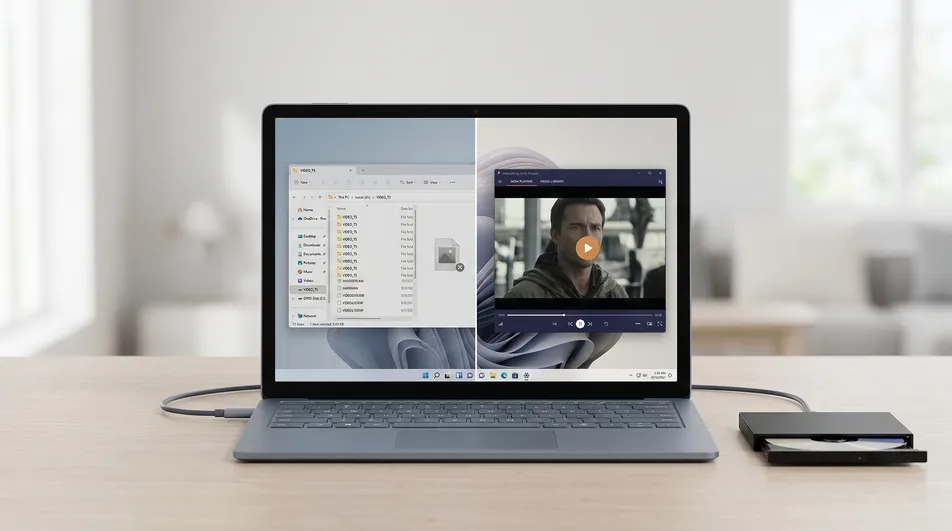
Vous branchez le lecteur, vous insérez le disque, vous l’entendez tourner… et rien d’utile ne se passe. Parfois, l’Explorateur de fichiers ouvre un dossier rempli de fichiers VIDEO_TS, .VOB et .IFO. Parfois, c’est la mauvaise application qui se lance. Parfois, le Lecteur multimédia s’ouvre juste assez pour rendre le problème encore plus confus.
Dans la plupart des cas, le lecteur n’est pas en panne. Le vrai problème, c’est que Windows 11 n’inclut plus la lecture des DVD vidéo par défaut. Votre PC arrive souvent à détecter le disque, mais il ne dispose pas de la couche de décodage MPEG-2/DVD nécessaire pour lire un film comme le faisaient les anciens PC sous Windows.
C’est pour cela que la situation paraît si étrange : le matériel fonctionne, le disque apparaît, mais le film refuse de démarrer.
Ce guide explique d’où vient le problème, ce que les gens essaient en premier, quelles solutions marchent vraiment, et comment choisir la façon la plus simple de regarder vos DVD sous Windows 11.
Réponse rapide : si votre lecteur DVD apparaît bien dans Windows 11 mais que le film ne se lance pas, la cause habituelle n’est pas un lecteur défectueux. C’est que Windows détecte le disque sans embarquer la prise en charge complète de la lecture DVD. L’option gratuite la plus pratique reste VLC. La solution la plus directe est une application dédiée comme MediaPlay DVD Player, pensée pour « insérer le disque et regarder », sans ouverture manuelle de fichiers ni chasse aux codecs.
📊 Comparatif rapide : les méthodes de lecture DVD
| Méthode | Facilité de mise en route | Source d’installation | Idéal pour |
|---|---|---|---|
| Applications intégrées à Windows | Facile | Déjà sur le PC | Vérifier si le lecteur est bien détecté |
| Packs de codecs | Aléatoire | Variable | Les utilisateurs qui aiment bricoler |
| VLC Media Player | Bonne | Téléchargement web | Ceux qui veulent une option gratuite et polyvalente |
| Lecteur DVD de Windows (Microsoft) | Bonne | Microsoft Store | Ceux qui veulent l’option officielle Microsoft |
| MediaPlay DVD Player | Très bonne | Microsoft Store | Ceux qui veulent une app DVD dédiée et simple |
Le compromis est simple à résumer : VLC est imbattable si vous cherchez un outil multimédia gratuit et polyvalent. Le Lecteur DVD de Windows est la voie officielle. Et une application dédiée comme MediaPlay DVD Player prend tout son sens si votre objectif n’est pas de « bidouiller jusqu’à ce que ça marche », mais simplement d’« insérer le disque et regarder le film ».
Pourquoi Windows 11 ne lit pas les DVD par défaut
Windows 11 sait souvent lire le disque en lui-même, mais lire un DVD n’est pas la même chose que décoder et afficher un film DVD.
Un DVD vidéo classique repose sur une structure DVD-Vidéo ancienne et sur le décodage MPEG-2. Or Microsoft n’intègre plus cette couche de lecture par défaut dans les versions récentes de Windows. En clair : le PC voit le contenu du disque, mais il ne sait pas forcément comment le transformer en une lecture vidéo normale.
C’est pour cette raison qu’un DVD peut apparaître dans l’Explorateur de fichiers tout en refusant de se lancer.
Ce que cela signifie concrètement
Vous pouvez observer tout ce qui suit et avoir malgré tout un problème logiciel, et non matériel :
- le lecteur de disque apparaît dans l’Explorateur de fichiers
- le disque tourne et fait un bruit normal
- le dossier
VIDEO_TSest visible - des fichiers
.VOB,.IFOou.BUPsont présents - Windows vous demande de choisir une application, mais aucun choix évident ne fonctionne vraiment
Pourquoi Windows 11 ne lit pas les DVD par défaut : le système détecte souvent le disque, mais il n’inclut plus nativement la prise en charge complète de la lecture des DVD vidéo. Il faut donc un logiciel capable de gérer correctement le décodage et la navigation DVD.
Ce simple détail explique l’essentiel de la frustration que rencontrent les utilisateurs.
La confusion des noms sous Windows
Une partie du problème vient du nom des applications. Sous Windows 11, le Lecteur multimédia (Media Player) n’est pas la même chose que l’ancien Lecteur Windows Media (Windows Media Player), et aucun de ces deux noms ne garantit une lecture DVD correcte.
C’est important, car les utilisateurs voient un nom d’application Microsoft familier et en déduisent que la prise en charge des DVD est forcément incluse. Mais reconnaître une application n’est pas la même chose que disposer de la capacité de lecture. Un lecteur peut très bien gérer les fichiers MP4 et ne pas savoir lire un DVD vidéo standard.
Le point clé : détecter le lecteur n’est pas lire le disque. Voir le disque dans l’Explorateur de fichiers ou dans une application multimédia prouve seulement que Windows voit le matériel ou les fichiers. Cela ne prouve pas que l’application sait décoder la vidéo DVD, gérer les menus et suivre la navigation du disque.
Qu’est-ce qu’un dossier VIDEO_TS ?
Si vous ouvrez le DVD dans l’Explorateur de fichiers et que vous voyez un dossier VIDEO_TS, cela ne veut pas dire que le disque est endommagé. En général, Windows vous montre simplement la structure brute du DVD vidéo au lieu de lire le film.
Petit décodage :
- les fichiers
.VOBcontiennent généralement les données vidéo, audio et de sous-titres - les fichiers
.IFOcontiennent les informations de navigation : menus, structure des chapitres, etc. - les fichiers
.BUPsont des copies de secours des informations de navigation importantes
Qu’est-ce qu’un dossier VIDEO_TS ? C’est la structure de dossiers standard utilisée par de nombreux DVD de films. Le voir signifie que le disque est lu comme un ensemble de fichiers, et non lancé automatiquement comme un film.
C’est pourquoi double-cliquer au hasard sur des fichiers du disque donne souvent une expérience bancale. Vous obtenez parfois de l’image, mais vous perdez le comportement propre qui fait qu’un DVD ressemble à un DVD.
Pour bien comprendre : voir
VIDEO_TS, c’est en général le signe d’une structure de disque normale, pas d’un défaut. Et ouvrir un seul fichier.VOBn’est pas la même chose qu’ouvrir le DVD. Un.VOBpeut afficher de la vidéo, mais la lecture complète d’un DVD dépend aussi des menus et des données de navigation stockés dans la structure du disque.
Les fausses pistes que tout le monde essaie en premier
C’est là que beaucoup de temps se perd.
Quand un DVD ne se lit pas sous Windows 11, on tente généralement des solutions qui semblent logiques mais qui ne règlent pas vraiment le problème. Le parcours ressemble souvent à ceci :
- insérer le disque et attendre la lecture automatique
- essayer le Lecteur Windows Media ou une autre application intégrée
- ouvrir le disque dans l’Explorateur de fichiers
- double-cliquer manuellement sur les fichiers
.VOB - chercher en ligne et tomber sur de vieux conseils à base de packs de codecs
- installer quelque chose au hasard et obtenir malgré tout une mauvaise expérience
Chacune de ces étapes est compréhensible. Mais la plupart échouent complètement ou ne fournissent qu’une solution de contournement partielle.
Ouvrir le dossier manuellement
Cela prouve que le disque est bien détecté, mais cela ne donne pas une vraie lecture. Vous regardez simplement la structure interne des fichiers du DVD.
Utiliser la mauvaise application intégrée
Les applications Windows qui gèrent les fichiers multimédias ordinaires ne savent pas forcément lire un DVD vidéo. C’est pourquoi « mais l’application lit très bien mes MP4 » ne dit pas grand-chose sur la compatibilité DVD.
Suivre de vieux conseils sur les packs de codecs
C’est l’une des fausses pistes les plus courantes. D’anciens messages de forum présentent les packs de codecs comme la réponse universelle, mais pour beaucoup d’utilisateurs, ils créent plus de soucis qu’ils n’en résolvent.
Les problèmes de cette approche :
- l’installation peut être compliquée
- les résultats sont irréguliers
- on ne sait pas toujours quel téléchargement est fiable
- on risque de modifier le comportement multimédia de tout le système sans obtenir l’expérience souhaitée
Ouvrir les fichiers .VOB bruts et croire que « c’est réglé »
Oui, un fichier .VOB peut parfois s’ouvrir et afficher de la vidéo. Mais ce n’est pas une vraie lecture DVD. Les menus, les chapitres, le comportement des sous-titres et la navigation générale du disque peuvent vite devenir pénibles.
Pourquoi ouvrir un fichier VOB n’équivaut pas à lire un DVD : un fichier vidéo brut peut afficher une partie du film, mais la lecture complète dépend aussi des données de navigation, de la structure des chapitres, des menus et de la logique du disque, stockés ailleurs sur le DVD.
C’est toute la différence entre « j’ai trouvé un fichier qui se lit » et « le DVD fonctionne correctement ».
Ce qui fonctionne vraiment sous Windows 11
Il existe quatre solutions concrètes à connaître.
1. Les applications intégrées à Windows
Elles sont surtout utiles pour confirmer que le lecteur est reconnu. Elles ne sont généralement pas la solution pour lire un film DVD complet sous Windows 11.
C’est souvent par là que les gens commencent, et c’est aussi pour ça que beaucoup pensent à tort que leur lecteur DVD externe est défectueux.
2. VLC Media Player
VLC est la recommandation gratuite la plus fréquente, et c’est mérité. Il est flexible, très connu et compatible avec un large éventail de formats.
Pourquoi on choisit VLC :
- il est gratuit
- il gère de nombreux formats
- il lit souvent les DVD sans réglage compliqué
- c’est une valeur sûre, recommandée sur de nombreux guides et forums
Là où VLC peut décevoir les amateurs de DVD :
- c’est un lecteur multimédia généraliste, pas une expérience pensée « DVD d’abord »
- certains trouvent l’interface moins intuitive qu’ils ne le voudraient
- ouvrir un disque demande de passer par Média › Ouvrir un disque, ce qui est moins direct qu’un « j’insère et je regarde »
- selon le disque, les menus et la navigation ne sont pas toujours aussi fluides qu’espéré
VLC est un excellent choix pour qui est à l’aise avec une interface un peu technique et veut le meilleur point de départ gratuit.
3. Le Lecteur DVD de Windows (Microsoft)
Si vous voulez la voie officielle du Microsoft Store, le Lecteur DVD de Windows fait partie des options sérieuses et mérite d’être cité.
Pourquoi certains l’envisagent :
- c’est l’option Microsoft
- il provient du Microsoft Store
- il vise directement la lecture des DVD
Pourquoi ce n’est pas automatiquement le meilleur choix pour tout le monde :
- on attend souvent qu’« officiel » rime avec « meilleur rapport qualité-prix », ce qui n’est pas toujours le cas
- certains veulent simplement une lecture plus propre et plus pratique au quotidien que ce que propose l’option officielle
- officiel ne signifie pas forcément le plus simple ni le plus souple selon votre configuration
C’est une option valable, mais pas la seule à prendre au sérieux.
4. Une application dédiée à la lecture de DVD
C’est le juste milieu intelligent pour beaucoup d’utilisateurs de Windows 11 : plus simple que la voie gratuite pour bidouilleurs, plus pratique que les applications intégrées, et souvent plus adaptée que payer l’option officielle juste parce qu’elle porte le nom de Microsoft.
C’est exactement là que se situe MediaPlay DVD Player.
MediaPlay prend en charge les DVD protégés par CSS, les dossiers DVD et VIDEO_TS, ainsi que les commandes familières des menus DVD. L’application ouvre aussi les fichiers vidéo et audio locaux : choisir un parcours centré sur le DVD ne vous limite donc pas aux disques.
Pourquoi une application DVD dédiée a du sens :
- elle est pensée pour la lecture de DVD, pas comme un utilitaire multimédia générique
- le parcours est plus simple pour les utilisateurs non techniques
- la source d’installation est claire, via le Microsoft Store
- elle est plus facile à recommander à quelqu’un qui veut surtout que ses disques refonctionnent
C’est la recommandation la plus forte, mais seulement après avoir présenté honnêtement les alternatives. Si vous voulez un outil gratuit et flexible, VLC le mérite. Si vous tenez à la voie officielle Microsoft, elle existe. Mais si votre véritable objectif est la configuration DVD la plus pratique au quotidien sous Windows 11, une application dédiée est généralement le meilleur choix.
Étape par étape : comment lire un DVD sous Windows 11
Pour la voie la moins frustrante, utilisez un lecteur conçu pour les DVD plutôt que d’essayer de forcer Windows à se comporter comme ses anciennes versions.
Méthode 1 : utiliser une application DVD dédiée
-
Branchez le lecteur DVD directement sur votre PC. Si vous utilisez un lecteur externe, branchez-le sur un port USB stable plutôt que sur un concentrateur (hub) faible si possible.
-
Insérez le disque et patientez quelques secondes. Ouvrez l’Explorateur de fichiers et vérifiez que le lecteur apparaît. Cela confirme au moins que Windows détecte le matériel.
-
Lancez un lecteur compatible DVD. Ouvrez MediaPlay DVD Player ou une autre application DVD dédiée.
-
Laissez l’application détecter le disque inséré. Un vrai lecteur DVD doit reconnaître le lecteur et présenter le disque comme source de lecture, sans vous obliger à parcourir des fichiers bruts.
-
Lancez la lecture depuis le disque lui-même. Sélectionnez le disque et démarrez la lecture normalement, plutôt que d’ouvrir les fichiers
.VOBun par un. -
Utilisez les commandes de lecture habituelles. Lecture, pause, reprise et déplacement dans le disque, d’une manière proche d’une expérience DVD classique.
Pour les utilisateurs non techniques, c’est généralement la voie la plus propre : elle évite les expériences avec les packs de codecs et le traitement du DVD comme un simple dossier de fichiers en vrac.
Méthode 2 : essayer VLC d’abord si vous voulez une option gratuite
- Installez VLC depuis sa source officielle
- Insérez le DVD
- Ouvrez VLC
- Utilisez Média › Ouvrir un disque plutôt que de parcourir les fichiers du DVD manuellement
- Lancez la lecture et testez les menus, l’audio, les sous-titres et la navigation
Cette voie est tout à fait raisonnable si vous voulez d’abord une option gratuite. Elle demande simplement un peu plus d’essais-erreurs qu’une application centrée sur le DVD.
Les cas particuliers qui bloquent la lecture même quand tout semble correct
Un bon guide ne doit pas s’arrêter à « installez un lecteur ». Quelques cas particuliers comptent vraiment dans la vie réelle.
Incompatibilité de code région
Certains DVD sont liés à un code région, et certains lecteurs sont réglés sur une région de lecture précise. Si la région du disque et celle du lecteur ne correspondent pas, la lecture peut échouer même quand le disque est détecté.
L’effet des codes région sur la lecture DVD : un DVD et un lecteur peuvent fonctionner parfaitement chacun de leur côté ; mais si leurs régions de lecture autorisées ne correspondent pas, le film peut tout de même refuser de se lancer.
Si vous soupçonnez un problème de région, ne modifiez pas les réglages à la légère sans connaître les limites de changement de région d’un lecteur.
Une vérification pratique sous Windows 11 :
- ouvrez le Gestionnaire de périphériques
- déroulez Lecteurs de DVD/CD-ROM
- faites un clic droit sur votre lecteur et ouvrez Propriétés
- cherchez l’onglet Région du DVD
- comparez la région du lecteur avec celle indiquée sur le disque, si vous la connaissez
Si l’onglet Région du DVD est absent ou grisé, cela ne veut pas automatiquement dire que le lecteur est en panne. Cela peut dépendre du matériel, du comportement du pilote ou du fait que Windows expose ou non ce réglage pour le lecteur connecté.
Problèmes d’alimentation USB des lecteurs externes fins
Certains lecteurs DVD externes ultrafins sont sensibles à l’alimentation. Le lecteur peut apparaître dans l’Explorateur de fichiers mais mal se comporter pendant la lecture si la connexion USB est faible ou instable.
Signes fréquents :
- le lecteur se déconnecte en pleine lecture
- le disque démarre puis s’arrête
- l’application voit le lecteur un instant puis le perd
- la lecture saccade ou échoue de façon imprévisible
C’est l’une des raisons pour lesquelles brancher directement au PC est important.
Un test utile et simple : si vous utilisez un concentrateur, retirez-le et branchez le lecteur directement sur l’ordinateur portable ou de bureau. Si la lecture devient soudain stable, le problème venait probablement de l’alimentation ou de la stabilité de la connexion, pas de l’application.
Disques rayés ou sales
Un disque rayé ou sale peut créer des symptômes qui ressemblent à une panne logicielle :
- blocage sur certaines scènes
- plantage dans les menus
- longs délais avant le début de la lecture
- un DVD qui échoue alors que d’autres fonctionnent normalement
Si un disque pose problème mais que les autres se lisent, c’est probablement le disque lui-même qui est en cause.
Un indice fort : si le même disque se bloque toujours au même endroit alors que d’autres fonctionnent normalement, ce n’est généralement pas un problème de codec. C’est un problème de lecture du disque.
Le lecteur apparaît dans l’Explorateur de fichiers, mais le film ne démarre pas
C’est l’un des cas les plus importants, car il pousse souvent vers la mauvaise conclusion. Cela signifie en général que le matériel est visible, mais que la méthode de lecture est mauvaise.
Ce n’est pas la preuve que le lecteur est défectueux. C’est souvent la preuve que l’application ne gère pas correctement la lecture DVD.
Dépannage de la lecture DVD sous Windows 11
Si votre configuration ne fonctionne toujours pas, utilisez cette courte liste de contrôle.
Le lecteur est visible, mais la lecture ne démarre pas
- essayez un autre lecteur compatible DVD
- fermez l’Explorateur de fichiers avant de réessayer
- éjectez puis réinsérez le disque
- évitez d’ouvrir le dossier
VIDEO_TSmanuellement - testez avec un autre disque si possible
Le lecteur externe se déconnecte sans arrêt
- branchez-le directement sur le PC
- évitez les concentrateurs sous-alimentés
- essayez un autre port USB
- testez un autre câble si votre lecteur en utilise un
- gardez l’ordinateur portable branché sur secteur si l’alimentation semble instable
L’application ouvre le film, mais les menus ou chapitres se comportent mal
Cela peut arriver quand la méthode de lecture fonctionne techniquement mais gère mal la navigation DVD. Essayez un autre lecteur plutôt que de supposer que tous les logiciels DVD se comportent de la même façon.
Le disque affiche des fichiers, mais aucun film
Cela signifie généralement que le disque est traité comme des données. Utilisez un lecteur DVD qui ouvre correctement la structure du disque au lieu de parcourir les fichiers manuellement.
Rien ne fonctionne, quel que soit le disque
À ce stade, isolez le problème de façon plus propre :
- essayez un autre DVD dans le même lecteur
- essayez le même DVD dans un autre lecteur ou un autre PC si possible
- essayez une autre application de lecture DVD sur le même PC sous Windows 11
Cela permet de distinguer rapidement un problème matériel d’un problème logiciel.
Quelle solution choisir ?
Voici la version honnête.
Choisissez VLC si :
- vous voulez d’abord une option gratuite
- vous êtes à l’aise avec un lecteur multimédia souple et un peu technique
- un léger temps de réglage ne vous dérange pas
Choisissez le Lecteur DVD de Windows si :
- vous préférez la voie officielle Microsoft
- vous voulez spécifiquement une option du Microsoft Store
- cela compte plus pour vous que de comparer la valeur et le confort d’usage au sens large
Choisissez MediaPlay DVD Player si :
- vous voulez une application DVD dédiée et simple
- vous ne voulez pas vous battre avec des packs de codecs
- vous voulez une installation via le Microsoft Store
- vous voulez une expérience DVD plus claire sous Windows 11 tout en conservant la lecture des médias locaux, les sous-titres et les commandes de lecture
C’est pourquoi MediaPlay DVD Player est la recommandation la plus pratique pour beaucoup de lecteurs de ce guide. Il n’est pas conseillé parce que les autres options n’existent pas. Il est conseillé parce qu’il occupe le juste milieu le plus utile pour la personne qui veut simplement que ses disques refonctionnent.
Compte tenu de ces compromis, l’arbre de décision est simple : choisissez VLC si le gratuit prime, le Lecteur DVD de Windows si la voie officielle Microsoft prime, et MediaPlay DVD Player si votre priorité est l’expérience DVD dédiée la plus propre au quotidien sous Windows 11. Ce n’est pas un argument commercial. C’est la conclusion pratique une fois qu’on distingue la flexibilité gratuite, l’étiquette officielle et la simplicité réelle d’usage.
FAQ
Windows 11 peut-il lire les DVD sans logiciel supplémentaire ?
En général, non, pas pour les DVD vidéo classiques. Windows 11 peut détecter le lecteur et afficher le contenu du disque, mais une lecture correcte du film nécessite habituellement un logiciel capable de gérer le décodage DVD et la navigation du disque.
Pourquoi mon DVD s’ouvre-t-il en dossier VIDEO_TS au lieu de lancer le film ?
Parce que Windows lit le disque comme un ensemble de fichiers au lieu de le lancer comme un film. VIDEO_TS est la structure de dossiers normale de nombreux DVD de films, mais la voir ne signifie pas que vous disposez d’un lecteur capable de lire le disque correctement.
VLC suffit-il pour lire les DVD sous Windows 11 ?
Souvent, oui. VLC est une solide option gratuite et sa réputation est méritée. Le compromis, c’est qu’il s’agit d’un lecteur multimédia généraliste : certains préfèrent donc une application pensée « DVD d’abord ».
Quelle est l’option officielle de Microsoft pour lire les DVD ?
C’est le Lecteur DVD de Windows, la voie officielle que les utilisateurs comparent le plus souvent. Elle a sa place dans le choix, mais elle n’est pas automatiquement la meilleure pour tout le monde, simplement parce qu’elle est officielle.
Pourquoi le lecteur apparaît-il dans l’Explorateur de fichiers si le film ne se lance pas ?
Parce que détecter le disque et lire un film DVD sont deux choses différentes. Windows voit souvent le matériel et lit la structure du disque même lorsque le logiciel nécessaire au décodage et à la lecture du film est absent.
Faut-il une connexion Internet pour lire un DVD sous Windows 11 ?
Pas pour la lecture elle-même, une fois le lecteur installé. Internet ne sert généralement qu’à télécharger le logiciel que vous comptez utiliser.
Sources
- Lecteur multimédia : la vidéo ne se lance pas (Microsoft Learn)
- Lecteur DVD de Windows (Microsoft Store)
- Télécharger VLC media player (VideoLAN)
En résumé
Le problème DVD de Windows 11 n’est généralement pas un lecteur en panne. C’est un manque de lecture.
Le disque est détecté, les fichiers sont là, mais le système d’exploitation ne gère plus les films DVD comme beaucoup s’y attendent. Voilà pourquoi tant de gens se retrouvent dans la mauvaise boucle de dépannage : tester des applications au hasard, ouvrir des fichiers bruts ou accuser le matériel.
La vraie solution consiste à utiliser un logiciel qui prend réellement en charge la lecture DVD.
Commencez par VLC si vous voulez la meilleure option gratuite. Envisagez le Lecteur DVD de Windows si la voie officielle Microsoft compte pour vous. Mais si vous voulez le choix le plus simple au quotidien pour regarder vos disques sous Windows 11, MediaPlay DVD Player est la solution la plus pratique.
C’est toute la différence entre voir VIDEO_TS dans un dossier et réussir, enfin, à lancer le film.
