
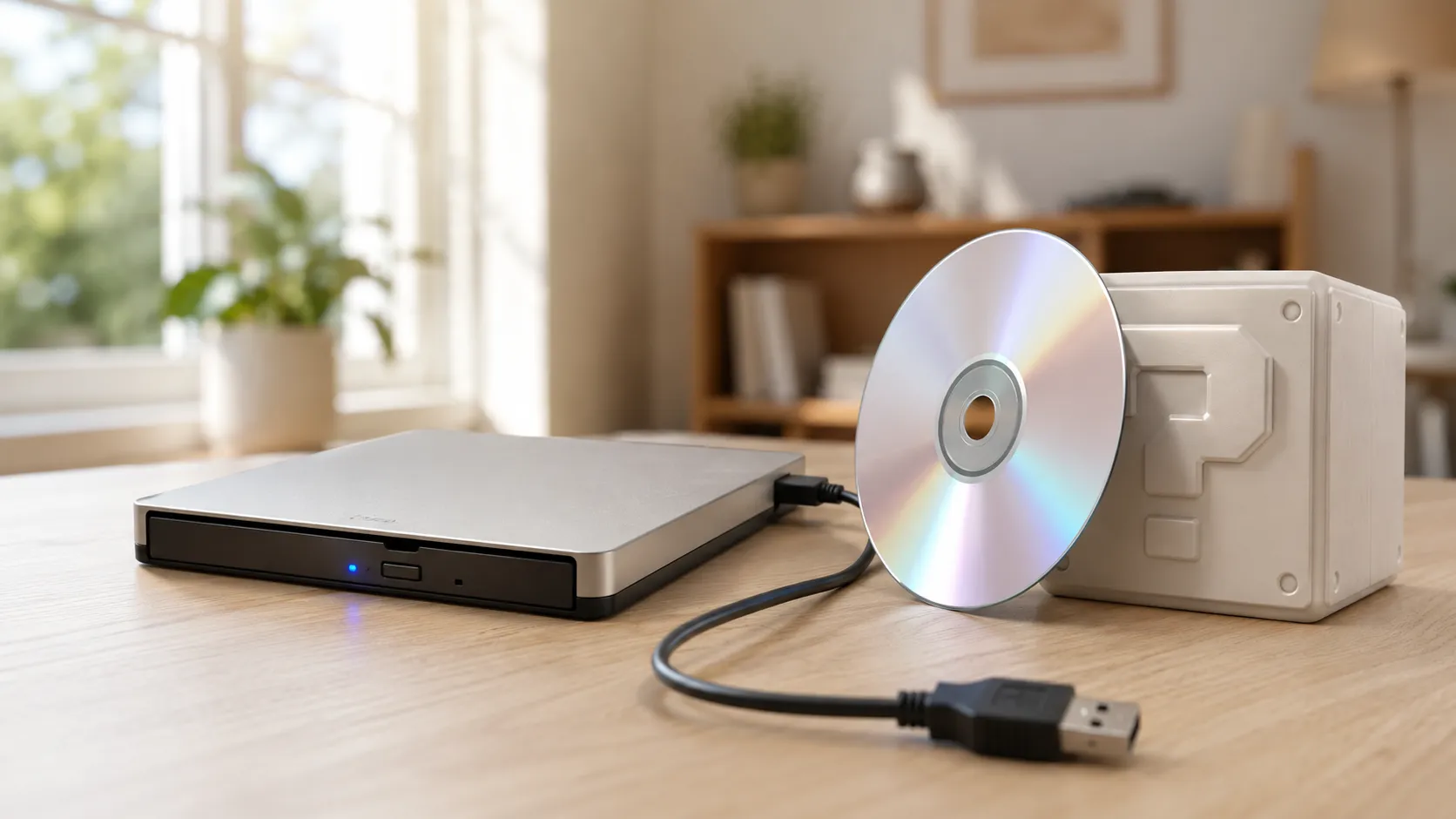
Vous avez acheté un lecteur DVD externe USB. La fiche produit indiquait qu’il était compatible avec Windows 10 et Windows 11. Vous l’avez branché. Windows a émis son petit son de connexion. La lettre de lecteur est apparue dans l’Explorateur de fichiers. Vous avez inséré un DVD. Le disque s’est mis à tourner.
Et puis rien ne s’est passé. Ou l’Explorateur de fichiers a ouvert un dossier rempli de fichiers inconnus. Ou Windows vous a demandé de choisir une application, mais aucune option n’a fonctionné. Le disque est bien là, le lecteur fonctionne, et le film refuse de se lancer.
C’est l’une des questions de dépannage les plus fréquentes pour les lecteurs DVD externes, et la réponse est presque toujours la même : le lecteur va bien. Le problème, c’est Windows — non pas parce qu’il est en panne, mais parce qu’il n’inclut plus le logiciel nécessaire pour lire les films DVD.
Réponse rapide : si votre lecteur DVD externe apparaît dans l’Explorateur de fichiers et que le disque tourne, le matériel fonctionne. Windows 11 (et Windows 10) n’incluent pas de décodeur de films DVD. Il vous faut une application de lecture qui apporte son propre décodeur — VLC (gratuit) ou MediaPlay DVD Player (offre gratuite, depuis le Microsoft Store) lancera le film en moins de deux minutes.
📊 Comparatif rapide : lire un disque sur un lecteur externe
| Méthode | Détection du lecteur externe | Décodeur DVD inclus | Source d’installation | Idéal pour |
|---|---|---|---|---|
| Applications intégrées à Windows | Variable | Non, pour les DVD vidéo | Déjà sur le PC | Vérifier que le lecteur est détecté |
| VLC Media Player | Manuelle parfois nécessaire | Oui | Téléchargement web | Option gratuite et polyvalente |
| MediaPlay DVD Player | Automatique | Oui | Microsoft Store | Lire un disque inséré sur un lecteur externe, simplement |
L’idée à retenir : le lecteur externe lit le disque, mais c’est le logiciel qui décode et lance le film. VLC est l’option gratuite, à condition d’accepter parfois de sélectionner le lecteur à la main. MediaPlay DVD Player vise la détection automatique du disque inséré, pour aller droit au film.
Pourquoi le lecteur fonctionne, mais pas le film
Pour comprendre, il faut savoir ce que contient réellement un DVD de film. Un DVD de film n’est pas comme une clé USB avec un fichier vidéo dessus. Il utilise un format précis appelé MPEG-2, encapsulé dans une structure de disque (le dossier VIDEO_TS avec des fichiers .VOB, .IFO et .BUP). Le lire exige trois choses :
- un lecteur en état de marche — pour lire physiquement le disque
- un décodeur vidéo MPEG-2 — pour transformer les données vidéo compressées en un film regardable
- une couche de navigation DVD — pour gérer les menus, les chapitres, les sous-titres et les pistes audio
Votre lecteur externe s’occupe du point 1. Mais Windows 11 n’inclut ni le point 2 ni le point 3. Microsoft a retiré le décodeur DVD intégré il y a des années, parce qu’il fallait payer une redevance de licence pour chaque copie de Windows et qu’avec l’essor du streaming, l’éditeur a jugé que cela n’en valait plus la peine.
Cela signifie que tout lecteur DVD externe — quel que soit son prix, quelle que soit sa marque — aura le même comportement sur une installation neuve de Windows. Le lecteur fonctionne parfaitement. C’est simplement que Windows ne sait pas comment lire le contenu du disque.
Ce qui rend la chose déroutante, c’est que Windows n’affiche aucun message d’erreur clair. Il ne dit pas « vous avez besoin d’un logiciel de lecture DVD ». Il ouvre le disque comme un dossier de fichiers, suggère des applications incapables de le gérer, ou ne fait rien du tout. On a alors l’impression que le lecteur est en panne, alors qu’il fonctionne exactement comme prévu.
Étape 1 : confirmer que le lecteur fonctionne bien
Avant d’installer quoi que ce soit, prenez 30 secondes pour vérifier que le côté matériel va bien. Si l’un des points suivants est vrai, votre lecteur fonctionne :
- le lecteur apparaît sous forme d’icône de disque dans l’Explorateur de fichiers (généralement D: ou E:)
- vous voyez des dossiers ou des fichiers quand vous cliquez sur le lecteur
- le disque tourne quand vous l’insérez
- le Gestionnaire de périphériques affiche le lecteur sous « Lecteurs de DVD/CD-ROM » sans point d’exclamation jaune
Si tout est conforme, votre lecteur va bien. Passez directement à l’étape 2.
Si le lecteur n’apparaît pas du tout dans l’Explorateur de fichiers, c’est un autre problème — probablement un souci de connexion USB. Essayez un autre port USB (directement sur l’ordinateur portable, pas via un concentrateur), essayez un autre câble si le lecteur en est livré avec un, et assurez-vous que l’ordinateur portable est branché sur secteur. Certains lecteurs USB fins consomment plus d’énergie qu’un seul port USB n’en fournit lorsque le portable est sur batterie.
Étape 2 : installer une application de lecture DVD
C’est la vraie solution pour la plupart des gens. Il vous faut une application qui intègre son propre décodeur MPEG-2 et la prise en charge de la navigation DVD.
VLC Media Player est gratuit, open source, et gère la plupart des disques DVD. Téléchargez-le depuis videolan.org, installez-le, puis ouvrez-le et allez dans Média › Ouvrir un disque › sélectionnez DVD › Lire. VLC ne détecte pas toujours automatiquement les lecteurs externes : si le disque ne démarre pas tout seul, vous devrez peut-être sélectionner manuellement la lettre de lecteur.
MediaPlay DVD Player est disponible avec une offre gratuite sur le Microsoft Store et est conçu autour de la lecture de disques. Il prend en charge les disques protégés par CSS et permet d’utiliser les boutons du menu avec la souris ou les touches fléchées, sans pack de codecs supplémentaire. Si le lecteur apparaît dans l’Explorateur de fichiers mais que le film ne démarre pas, installez MediaPlay, ouvrez-le et lancez le disque. Définissez-le ensuite comme action d’exécution automatique pour les DVD : à partir de là, les disques démarrent dès que vous les insérez.
Le Lecteur DVD de Windows est la solution propre à Microsoft, mais c’est une option payante du Microsoft Store dont les avis sont mitigés. Elle fonctionne, mais le prix est difficile à justifier quand des solutions gratuites existent.
Une fois un lecteur installé, insérez le disque et ouvrez-le via le menu du lecteur. La plupart des lecteurs détectent automatiquement le lecteur de disque, mais si le vôtre n’y parvient pas, pointez-le manuellement vers la lettre de lecteur (D:, E:, etc.).
Étape 3 : si le lecteur est installé et que ça ne marche toujours pas
Si vous avez installé un lecteur et que le disque refuse toujours de se lire, parcourez ces vérifications.
Le lecteur logiciel ne détecte pas le lecteur externe
Certains lecteurs cherchent par défaut un lecteur de disque interne. Dans VLC, allez dans Média › Ouvrir un disque et vérifiez la liste déroulante « Périphérique de disque » — assurez-vous qu’elle affiche bien la lettre de votre lecteur externe, et non un champ vide ou un autre périphérique.
Le disque est un DVD de données, pas un DVD de film
Tous les DVD ne sont pas des films. Les DVD de données (enregistrements personnels, sauvegardes de fichiers, archives de photos) n’ont pas la structure VIDEO_TS standard. Si quelqu’un a gravé des fichiers sur un DVD, ce sont des fichiers vidéo individuels — ouvrez-les directement dans n’importe quel lecteur multimédia plutôt que d’essayer de lire le disque comme un film.
Comment faire la différence : si vous ouvrez le lecteur dans l’Explorateur de fichiers et que vous voyez un dossier VIDEO_TS avec des fichiers .VOB, c’est un disque de film. Si vous voyez des fichiers vidéo classiques (.mp4, .avi, .mkv) ou des fichiers non vidéo, c’est un disque de données.
Le disque provient d’une autre région
Les DVD utilisent un codage par région. Un disque acheté en Europe (région 2) peut ne pas se lire sur un lecteur réglé sur l’Amérique du Nord (région 1). Vous pouvez vérifier et changer la région de votre lecteur dans le Gestionnaire de périphériques › Lecteurs de DVD/CD-ROM › clic droit sur votre lecteur › Propriétés › onglet Région du DVD. Attention : vous ne pouvez changer de région qu’un nombre limité de fois (généralement cinq).
VLC peut parfois contourner les restrictions de région, car il utilise sa propre bibliothèque de décodage plutôt que la vérification de région intégrée au lecteur.
Le disque est rayé ou endommagé
Si le lecteur démarre, tourne quelques secondes, puis s’arrête, la surface du disque est peut-être trop abîmée pour être lue. Essayez un autre disque. Si d’autres disques fonctionnent, nettoyez le disque problématique avec un chiffon doux, en essuyant du centre vers l’extérieur (et non en cercles).
La connexion USB est instable
Les lecteurs externes sont sensibles à l’alimentation et à la bande passante USB. Si la lecture saccade, se fige ou s’arrête de façon imprévisible :
- branchez le lecteur directement sur l’ordinateur portable, et non via un concentrateur USB
- branchez l’ordinateur portable sur secteur (certains portables brident l’USB sur batterie)
- si le lecteur a un câble en Y avec deux prises USB, assurez-vous que les deux sont branchées
- essayez un autre port USB — les ports USB 3.0 (généralement bleus à l’intérieur) sont en général plus fiables pour les lecteurs optiques
Pourquoi cela prend tout le monde au dépourvu
Si ce problème surprend autant de gens, c’est parce qu’il semble impossible. Vous avez acheté un appareil spécifiquement pour lire des DVD. Il est branché et reconnu. Le disque est un vrai film. Et pourtant rien ne fonctionne.
Tout autre périphérique USB — une souris, un clavier, une clé USB, une webcam — fonctionne immédiatement une fois branché. Les lecteurs DVD sont différents, car le matériel et le logiciel sont deux questions distinctes. Le lecteur fait son travail (lire le disque) parfaitement. Mais sans décodeur, les données qu’il lit n’ont aucun sens pour Windows.
Cela n’aide pas que les fiches produit et les emballages des lecteurs DVD externes le mentionnent rarement. Ils indiquent « compatible avec Windows 11 » et montrent un ordinateur portable lisant un film, laissant entendre qu’il suffit de le brancher pour que ça marche. Techniquement, le lecteur est bien compatible — c’est le système d’exploitation à qui il manque une pièce.
Et pour les lecteurs Blu-ray ?
MediaPlay peut lire le film principal de disques Blu-ray non protégés et de dossiers Blu-ray ; un lecteur Blu-ray compatible lit aussi les DVD standards. Les Blu-ray commerciaux protégés nécessitent toujours un logiciel compatible qui prend explicitement en charge leur protection.
Quelle solution choisir ?
Une fois confirmé que le lecteur fonctionne, le choix du logiciel se résume à trois cas honnêtes.
Choisissez VLC si :
- vous voulez d’abord une option gratuite et polyvalente
- vous acceptez de passer par Média › Ouvrir un disque et de sélectionner parfois le lecteur à la main
- vous voulez aussi un lecteur capable de contourner certaines restrictions de région
Choisissez le Lecteur DVD de Windows si :
- vous tenez à la voie officielle Microsoft, depuis le Microsoft Store
- vous voulez précisément l’application portant le nom de Microsoft, malgré son option payante
Choisissez MediaPlay DVD Player si :
- vous voulez une application DVD dédiée qui détecte le disque inséré toute seule
- vous ne voulez pas vous battre avec la sélection manuelle du lecteur ni avec des packs de codecs
- votre priorité est une expérience DVD propre au quotidien, sur un lecteur externe, sous Windows 11
C’est pourquoi MediaPlay DVD Player est la recommandation la plus pratique pour beaucoup de lecteurs externes : il occupe le juste milieu le plus utile pour qui veut simplement insérer un disque et regarder. Si votre souci relève plutôt de l’USB, de l’alimentation ou d’un disque abîmé, aucun logiciel ne suffira seul — c’est là que les vérifications de l’étape 3 prennent le relais.
FAQ
Pourquoi mon lecteur DVD externe ne lit-il pas les films automatiquement ?
Windows 11 n’inclut pas de décodeur de films DVD. Le matériel du lecteur fonctionne, mais le système d’exploitation ne sait pas décoder la vidéo MPEG-2 du disque. Installer une application de lecture DVD comme VLC ou MediaPlay DVD Player règle ce problème.
Dois-je installer des pilotes pour mon lecteur DVD externe ?
En général, non. Windows reconnaît la plupart des lecteurs DVD USB automatiquement, grâce à des pilotes intégrés. Si le lecteur n’apparaît pas dans l’Explorateur de fichiers ou le Gestionnaire de périphériques, essayez d’abord un autre port USB ou un autre câble. L’installation de pilotes n’est presque jamais en cause.
Je vois les fichiers VIDEO_TS sur le disque. Pourquoi ne puis-je pas simplement double-cliquer dessus ?
Les fichiers .VOB à l’intérieur de VIDEO_TS contiennent les données du film, mais ce sont des segments du film complet, pas des fichiers vidéo autonomes. Double-cliquer sur l’un d’eux peut en lire une portion dans un lecteur multimédia, mais vous n’obtiendrez ni les menus, ni les chapitres, ni le bon ordre de lecture. Il vous faut une application de lecture DVD qui comprend la structure du disque.
N’importe quel lecteur DVD gratuit fonctionnera-t-il ?
VLC est l’option gratuite la plus utilisée et gère la plupart des disques. Certains autres lecteurs gratuits peuvent manquer de la prise en charge de la navigation DVD ou du décodeur MPEG-2 nécessaire à la lecture des disques. Si un lecteur gratuit ne fonctionne pas avec votre disque, essayez spécifiquement VLC ou MediaPlay DVD Player depuis le Microsoft Store.
Mon lecteur fonctionnait sur mon ancien ordinateur, mais pas sur celui-ci. Qu’est-ce qui a changé ?
Votre ancien ordinateur tournait probablement sous Windows 7 ou une ancienne version de Windows 10 qui incluait encore un décodeur DVD, ou il était livré avec un logiciel DVD préinstallé par le fabricant (fréquent sur les portables à lecteur intégré). Votre nouvel ordinateur n’a ni l’un ni l’autre : vous devez donc installer une application de lecture.
Puis-je retourner le lecteur s’il ne lit pas les DVD ?
Avant de le retourner, installez une application de lecture DVD et réessayez. Dans la grande majorité des cas, le lecteur fonctionne correctement — il lui manque un logiciel, ce n’est pas un défaut matériel. Si le lecteur n’apparaît même pas dans l’Explorateur de fichiers après avoir essayé différents ports USB et câbles, alors il est peut-être réellement défectueux.
Sources
- Support Microsoft : Lecteur multimédia : la vidéo ne se lance pas
- VLC : videolan.org
- Spécifications de l’alimentation USB : usb.org/documents
En résumé
Si votre lecteur DVD externe apparaît dans Windows mais refuse de lire les films, le lecteur fonctionne presque à coup sûr. La pièce manquante est un décodeur DVD — un logiciel que Windows incluait autrefois, mais plus aujourd’hui.
Installez VLC (gratuit) ou MediaPlay DVD Player (offre gratuite, depuis le Microsoft Store), ouvrez le disque via le lecteur, et le film devrait démarrer. Toute la solution prend environ deux minutes. Gardez l’étiquette de retour de côté — vous n’en aurez probablement pas besoin.
