
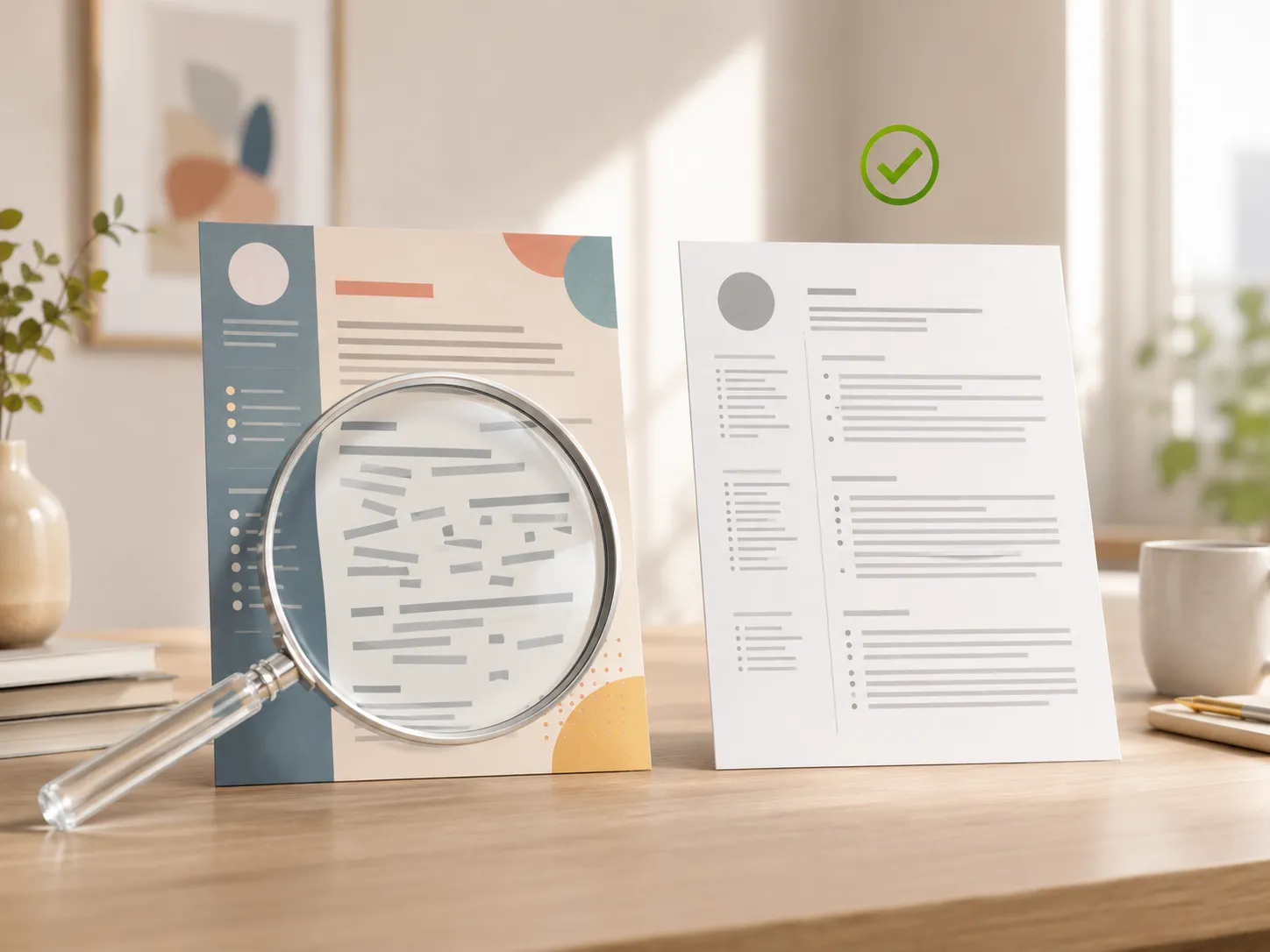
Vous avez passé une soirée sur Canva à composer un CV plus beau que tout ce que Word a jamais produit — bandeau latéral impeccable, icônes discrètes, une rubrique compétences avec d’élégantes petites jauges. Vous l’avez envoyé à une douzaine d’offres. Silence.
Il existe bien des raisons pour lesquelles une candidature reste sans réponse, mais avec un CV très design, il y en a une à écarter en premier : la possibilité que le logiciel de recrutement, de l’autre côté, n’ait tout simplement jamais réussi à lire votre CV. La plupart des entreprises de taille moyenne et grande font passer les candidatures par un ATS (Applicant Tracking System) avant qu’un humain ne les voie — et c’est précisément à l’étape d’analyse que les mises en page design se font abîmer.
Alors, un CV Canva est-il compatible ATS ? La réponse honnête : certains le sont, beaucoup ne le sont pas — et la différence ne vient pas de Canva lui-même, mais des éléments de design que votre modèle utilise. Bonne nouvelle : vous n’avez pas à deviner. Vous pouvez tester votre propre fichier exporté en deux minutes environ.
Réponse rapide : les modèles Canva simples, sur une colonne et centrés sur le texte, s’analysent en général correctement. Les styles très design les plus populaires — deux colonnes, bandeaux latéraux, icônes, jauges de compétences, texte dans des graphiques — arrivent souvent chez le recruteur sous forme de texte mélangé ou incomplet. Faites le test d’analyse ci-dessous sur votre PDF exporté. S’il échoue, soit vous simplifiez le design dans Canva, soit vous reconstruisez dans un outil sûr pour l’ATS : Resumy (gratuit, Windows) importe votre PDF existant pour que vous n’ayez rien à ressaisir, et note le résultat selon les règles ATS pendant que vous corrigez.
Pourquoi un beau PDF peut échouer sans bruit
Quand vous téléversez un CV sur un portail de candidature, l’ATS le convertit en texte brut et tente de trier ce texte en sections — coordonnées, expérience, formation, compétences. Le recruteur voit généralement cette version analysée, pas votre PDF mis en page.
L’analyse est un processus linéaire : le logiciel extrait le texte dans l’ordre de lecture, de gauche à droite, de haut en bas. Les documents construits comme une seule colonne continue s’en sortent bien. Les documents construits comme des compositions visuelles — où « l’ordre » n’existe que pour un œil humain qui parcourt une mise en page — souvent non. L’analyseur ne sait pas que votre bandeau latéral est un bandeau latéral. Il extrait simplement le texte dans l’ordre où le PDF le stocke, ce qui peut entrelacer votre colonne de compétences avec votre parcours professionnel, ligne par ligne.
Le plus cruel, c’est que rien ne vous prévient. Le portail accepte le fichier, affiche « candidature reçue », et la version mélangée obtient discrètement un mauvais score ou s’affiche en fouillis. C’est le mécanisme général du tri ATS — notre guide du CV compatible ATS le couvre en détail.
Les éléments de modèle qui font échouer l’analyse
Que votre CV Canva précis s’analyse proprement ou non dépend presque entièrement des éléments qu’il utilise :
Les mises en page à deux colonnes et les bandeaux latéraux. Le plus gros risque, de loin. L’extraction du texte entrelace fréquemment les colonnes — une ligne du bandeau, une ligne de la colonne principale, en alternance — et produit un charabia. Certains analyseurs gèrent les colonnes, beaucoup non, et vous ne contrôlez pas celui qu’utilise l’employeur.
Les jauges, points et graphiques de niveau de compétence. Le visuel dit « Excel — quatre points sur cinq ». Le texte extrait dit « Excel » au mieux, et rien sur le niveau. Toute information portée uniquement par un graphique disparaît à l’analyse.
Les icônes à la place des libellés. Une icône de téléphone à côté de votre numéro fait propre, mais l’analyseur ne lit que le numéro, sans libellé — certains systèmes ne parviennent alors même plus à le classer comme numéro de téléphone. Même chose pour les icônes d’e-mail et de localisation.
Le texte inséré dans des graphiques ou les exports en image. Si du texte est rendu comme partie d’une image — ou si tout le PDF est exporté en image aplatie — ce texte n’existe pas pour l’analyseur. C’est le pire scénario : un CV qui, pour le logiciel, ne contient rien.
Les polices décoratives et les effets d’espacement serré. Les polices très stylisées et les jeux d’espacement corrompent parfois l’extraction, transformant les mots en suites de caractères cassées.
Les en-têtes, pieds de page et zones de texte. Des coordonnées placées dans un bandeau d’en-tête décoratif ou une zone de texte flottante sont purement et simplement ignorées par certains analyseurs.
Les photos. Courantes sur les CV en France, ignorées par les analyseurs — sans grand danger pour l’extraction, mais elles peuvent perturber l’ordre de lecture du texte positionné autour d’elles.
Rien de tout cela ne fait de Canva un mauvais outil. Canva est un outil de design qui fait exactement ce qu’il promet : produire des documents optimisés pour l’œil humain. Le décalage est entre une sortie pensée pour le design et un tri pensé pour le logiciel.
Le test d’analyse en deux minutes
Vous pouvez voir à peu près ce que voit un ATS avec des outils déjà présents sur votre PC. Exportez votre CV Canva en PDF et faites ces trois vérifications :
Test 1 : le test « tout sélectionner »
Ouvrez le PDF dans n’importe quel lecteur (Edge convient très bien). Appuyez sur Ctrl+A pour tout sélectionner, Ctrl+C pour copier, puis collez dans le Bloc-notes.
Lisez maintenant ce qui en est sorti — c’est une bonne approximation du texte brut qu’un analyseur extrait :
- Votre nom et vos coordonnées sont-ils présents, en haut ou presque ? Si votre bandeau d’en-tête ou votre zone de texte a disparu, votre identité aussi.
- Le texte suit-il un ordre de lecture cohérent ? Des intitulés de poste suivis de leur employeur, des dates et des puces — ou des fragments du bandeau latéral greffés au milieu de votre parcours ?
- Manque-t-il quelque chose entièrement ? Comparez avec le visuel : les compétences portées par des graphiques, les titres de sections portés par des icônes.
Si vous ne pouvez sélectionner aucun texte, le PDF est constitué d’images — échec rédhibitoire ; l’analyseur ne reçoit rien.
Test 2 : le test Word
Ouvrez le PDF avec Microsoft Word (Fichier → Ouvrir — Word convertit les PDF en documents modifiables). La conversion de Word est une analyse agressive, proche dans l’esprit de ce que tente un logiciel ATS. Si Word produit un document raisonnablement ordonné, c’est bon signe. S’il produit des zones de texte en vrac et des fragments entrelacés, attendez-vous à ce que les analyseurs trébuchent de la même manière.
Test 3 : la relecture de structure
En reprenant votre sortie Bloc-notes du test 1, vérifiez les signaux de section que cherchent les analyseurs : des titres clairs (Expérience professionnelle, Formation, Compétences ou des équivalents proches), des expériences regroupant intitulé, employeur et dates, et des coordonnées en texte simple. Les intitulés créatifs (« Mon parcours », « Ce que j’apporte ») sont enregistrés comme sections inconnues par un logiciel qui prend tout au pied de la lettre.
Interpréter votre résultat
Réussi : tout est présent, dans le bon ordre, avec des titres standards — votre CV Canva convient aux portails. Design ne veut pas automatiquement dire cassé ; les modèles Canva simples sur une colonne passent souvent le test proprement.
Partiel : le contenu est là mais l’ordre s’entrelace, ou les libellés de compétences et de coordonnées sont perdus — le CV sera analysé, mais mal. Corrigeable dans les deux cas, voir ci-dessous.
Échec : des sections manquantes, un ordre mélangé de bout en bout, ou aucun texte sélectionnable — partez du principe que les portails ne voient pas du tout vos qualifications.
Pour illustrer le cas « partiel » : un modèle classique à deux colonnes avec bandeau latéral gauche extrait quelque chose comme COMPÉTENCES Responsable marketing Gestion de projet Acme Corp 2021–2024 Communication Pilotage d'une équipe de... — la liste de compétences du bandeau battue dans le parcours professionnel comme un jeu de cartes mélangé. Chaque ligne est présente ; le sens a disparu.
Si votre CV a échoué : deux solutions
Option 1 : simplifier dans Canva
Canva peut produire un fichier sûr pour l’ATS si vous reconstruisez vers la sobriété : passez à un modèle sur une seule colonne, remplacez les icônes par des libellés en texte (« Téléphone : », « E-mail : »), supprimez les graphiques de compétences au profit d’une simple liste séparée par des virgules, utilisez des titres de sections standards, replacez les coordonnées dans le flux de texte principal, et exportez en PDF standard (jamais en image). Le prix à payer : renoncer à l’essentiel de ce qui rendait le design distinctif — vous utilisez au fond Canva pour produire un document sobre.
Option 2 : reconstruire dans un outil sûr pour l’ATS — sans tout ressaisir
Si vous préférez séparer le design et la sécurité, reconstruisez la version « portails » dans un outil conçu autour de l’analysabilité. C’est exactement le flux de travail pour lequel Resumy (gratuit, Windows 10/11) est pensé :
- Importez votre PDF Canva existant. Resumy le relit dans des champs modifiables — rien à ressaisir. Si votre export était en image, la reconnaissance de texte prend automatiquement le relais.
- Corrigez ce que l’import révèle. L’import est en lui-même un test d’analyse instructif : ce qui a atterri dans le mauvais champ est précisément ce que les logiciels ATS lisaient de travers. Tout se trouve dans un formulaire classique, les corrections prennent quelques secondes.
- Choisissez un modèle sûr pour l’ATS. Les neuf modèles sont des mises en page sur une seule colonne, composées typographiquement, conçues pour rester lisibles par les logiciels d’analyse tout en gardant l’allure d’un document mis en page.
- Vérifiez le score. Le moteur ATS intégré note le CV sur 100 — structure, contenu, mise en forme, adéquation au poste — avec une raison précise et une correction pour chaque point perdu. Collez l’offre d’emploi pour voir quels mots-clés vous manquent.
- Exportez un PDF ou un DOCX propre. Tout s’exécute en local — pas de compte, pas d’envoi de données ; votre CV reste sur votre PC.
Quand Canva reste le bon choix
Gardez le CV design — sachez simplement à quoi il sert. Dans les métiers créatifs — design, marketing, médias — un CV distinctif remis directement à un humain est un atout. C’est vrai aussi lors d’événements de réseautage, dans un e-mail direct à un responsable du recrutement, et partout où aucun logiciel ne s’interpose.
La réponse pratique pour la plupart des candidats, c’est la stratégie des deux CV : une version design Canva pour les humains, et une version propre à l’analyse pour les portails de candidature. Même contenu, deux formats, chacun optimisé pour son vrai lecteur. La seule erreur, c’est d’utiliser la version design là où c’est un logiciel qui lit en premier.
FAQ
Les CV Canva sont-ils compatibles ATS ?
Certains, oui. Les modèles Canva simples, sur une colonne et centrés sur le texte, s’analysent en général correctement. Les modèles très design avec colonnes, bandeaux latéraux, icônes et graphiques de compétences échouent fréquemment, totalement ou en partie. Testez votre fichier exporté précis — le test de deux minutes ci-dessus vous montre ce que voit le logiciel.
Canva propose-t-il des modèles compatibles ATS ?
La galerie de Canva comporte des modèles plus sobres, sur une colonne et centrés sur le texte, qui tendent à bien s’analyser. Aucun modèle n’est garanti — l’analyse dépend des éléments exacts utilisés et de l’ATS à l’arrivée. Faites donc le test d’analyse sur votre export plutôt que de vous fier à l’étiquette d’un modèle.
Les ATS rejettent-ils les PDF ?
Non — un PDF propre, à base de texte, est l’un des deux formats standards (avec le .docx). Le problème n’est pas le PDF ; ce sont les PDF dont le texte est mélangé, enfermé dans des zones de texte ou aplati en images. Un PDF qui réussit le test « tout sélectionner » convient parfaitement.
Comment convertir mon CV Canva en format compatible ATS ?
Deux voies : simplifier dans Canva (une seule colonne, libellés en texte, pas de graphiques, titres standards), ou importer le PDF dans un outil orienté ATS comme Resumy, qui le convertit en champs modifiables, vous laisse appliquer un modèle sûr à l’analyse et note le résultat avant que vous ne postuliez.
Une photo sur mon CV Canva pose-t-elle problème à l’ATS ?
La photo elle-même est ignorée par les analyseurs. Les risques sont indirects : elle peut perturber l’ordre de lecture du texte placé autour d’elle — et si la photo reste courante sur les CV en France, les pratiques évoluent ; dans certains marchés (notamment les États-Unis), elle est déconseillée pour des raisons d’équité, indépendamment de l’analyse. Si votre marché cible attend une photo, gardez-la à l’écart du flux de texte principal.
Pourquoi mon CV Canva ne reçoit-il pas de réponse alors que je suis qualifié ?
Faites le test d’analyse avant toute autre hypothèse — si le fichier échoue, vos qualifications ne sont jamais entrées en jeu. S’il réussit, les causes les plus fréquentes sont un décalage de mots-clés avec les offres précises visées et un contenu générique, non adapté. Notre guide ATS détaille l’adaptation étape par étape.
Mention des marques
Canva est une marque de Canva Pty Ltd. Microsoft et Word sont des marques de Microsoft Corporation. Tous les autres noms de produits sont des marques de leurs propriétaires respectifs. Cet article est indépendant et n’est affilié ni à Canva ni à Microsoft, ni sponsorisé ou approuvé par eux.
Sources
- Resumy : fiche Microsoft Store
- Centre d’aide Canva : canva.com/help
- Recherches ATS de Jobscan : jobscan.co/blog/ats-research
- Harvard Business School / Accenture : Hidden Workers: Untapped Talent (2021)
En résumé
Un CV Canva n’est pas automatiquement un problème ATS — mais ce n’est pas en perdant des entretiens qu’il faut le découvrir. Deux minutes avec Ctrl+A et le Bloc-notes vous montrent exactement ce que le logiciel de recrutement voit dans votre fichier. Si la réponse est du texte mélangé, gardez la belle version pour les humains et construisez un jumeau propre à l’analyse pour les portails.
Le chemin le plus rapide vers ce jumeau : importez votre PDF existant dans Resumy — gratuit sur le Microsoft Store —, corrigez ce que l’import révèle, et exportez une version qui sera lue.
