
Un designer vous envoie un logo au format SVG. Ou un collègue partage un jeu d’icônes. Ou vous téléchargez un visuel sur un site de ressources gratuites. Vous double-cliquez sur le fichier, et Windows l’ouvre dans votre navigateur web — qui l’affiche, certes, mais ne vous laisse ni le redimensionner, ni définir une résolution précise, ni faire quoi que ce soit d’utile à part le regarder.
Il vous faut un PNG. Un fichier image normal que vous pouvez coller dans une présentation, mettre en ligne sur un site, joindre à un e-mail ou glisser dans un document. Quelque chose qui s’ouvre dans n’importe quelle visionneuse, sur n’importe quel appareil.
La voie évidente serait d’ouvrir le SVG dans Illustrator ou Photoshop et de l’exporter en PNG. Mais ces deux logiciels reposent sur un abonnement mensuel, et payer un abonnement annuel coûteux juste pour convertir des images est difficile à justifier quand on n’est pas graphiste. Heureusement, il existe plusieurs façons de passer du SVG au PNG sous Windows sans toucher au moindre logiciel Adobe.
Réponse rapide : pour une conversion rapide et unique, vous pouvez ouvrir le SVG dans votre navigateur, faire un clic droit et choisir « Enregistrer l’image sous » en PNG — mais cela ne vous donne aucun contrôle sur la taille de sortie. Pour une vraie conversion avec maîtrise de la résolution, un convertisseur dédié comme Vector Converter Tool, disponible sur le Microsoft Store, gère le SVG, l’AI, l’EPS et d’autres formats vectoriels. Pour les graphistes qui ont besoin d’une conversion par lots gratuite, Inkscape reste l’option open source la plus complète.
Ce qu’est réellement un SVG (et pourquoi cela compte pour la conversion)
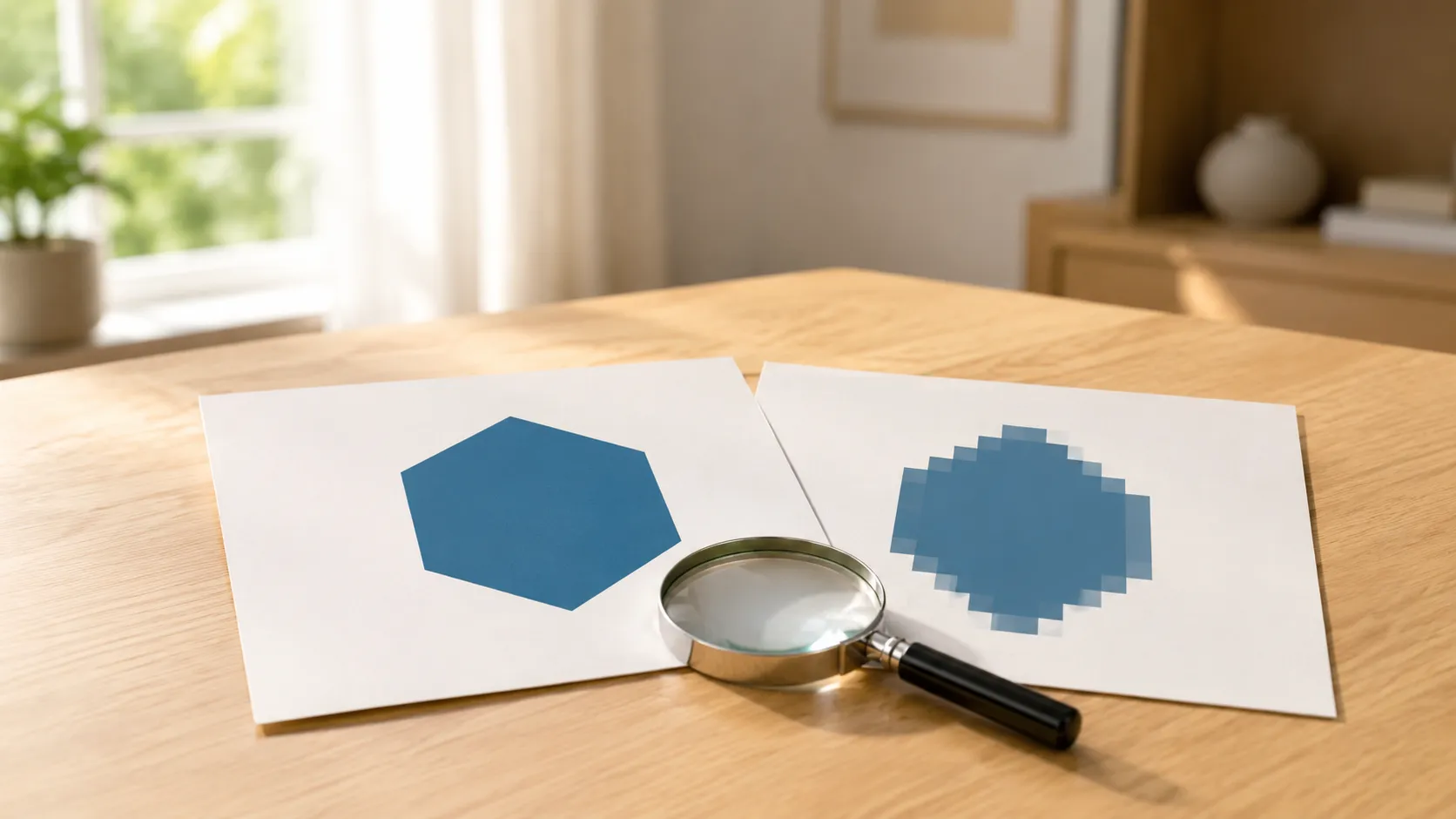
SVG signifie Scalable Vector Graphics, c’est-à-dire « graphiques vectoriels redimensionnables ». Contrairement à un PNG ou à un JPEG, qui stocke une image sous forme de grille de pixels colorés, un fichier SVG décrit l’image comme un ensemble d’instructions mathématiques : des lignes, des courbes, des formes et des couleurs définies par des coordonnées et des équations.
C’est pour cela qu’un SVG peut s’adapter à n’importe quelle taille sans perdre en qualité. Un logo de 100 pixels de large et la version géante du même logo sur un panneau publicitaire utilisent exactement le même fichier SVG. Les formes sont recalculées à la dimension dont vous avez besoin. Le SVG est ainsi devenu le format de référence pour les logos, les icônes, les illustrations et tout visuel qui doit fonctionner à différentes tailles.
L’inconvénient, c’est la compatibilité. Si tous les navigateurs modernes savent afficher les SVG, la plupart des autres logiciels attendent des images matricielles (PNG, JPEG, TIFF). PowerPoint, Word, Outlook, les réseaux sociaux, les services d’impression et de nombreux systèmes de gestion de contenu fonctionnent mieux — ou exclusivement — avec des fichiers PNG ou JPEG. Voilà pourquoi la conversion SVG vers PNG est un besoin si fréquent, alors même que le SVG reste techniquement le format supérieur pour beaucoup d’usages.
Quand vous convertissez un SVG en PNG, vous « rastérisez » l’image : vous transformez ces instructions mathématiques en une grille fixe de pixels, à une résolution donnée. Une fois la résolution choisie (par exemple 1920 pixels de large), l’image est figée à cette taille. L’agrandir ensuite provoquera une pixellisation, soit exactement l’inverse de l’atout du SVG. Bien choisir la résolution au moment de la conversion est donc essentiel.
📊 Comparatif des méthodes de conversion SVG → PNG
| Méthode | Coût | Contrôle de la résolution | Idéal pour |
|---|---|---|---|
| Vector Converter Tool | Achat unique abordable | Oui | Conversion rapide avec souplesse de formats (SVG, AI, EPS) |
| Navigateur + capture | Gratuit | Non | Le plus rapide pour un seul fichier si la taille importe peu |
| Inkscape | Gratuit / open source | Oui (détaillé) | Graphistes, export par lots, contrôle total de l’édition |
| CloudConvert / Convertio | Gratuit (limité) | Partiel | Conversions occasionnelles sans rien installer |
| GIMP | Gratuit / open source | Oui | Ceux qui ont déjà GIMP installé |
Méthode 1 : l’astuce du navigateur (gratuite, instantanée, limitée)
La façon la plus rapide d’obtenir un PNG à partir d’un SVG est d’ouvrir le fichier dans Chrome, Edge ou Firefox. Le navigateur l’affiche comme une image. Faites ensuite un clic droit et choisissez « Enregistrer l’image sous… » — certains navigateurs proposeront le PNG comme format d’enregistrement.
Cela dépanne, mais les limites sont réelles. Vous n’avez aucun contrôle sur la résolution de sortie : le navigateur enregistre l’image à la taille à laquelle elle s’est affichée à l’écran. Si vous avez besoin d’une dimension précise en pixels (par exemple 512 × 512 pour une icône, ou 3000 pixels de large pour l’impression), cette méthode ne peut rien pour vous. Vous risquez aussi de perdre la transparence éventuelle du SVG si le navigateur l’affiche sur un fond blanc.
Pour récupérer un aperçu rapide ou une image au format web, cela fait l’affaire. Pour tout ce qui exige une résolution ou une qualité maîtrisée, il vous faut un véritable outil de conversion.
Méthode 2 : une application de conversion dédiée
Si vous convertissez des fichiers vectoriels plus qu’occasionnellement, un convertisseur dédié est le choix le plus pratique. Le déroulé est limpide : sélectionnez votre SVG (ou votre AI, ou votre EPS), choisissez le PNG comme format de sortie, fixez la résolution souhaitée, puis convertissez.
L’avantage par rapport à la méthode du navigateur, c’est le contrôle. Vous pouvez préciser les dimensions exactes de sortie, conserver la transparence et convertir d’autres formats vectoriels que le seul SVG. L’avantage par rapport à Inkscape ou GIMP, c’est la simplicité : pas besoin d’apprendre une application de design quand tout ce que vous voulez, c’est un changement de format. C’est précisément l’approche de Vector Converter Tool : choisir le fichier, choisir le PNG en sortie, récupérer l’image.
Certaines applications de conversion traitent les fichiers via des moteurs sécurisés dans le cloud, ce qui leur permet de prendre en charge une plus large gamme de formats vectoriels (y compris des formats propriétaires comme l’AI et l’EPS) sans dépendre de bibliothèques de rendu installées localement. Le compromis est le même que pour tout outil cloud : le fichier quitte brièvement votre machine pour être traité. Pour des logos et des visuels destinés au public, ce n’est pas un problème. Pour un travail de création sensible, il est utile de le savoir.
Méthode 3 : Inkscape (gratuit, puissant, complexe)
Inkscape est un éditeur de graphiques vectoriels gratuit et open source qui gère nativement le SVG. C’est l’équivalent gratuit le plus proche d’Illustrator, et il peut exporter des SVG en PNG avec un contrôle total sur la résolution, le DPI (ou PPP, points par pouce) et la zone d’export.
Pour convertir dans Inkscape : ouvrez le fichier SVG, allez dans Fichier → Exporter (ou appuyez sur Maj+Ctrl+E), réglez la largeur et le DPI souhaités, choisissez l’emplacement d’enregistrement, puis cliquez sur Exporter. Vous pouvez exporter l’ensemble du dessin, une sélection précise ou une zone personnalisée.
Inkscape est surdimensionné si vous ne cherchez qu’un changement de format. C’est un éditeur vectoriel complet, avec gestion des calques, opérations sur les tracés, outils de texte et contrôle des dégradés. L’installer juste pour convertir un fichier, c’est comme installer une suite de montage vidéo pour rogner un clip. En revanche, si vous travaillez régulièrement avec des SVG — pour les modifier, pas seulement les convertir — Inkscape est le meilleur outil gratuit disponible.
La qualité d’export est excellente. Inkscape affiche les SVG avec fidélité, gère correctement la transparence et offre un contrôle précis des dimensions de sortie. Pour la conversion par lots, vous pouvez utiliser l’interface en ligne de commande d’Inkscape afin de traiter plusieurs fichiers automatiquement, à condition d’être à l’aise avec le terminal.
Méthode 4 : les convertisseurs en ligne
CloudConvert, Convertio, Zamzar et d’autres services proposent une conversion directement dans le navigateur. Importez votre SVG, réglez les options de sortie (si elles existent), puis téléchargez le PNG.
La qualité est généralement satisfaisante pour des SVG standards. Là où les outils en ligne peuvent achopper, c’est sur les SVG complexes qui utilisent des fonctions avancées comme les filtres, les masques ou les polices intégrées : le moteur de rendu peut les interpréter différemment d’une application de bureau. Pour des logos et des icônes simples, c’est peu probable.
Les compromis habituels s’appliquent : votre fichier est envoyé sur un serveur tiers, les offres gratuites imposent des limites quotidiennes, et les SVG complexes ou volumineux ne se convertissent pas toujours correctement. Pour une conversion ponctuelle d’un fichier non sensible, les outils en ligne sont rapides et ne demandent aucune installation.
Méthode 5 : GIMP
GIMP, l’éditeur d’images gratuit et open source, peut importer des fichiers SVG. À l’ouverture d’un SVG, il vous demande de définir les dimensions de rendu — c’est là que vous choisissez votre résolution de sortie. Indiquez la largeur et la hauteur en pixels, cliquez sur Importer, et le SVG est rastérisé sur un canevas. Exportez ensuite en PNG via Fichier → Exporter sous.
Les résultats sont corrects pour la plupart des SVG. Le rendu SVG de GIMP n’est pas aussi sophistiqué que celui d’Inkscape — les effets vectoriels complexes peuvent ne pas s’afficher parfaitement — mais pour des logos, des icônes et des illustrations simples, il fait le travail.
Comme Inkscape, GIMP est une application complète (un éditeur d’images plutôt qu’un éditeur vectoriel), donc bien plus lourde qu’un simple changement de format ne l’exige. Si vous l’avez déjà installé, c’est une option raisonnable. Sinon, l’installer uniquement pour convertir un SVG ne vaut pas le détour.
Au-delà du SVG : gérer l’AI, l’EPS et les autres formats vectoriels
Le SVG est un standard ouvert, ce qui explique que les navigateurs, Inkscape et la plupart des outils de conversion le gèrent bien. Les autres formats vectoriels sont plus délicats.
Les fichiers AI (Adobe Illustrator) sont le format propriétaire d’Adobe. Beaucoup d’entre eux sont enregistrés avec une compatibilité PDF, ce qui signifie que vous pouvez renommer l’extension .ai en .pdf et les ouvrir dans n’importe quelle visionneuse PDF pour en voir le contenu. Mais cela n’affiche qu’un aperçu aplati : vous ne pouvez pas extraire les éléments un par un ni convertir en qualité optimale. Pour une vraie conversion d’un fichier AI, il faut un outil qui prend spécifiquement ce format en charge.
Les fichiers EPS (Encapsulated PostScript) sont un format vectoriel plus ancien, encore très utilisé en production d’impression. Inkscape peut ouvrir certains fichiers EPS, mais la compatibilité est irrégulière. GIMP peut les importer si Ghostscript est installé, mais la mise en place n’a rien d’évident. Un convertisseur dédié compatible EPS reste la voie la plus simple.
Les fichiers WMF/EMF (Windows Metafile) sont les anciens formats vectoriels de Microsoft. On les retrouve dans de vieux documents Office et des collections de cliparts. La plupart des applications Windows savent les afficher, et les outils de conversion les gèrent généralement sans souci.
Si vous recevez régulièrement des fichiers en AI, EPS ou autres formats vectoriels propriétaires, un convertisseur qui prend en charge plusieurs formats d’entrée vous évite d’installer un outil distinct pour chacun.
Choisir la bonne résolution
Au moment de convertir un SVG en PNG, la résolution choisie détermine la qualité et l’utilité de l’image obtenue. Voici quelques repères pratiques.
Pour le web (réseaux sociaux, sites, e-mail) : 1× ou 2× la taille d’affichage dont vous avez besoin. Si l’image doit s’afficher à 400 pixels de large, exportez-la à 800 pixels pour un rendu net sur les écrans haute définition.
Pour les présentations (PowerPoint, Keynote, Google Slides) : 1920 pixels sur le côté le plus long suffisent généralement pour un affichage plein écran sur un vidéoprojecteur 1080p. Pour les écrans 4K, doublez cette valeur.
Pour l’impression : cela dépend de la taille d’impression et du DPI requis. La règle classique est de 300 DPI à la taille finale. Une image destinée à être imprimée sur 10 cm de large a besoin d’environ 1200 pixels de large.
Pour les icônes d’application ou les favicons : elles ont des tailles imposées précises — 512 × 512, 256 × 256, 192 × 192, etc. Vérifiez la spécification de la plateforme et exportez aux dimensions exactes demandées.
Dans le doute, exportez plus grand que ce que vous pensez nécessaire. Vous pourrez toujours réduire un grand PNG sans perte de qualité. Vous ne pourrez jamais agrandir un petit PNG sans introduire flou et pixellisation.
Problèmes fréquents et dépannage
Le PNG converti a un fond blanc au lieu de la transparence. Le SVG a probablement un arrière-plan transparent, mais le convertisseur l’a rendu sur fond blanc. Assurez-vous d’exporter en PNG (qui gère la transparence) et non en JPEG (qui ne la gère pas). Certains convertisseurs proposent une case « arrière-plan transparent » : vérifiez qu’elle est bien cochée.
Le texte est différent dans le fichier converti. Le SVG utilise une police qui n’est pas installée sur votre système. Le convertisseur l’a remplacée par la plus proche disponible, ce qui a modifié l’apparence. Si vous avez accès à la police d’origine, installez-la avant de convertir. Vous pouvez aussi demander à la personne qui a créé le SVG de vectoriser le texte (convertir les lettres en tracés) avant de le partager : cela intègre directement la forme des caractères et supprime la dépendance à la police.
Un SVG complexe s’affiche mal. Les SVG dotés de fonctions avancées (filtres, masques de découpe, dégradés, images intégrées) peuvent ne pas s’afficher parfaitement dans tous les convertisseurs. Essayez un autre outil — Inkscape tend à gérer les SVG complexes avec le plus de fidélité, car c’est un éditeur SVG dédié.
Le fichier de sortie est flou. La résolution de conversion est trop basse par rapport à l’usage prévu. Réexportez à une résolution plus élevée. Si le SVG comporte de très fins détails, il vous faudra peut-être une taille de sortie nettement plus grande pour qu’ils restent nets.
Un fichier AI ou EPS refuse de s’ouvrir. Ces formats propriétaires exigent une prise en charge spécifique. Les convertisseurs SVG standards ne les gèrent pas. Utilisez Inkscape (compatibilité limitée), un convertisseur dédié compatible AI/EPS, ou demandez à l’expéditeur de réexporter le fichier en SVG ou en PDF.
Quelle solution choisir ?
Voici la version honnête.
Choisissez l’astuce du navigateur si :
- vous n’avez besoin que d’une seule image, vite ;
- la taille exacte et la transparence vous importent peu ;
- vous voulez la solution la plus immédiate, sans rien installer.
Choisissez un convertisseur dédié comme Vector Converter Tool si :
- vous convertissez régulièrement et voulez maîtriser la résolution ;
- vous tenez à conserver la transparence et à obtenir des dimensions exactes ;
- vous recevez aussi des fichiers AI, EPS ou d’autres formats vectoriels ;
- vous voulez un changement de format simple, sans apprendre une application de création graphique.
Choisissez Inkscape si :
- vous voulez un outil gratuit et open source ;
- vous souhaitez aussi modifier le SVG, pas seulement le convertir ;
- vous avez besoin d’une conversion par lots et d’un contrôle d’export détaillé.
C’est pourquoi Vector Converter Tool est la recommandation la plus pratique pour beaucoup de lecteurs de ce guide. Il n’est pas conseillé parce que les autres options n’existent pas, mais parce qu’il occupe le juste milieu le plus utile : plus de contrôle que le navigateur, et moins de complexité qu’un éditeur graphique complet. Si le gratuit prime et que vous voulez aussi éditer vos fichiers, Inkscape mérite sa place. Si vous cherchez le changement de format le plus direct au quotidien, un convertisseur dédié est généralement le meilleur choix.
FAQ
Peut-on convertir un SVG en PNG gratuitement sous Windows ?
Oui. Ouvrir le SVG dans un navigateur et enregistrer l’image est gratuit, mais sans contrôle de la résolution. Inkscape est gratuit et offre un contrôle complet. Les convertisseurs en ligne proposent des offres gratuites pour un usage occasionnel.
Vais-je perdre en qualité en convertissant un SVG en PNG ?
Pas si vous choisissez une résolution suffisante. Le SVG est indépendant de la résolution : le PNG sera donc aussi net que vous le souhaitez — mais seulement à la résolution choisie. Si vous exportez trop petit puis que vous agrandissez le PNG, il deviendra flou.
Peut-on reconvertir un PNG en SVG ?
Pas correctement. Convertir une image matricielle vers un format vectoriel demande de « tracer » l’image : le logiciel devine les formes à partir des pixels. Pour des visuels simples, aux couleurs unies et aux contours nets, le tracé donne des résultats exploitables. Pour des images complexes comme des photographies, le résultat est médiocre. Inkscape dispose d’une fonction de vectorisation automatique (Chemin → Vectoriser le bitmap) prévue pour cela.
PNG ou JPEG ?
Le JPEG convient aux photographies et aux images comportant de nombreuses couleurs et des dégradés. Le PNG est préférable pour les logos, les icônes et les visuels aux couleurs unies, avec du texte ou de la transparence. Le JPEG ne gère pas la transparence et introduit des artefacts de compression sur les contours nets, ce qui en fait un mauvais choix pour la plupart des graphiques issus d’un SVG.
Faut-il Illustrator pour ouvrir un fichier AI ?
Pas nécessairement. Beaucoup de fichiers AI enregistrés avec une compatibilité PDF peuvent être consultés en les renommant en .pdf. Pour une vraie conversion en PNG, il vous faut un outil compatible avec le format AI : Inkscape ne le gère que partiellement, tandis que les convertisseurs dédiés s’en sortent plus sûrement.
Peut-on convertir plusieurs SVG d’un coup ?
Inkscape prend en charge la conversion par lots via sa ligne de commande. Certains convertisseurs dédiés proposent aussi un traitement par lots. Les outils en ligne traitent généralement un fichier à la fois sur leurs offres gratuites.
Sources
- Spécification SVG du W3C : w3.org/Graphics/SVG
- Inkscape : inkscape.org/fr
- GIMP : gimp.org
- CloudConvert (SVG vers PNG) : cloudconvert.com/svg-to-png
En résumé
Convertir un SVG en PNG sous Windows ne nécessite aucun logiciel de design. Pour un besoin ponctuel, l’astuce du navigateur vous donne une image en quelques secondes. Pour une vraie conversion avec contrôle de la résolution et prise en charge de plusieurs formats vectoriels, dont l’AI et l’EPS, Vector Converter Tool s’en charge sans la courbe d’apprentissage d’une application de création. Et pour les graphistes qui veulent un contrôle complet sur l’édition et l’export, Inkscape est gratuit et plus capable que bien des alternatives payantes.
L’essentiel à retenir : choisissez votre résolution d’export avant de convertir. Les SVG s’adaptent à n’importe quelle taille, mais une fois le PNG figé, vous êtes enfermé dans cette dimension. Exportez plus grand que ce que vous croyez nécessaire — votre futur vous-même vous remerciera.
