
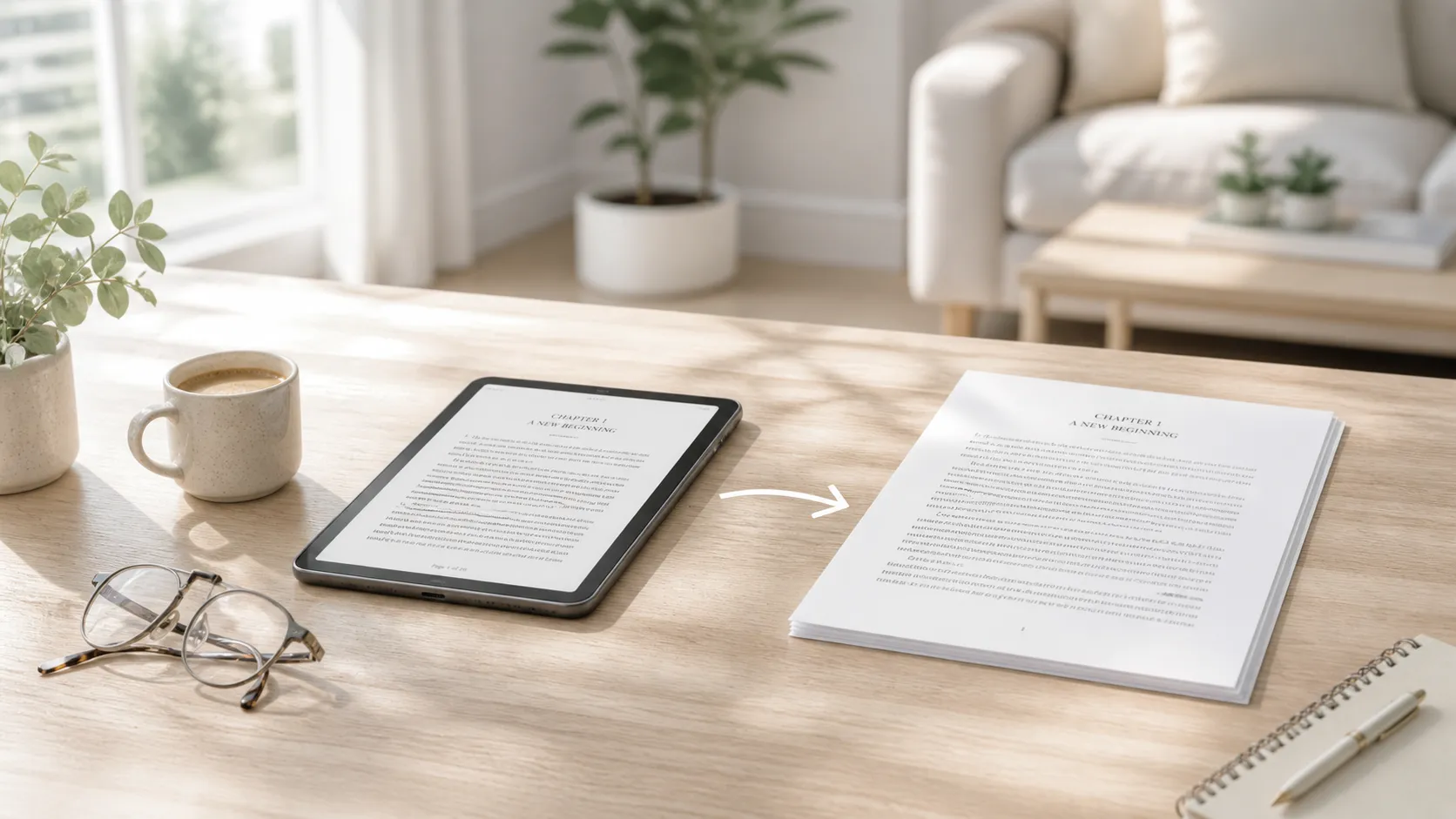
Quelqu’un vous envoie un livre au format EPUB. Ou vous téléchargez un eBook gratuit depuis une bibliothèque, un éditeur en libre accès ou le site d’un cours. Vous essayez de l’ouvrir sur votre PC Windows et vous réalisez qu’il n’y a aucun moyen évident de le lire. Windows n’ouvre pas les fichiers EPUB nativement. Un double-clic ne fait rien, ou vous propose des applications dont vous n’avez jamais entendu parler.
Alors vous vous dites : « je n’ai qu’à le convertir en PDF ». Le PDF s’ouvre partout — dans Edge, dans Chrome, sur n’importe quel appareil. C’est le format de document universel. La conversion devrait être simple.
Puis vous cherchez comment faire, et tous les résultats répètent « utilisez Calibre ». Vous installez Calibre et, au lieu d’un convertisseur tout simple, vous découvrez un système complet de gestion de bibliothèque d’eBooks, avec des dizaines de boutons, des procédures d’import, des éditeurs de métadonnées et plus de réglages qu’une console de studio d’enregistrement. Pour qui gère des centaines de livres numériques, Calibre est formidable. Pour qui veut juste transformer un fichier en PDF, c’est démesurément plus de logiciel que la tâche ne l’exige.
Il existe des chemins plus simples. Voici comment la conversion EPUB vers PDF fonctionne réellement sous Windows, et quelle approche a du sens selon la fréquence à laquelle vous en avez besoin.
Réponse rapide : pour des conversions occasionnelles, des outils en ligne comme CloudConvert ou Zamzar gèrent l’EPUB vers PDF rapidement dans le navigateur. Pour un usage régulier sans la complexité de Calibre, un convertisseur de bureau simple comme eBook Converter Tool, disponible sur le Microsoft Store, convertit l’EPUB, le MOBI, le FB2 et d’autres formats vers le PDF, sans la lourdeur d’une gestion de bibliothèque. Calibre reste l’option la plus puissante si vous voulez aussi organiser et gérer une collection de livres numériques.
📊 Comparatif des méthodes de conversion EPUB → PDF
| Méthode | Coût | Idéal pour | Complexité |
|---|---|---|---|
| eBook Converter Tool | Abordable (achat unique) | Conversion simple et rapide, sans gestion de bibliothèque | Faible |
| Calibre | Gratuit / open source | Utilisateurs avancés gérant de grandes bibliothèques d’eBooks | Élevée |
| CloudConvert / Zamzar | Gratuit (limité) | Conversions ponctuelles dans le navigateur | Faible |
| EPUB en PDF (Microsoft Store) | Gratuit / variable | Conversion de base depuis le Microsoft Store | Faible |
| Pandoc (ligne de commande) | Gratuit / open source | Utilisateurs techniques, automatisation par lots | Élevée |
Qu’est-ce qu’un EPUB et pourquoi ne s’ouvre-t-il pas sous Windows ?
EPUB signifie Electronic Publication, et c’est le format de livre numérique ouvert le plus répandu. Contrairement au PDF, qui fige le contenu dans des pages fixes, l’EPUB est « recomposable » (reflowable) : le texte se réajuste pour s’adapter à l’écran sur lequel vous lisez, exactement comme une page web. C’est idéal pour lire sur téléphone, tablette ou liseuse, où la taille des écrans varie.
Windows n’a jamais intégré de lecteur EPUB natif. Microsoft Edge a brièvement pris en charge les fichiers EPUB dans d’anciennes versions, mais a abandonné cette prise en charge en 2019, lors de son passage au moteur Chromium. Résultat : ouvrir un EPUB sous Windows nécessite soit une application de lecture (comme Calibre, Freda ou Sumatra PDF), soit la conversion du fichier vers un format que Windows gère nativement — ce qui revient presque toujours au PDF.
L’ironie, c’est que l’EPUB est techniquement le meilleur format de lecture dans la plupart des situations. Il se recompose, accepte des tailles de police ajustables et fonctionne à merveille sur les liseuses. Mais quand il faut lire quelque chose sur un PC Windows, l’imprimer ou le partager avec quelqu’un qui n’a pas de lecteur EPUB, le PDF est le choix pratique.
Pourquoi convertir un EPUB en PDF n’est pas toujours simple
L’EPUB et le PDF conçoivent le contenu de façons opposées. L’EPUB, c’est du texte fluide qui s’adapte à n’importe quel contenant. Le PDF, c’est une mise en page fixe, identique partout. Convertir de l’un à l’autre revient à prendre un contenu flexible et à le figer dans des pages rigides.
Cette conversion impose des décisions : quelle taille de page ? quelle taille de police ? quelle largeur de marges ? où placer les sauts de page ? Un fichier EPUB ne contient aucune de ces informations, puisqu’il a été conçu pour laisser l’appareil de lecture décider. L’outil de conversion doit donc faire ces choix à sa place, et chaque outil les fait différemment — c’est pourquoi un même fichier EPUB peut produire des PDF sensiblement différents selon le convertisseur utilisé.
Pour la plupart des eBooks surtout textuels (romans, essais, articles universitaires), la conversion fonctionne bien quel que soit l’outil. Le texte se répartit sur les pages, les chapitres bénéficient de sauts raisonnables, et le résultat est un PDF parfaitement lisible.
Là où la conversion se complique, c’est avec les EPUB qui contiennent des images, des tableaux, une mise en forme élaborée ou des éléments à mise en page fixe. Un livre de cuisine avec des photos pleine page, un manuel scolaire avec des tableaux de données ou un guide illustré peuvent ne pas se transposer proprement en PDF, parce que les décisions de mise en page sont plus difficiles. Ces fichiers se convertissent généralement quand même, mais le résultat peut demander un peu de tolérance face à une mise en forme imparfaite.
Méthode 1 : les convertisseurs en ligne
Si vous devez convertir un fichier EPUB tout de suite, sans rien installer, les outils en ligne sont la voie la plus rapide.
CloudConvert est l’une des options les plus fiables. Importez votre EPUB, sélectionnez le PDF en sortie, puis téléchargez le résultat. L’offre gratuite autorise un nombre confortable de conversions par jour pour un usage occasionnel. CloudConvert vous laisse aussi ajuster la taille de page, les marges et les polices avant de convertir, ce qui donne un certain contrôle sur le rendu.
Zamzar est un autre service bien établi. L’interface est on ne peut plus simple : choisissez votre fichier, sélectionnez le format de sortie, convertissez. La version gratuite impose une limite de taille de fichier et plafonne le nombre de conversions par jour, mais pour un seul livre numérique, c’est généralement suffisant.
iLovePDF, Convertio, PDF24 et d’autres services gèrent eux aussi l’EPUB vers PDF, avec des limites gratuites variables.
Le compromis de tout convertisseur en ligne est le même que pour n’importe quel service cloud : votre fichier est envoyé sur le serveur d’un tiers. Pour un eBook public ou un document personnel, ce n’est pas un problème. Pour quelque chose que vous considérez comme privé, un outil hors ligne est plus sûr. La plupart des services chiffrent les fichiers en transit et les suppriment après traitement, mais la politique de confidentialité varie de l’un à l’autre.
Méthode 2 : un convertisseur de bureau simple
Entre les outils en ligne et le système de bibliothèque complet de Calibre, il existe un juste milieu : les applications de bureau légères qui se contentent de convertir des fichiers.
Le déroulé est aussi simple qu’il y paraît. Ouvrez l’application, sélectionnez votre fichier EPUB, choisissez le PDF en sortie, puis convertissez. Pas d’import dans une bibliothèque, pas d’édition de métadonnées, pas de fonctions d’organisation — juste un changement de format.
Certaines applications de conversion s’appuient sur un traitement dans le cloud pour gérer une plus large gamme de formats et produire un rendu plus régulier. C’est le même compromis que les outils en ligne (le fichier quitte brièvement votre machine), mais intégré dans une application de bureau plus pratique pour un usage répété.
L’avantage par rapport aux outils en ligne, c’est l’expérience applicative : pas d’onglets de navigateur, pas d’attente d’import, pas de compte à rebours d’offre gratuite. L’avantage par rapport à Calibre, c’est la simplicité : pas besoin d’apprendre un gestionnaire de bibliothèque pour convertir un seul fichier. C’est exactement le créneau d’eBook Converter Tool : convertir des formats de livre numérique courants vers des formats plus pratiques, sans exposer toute une interface de gestion.
Méthode 3 : Calibre
Calibre est l’outil pour eBooks le plus puissant disponible gratuitement, et sa réputation est méritée. Il est open source, fonctionne sous Windows, Mac et Linux, et prend en charge la conversion entre quasiment tous les formats de livre numérique existants. Si vous gérez une grande collection — pour l’organiser, l’étiqueter, la convertir et la synchroniser avec vos appareils — Calibre est honnêtement le meilleur outil pour ça.
Pour la conversion EPUB vers PDF en particulier, Calibre offre plus de contrôle sur le rendu que toute autre option. Vous pouvez régler la taille de page, les marges, la taille de police, l’interligne, le contenu des en-têtes et pieds de page, et même injecter du CSS personnalisé pour styliser la sortie. Son moteur de conversion est mature et gère les EPUB complexes mieux que la plupart des alternatives.
L’obstacle, c’est la courbe d’apprentissage. L’interface de Calibre présente tout d’un seul coup. Votre première expérience, c’est une fenêtre d’import, puis une vue de bibliothèque, puis une fenêtre de conversion avec plusieurs onglets de réglages. Pour un utilisateur avancé, c’est une richesse fonctionnelle. Pour qui veut juste un PDF, c’est de la lourdeur.
Si vous êtes déjà utilisateur de Calibre ou comptez gérer des eBooks régulièrement, utilisez-le pour la conversion : vous ne trouverez pas plus capable. Si vous voulez convertir un fichier et passer à autre chose, l’interface se met en travers d’une tâche simple.
Le déroulé de conversion dans Calibre : ajoutez l’EPUB à votre bibliothèque (« Ajouter des livres ») → clic droit → « Convertir des livres » → choisissez le format de sortie PDF → ajustez les réglages si besoin → OK → attendez la conversion → enregistrez le PDF de votre bibliothèque vers le disque.
Méthode 4 : Pandoc (ligne de commande)
Pandoc est un convertisseur de documents gratuit et open source, en ligne de commande, qui gère l’EPUB vers PDF (parmi des dizaines d’autres combinaisons de formats). Si vous êtes à l’aise avec le terminal, la commande est directe :
pandoc entree.epub -o sortie.pdfPandoc utilise LaTeX par défaut pour générer le PDF, ce qui suppose d’avoir installé une distribution LaTeX (comme MiKTeX ou TeX Live). Cela produit une sortie typographique de grande qualité, mais ajoute une étape d’installation non négligeable.
Pour les utilisateurs techniques qui ont déjà Pandoc et LaTeX dans leur boîte à outils, c’est l’option la plus efficace : pas d’interface, pas de clics, juste une commande. Pour tous les autres, le coût d’installation ne vaut pas le coup pour des conversions occasionnelles.
Et les eBooks protégés par DRM ?
C’est une limite importante qui s’applique à toutes les méthodes de conversion. Si le fichier EPUB est protégé par des DRM (gestion des droits numériques) — ce qui est courant pour les eBooks achetés dans des boutiques commerciales comme Kobo ou Google Play Livres, ou empruntés via certains services de prêt de bibliothèques —, aucun convertisseur ne pourra le traiter. Le chiffrement des DRM empêche le fichier d’être lu par autre chose que l’application de lecture autorisée.
Les EPUB sans DRM se convertissent sans souci. Cela inclut les livres d’éditeurs sans DRM, les textes universitaires en libre accès, les ouvrages du projet Gutenberg et les fichiers de boutiques qui vendent sans DRM.
Si vous ignorez si votre EPUB est protégé par DRM, essayez de l’ouvrir dans Calibre. Calibre vous indiquera si le fichier est protégé et ne peut pas être traité.
Ce qui influe sur la qualité de conversion
Les livres simples et surtout textuels se convertissent le mieux. Un roman, un essai, un article universitaire — tout ce qui est avant tout du texte fluide avec de simples titres de chapitre se convertit proprement, quel que soit l’outil.
Les images dépendent de l’outil. Certains convertisseurs intègrent les images en pleine résolution. D’autres les sous-échantillonnent. Si votre EPUB contient des images importantes, vérifiez le rendu pour vous assurer qu’elles restent acceptables.
Les tableaux et la mise en forme complexe varient. Les EPUB avec tableaux de données, blocs de code ou mises en page multicolonnes peuvent ne pas se transposer parfaitement dans le modèle à pages fixes du PDF. Le résultat reste généralement lisible, mais peut ne pas correspondre exactement à la mise en page d’origine.
La gestion des polices diffère selon les outils. Certains convertisseurs utilisent les polices intégrées à l’EPUB. D’autres les remplacent par des polices système. Si l’EPUB emploie une typographie précise pour la lisibilité ou le design, le PDF peut avoir une apparence différente selon les polices appliquées par le convertisseur.
La taille de page compte pour la lisibilité. Convertir au format A4 ou Lettre avec de petites marges produit des pages denses, très chargées en texte. Si vous comptez lire à l’écran plutôt qu’imprimer, envisagez des tailles de page plus petites ou des polices plus grandes pour un résultat plus confortable.
Dépannage
Le PDF converti a d’énormes marges ou un texte minuscule. Les réglages de conversion par défaut ne correspondent peut-être pas à vos besoins. Essayez un outil qui permet d’ajuster la taille de page, les marges et la taille de police. Calibre et CloudConvert offrent tous deux ces contrôles.
Des images manquent dans le PDF. Certains convertisseurs suppriment les images pour réduire la taille du fichier ou le temps de traitement. Essayez un autre convertisseur ou vérifiez s’il existe un réglage de qualité ou d’images à ajuster.
La table des matières ne fonctionne pas. La table des matières d’un EPUB ne se transpose pas toujours en signets PDF. Calibre gère cela le mieux : il peut générer une table des matières PDF à partir de la structure de l’EPUB. Les outils plus simples l’ignorent parfois.
Le fichier refuse de se convertir. L’EPUB est peut-être protégé par DRM. Essayez de l’ouvrir dans Calibre pour vérifier. S’il est sans DRM et échoue malgré tout, le fichier lui-même est peut-être corrompu : retéléchargez-le depuis la source.
Les pages du PDF sont dans le mauvais ordre. C’est rare, mais cela peut arriver avec des EPUB à la structure interne inhabituelle. Essayez de convertir avec un autre outil : son moteur peut interpréter l’EPUB différemment.
Quelle solution choisir ?
Voici la version honnête, une fois les compromis posés.
Choisissez un outil en ligne (CloudConvert, Zamzar…) si :
- vous n’avez qu’un seul fichier à convertir, là, maintenant ;
- vous ne voulez rien installer ;
- le fichier n’est pas confidentiel.
Choisissez un convertisseur de bureau simple comme eBook Converter Tool si :
- vous convertissez régulièrement et préférez une application au navigateur ;
- vous voulez gérer plusieurs formats (EPUB, MOBI, FB2, AZW…) ;
- vous ne voulez pas organiser toute une bibliothèque pour un simple changement de format.
Choisissez Calibre si :
- vous gérez déjà une grande collection d’eBooks ;
- vous voulez le contrôle maximal sur la sortie (marges, polices, table des matières) ;
- la courbe d’apprentissage ne vous rebute pas.
C’est pourquoi eBook Converter Tool est la recommandation la plus pratique pour beaucoup de lecteurs de ce guide. Il n’est pas conseillé parce que les autres options seraient mauvaises, mais parce qu’il occupe le juste milieu le plus utile : plus pratique au quotidien qu’un outil en ligne, et beaucoup plus léger qu’un gestionnaire de bibliothèque complet.
FAQ
Peut-on convertir un EPUB en PDF gratuitement sous Windows ?
Oui. Calibre est entièrement gratuit et gère la conversion avec un contrôle complet sur le rendu. Des outils en ligne comme CloudConvert et Zamzar proposent des offres gratuites pour un usage occasionnel. Le Microsoft Store comporte aussi des applications de conversion gratuites, même si certaines ont des limites.
La mise en forme sera-t-elle identique après conversion ?
Pas exactement. L’EPUB est un format recomposable et le PDF une mise en page fixe : l’outil de conversion doit donc décider de la taille de page, des marges et de la taille de police. Les livres simples et textuels rendent très bien. Les mises en page complexes peuvent différer de l’EPUB.
Peut-on convertir d’autres formats d’eBook aussi (MOBI, FB2, AZW) ?
Oui. La plupart des convertisseurs qui gèrent l’EPUB prennent aussi en charge d’autres formats de livre numérique. Calibre gère quasiment tous les formats. eBook Converter Tool gère l’EPUB, le MOBI, le FB2, l’AZW et d’autres. La prise en charge des formats varie selon les outils en ligne.
Peut-on reconvertir un PDF en EPUB ?
Techniquement oui, mais le résultat est généralement médiocre. La mise en page fixe du PDF se transpose mal vers le modèle recomposable de l’EPUB. La conversion produit souvent des retours à la ligne maladroits et des artefacts de mise en forme. Mieux vaut, si possible, retrouver le fichier EPUB d’origine.
Quelle méthode offre la meilleure qualité ?
Calibre produit la sortie de plus haute qualité, car il offre le plus de contrôle sur les réglages typographiques. Pour la plupart des gens et la plupart des livres, les écarts de qualité entre outils sont mineurs : tout convertisseur correct produit un PDF lisible.
Faut-il une connexion Internet pour convertir ?
Calibre et Pandoc fonctionnent entièrement hors ligne. Les outils en ligne nécessitent évidemment une connexion. Certaines applications de bureau s’appuient sur un traitement dans le cloud, qui exige lui aussi Internet.
Sources
- Calibre : calibre-ebook.com
- CloudConvert (EPUB vers PDF) : cloudconvert.com/epub-to-pdf
- Zamzar (EPUB vers PDF) : zamzar.com/convert/epub-to-pdf
- PDF24 (EPUB en PDF) : tools.pdf24.org/fr/epub-en-pdf
- Spécification EPUB du W3C : w3.org/publishing/epub3
En résumé
Convertir un EPUB en PDF sous Windows ne doit pas rimer avec se débattre dans le système de bibliothèque de Calibre ni avec l’envoi de fichiers sur des sites au hasard. Pour une conversion ponctuelle, un outil en ligne comme CloudConvert s’en charge en quelques secondes. Pour un usage régulier, eBook Converter Tool fait la conversion sans la lourdeur d’une bibliothèque, avec la prise en charge de l’EPUB, du MOBI, du FB2 et d’autres formats. Et si vous voulez le contrôle maximal sans craindre la courbe d’apprentissage, Calibre reste l’option la plus puissante disponible.
Le bon choix dépend de la fréquence de vos conversions et du niveau de contrôle souhaité. Pour la plupart des gens, l’outil le plus simple qui produit un PDF lisible est le bon.
