
Ein Designer schickt Ihnen ein Logo als SVG-Datei. Oder ein Kollege teilt einen Satz Icons. Oder Sie laden eine Grafik von einer kostenlosen Ressourcen-Seite herunter. Sie doppelklicken die Datei, und Windows öffnet sie im Webbrowser — der sie zwar anzeigt, aber weder in der Größe anpassen, auf eine bestimmte Auflösung bringen noch irgendetwas Nützliches damit tun lässt, außer sie anzuschauen.
Sie brauchen ein PNG. Eine normale Bilddatei, die Sie in eine Präsentation einfügen, auf eine Website hochladen, an eine E-Mail anhängen oder in ein Dokument ziehen können. Etwas, das sich in jedem Bildbetrachter auf jedem Gerät öffnen lässt.
Der naheliegende Weg wäre, die SVG-Datei in Illustrator oder Photoshop zu öffnen und als PNG zu exportieren. Aber Illustrator kostet 23 Dollar pro Monat und Photoshop ebenfalls 23 Dollar pro Monat, und 276 Dollar im Jahr für die Konvertierung von Bilddateien auszugeben ist schwer zu rechtfertigen, wenn man kein Designer ist. Zum Glück gibt es mehrere Wege, unter Windows von SVG zu PNG zu kommen, ohne Adobe-Software anfassen zu müssen.
Kurze Antwort: Für eine einzelne schnelle Konvertierung können Sie die SVG-Datei im Browser öffnen, rechtsklicken und als PNG speichern — allerdings ohne Kontrolle über die Ausgabegröße. Für eine ordentliche Konvertierung mit Auflösungskontrolle bietet ein dedizierter Converter wie Vector Converter Tool aus dem Microsoft Store (2,99 $) Unterstützung für SVG, AI, EPS und andere Vektorformate. Für Designer, die kostenlose Stapelkonvertierung brauchen, ist Inkscape die leistungsfähigste Open-Source-Option.
Was SVG eigentlich ist (und warum es bei der Konvertierung wichtig ist)
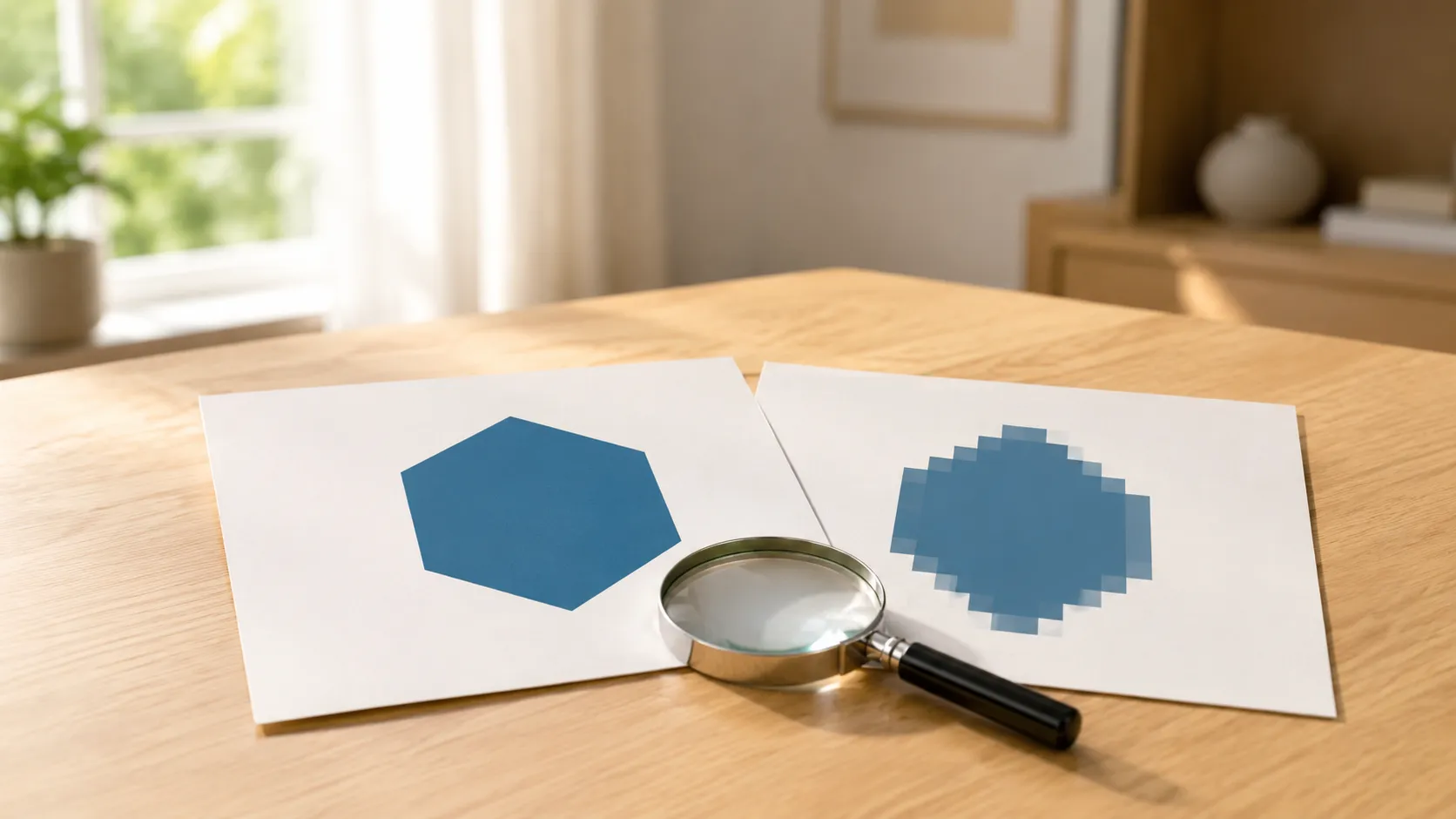
SVG steht für Scalable Vector Graphics. Anders als ein PNG oder JPEG, das ein Bild als Raster farbiger Pixel speichert, beschreibt eine SVG-Datei das Bild als Satz mathematischer Anweisungen — Linien, Kurven, Formen und Farben, definiert durch Koordinaten und Gleichungen.
Deshalb lassen sich SVGs auf jede beliebige Größe skalieren, ohne an Qualität zu verlieren. Ein 100 Pixel breites Logo und eine plakatgroße Version desselben Logos verwenden exakt dieselbe SVG-Datei. Die Formen werden bei jeder gewünschten Größe neu berechnet. Das macht SVG zum Standardformat für Logos, Icons, Illustrationen und jede Grafik, die in verschiedenen Größen funktionieren muss.
Der Nachteil ist die Kompatibilität. Während jeder moderne Webbrowser SVGs anzeigen kann, erwarten die meisten anderen Programme Rasterbilder (PNG, JPEG, TIFF). PowerPoint, Word, Outlook, Social-Media-Plattformen, Druckereien und viele CMS-Systeme arbeiten besser — oder ausschließlich — mit PNG- oder JPEG-Dateien. Deshalb ist die SVG-zu-PNG-Konvertierung ein so häufiges Bedürfnis, obwohl SVG technisch das überlegene Format für viele Anwendungsfälle ist.
Wenn Sie SVG in PNG umwandeln, „rastern” Sie das Bild — Sie verwandeln die mathematischen Anweisungen in ein festes Pixelraster mit einer bestimmten Auflösung. Sobald Sie eine Auflösung gewählt haben (sagen wir 1920 Pixel breit), ist das Bild auf diese Größe festgelegt. Späteres Vergrößern führt zu Pixelbildung, was das genaue Gegenteil von SVGs Vorteil ist. Die richtige Auflösung zum Zeitpunkt der Konvertierung zu wählen, ist also wichtig.
📊 SVG-zu-PNG-Konvertierungsmethoden im Vergleich
| Methode | Kosten | Auflösungskontrolle | Am besten für |
|---|---|---|---|
| Vector Converter Tool | 2,99 $ einmalig | Ja | Schnelle Konvertierung mit Formatflexibilität (SVG, AI, EPS) |
| Browser + Screenshot | Kostenlos | Nein | Am schnellsten für eine einzelne Datei, wenn die Größe egal ist |
| Inkscape | Kostenlos | Ja (detailliert) | Designer, Stapelexport, volle Bearbeitungskontrolle |
| CloudConvert / Convertio | Kostenlos (begrenzt) | Teilweise | Gelegentliche Konvertierungen ohne Installation |
| GIMP | Kostenlos | Ja | Nutzer, die GIMP bereits installiert haben |
Methode 1: Der Browser-Workaround (kostenlos, sofort, eingeschränkt)
Der schnellste Weg, ein PNG aus einer SVG-Datei zu bekommen, ist, die SVG in Chrome, Edge oder Firefox zu öffnen. Der Browser rendert sie als Bild. Dann rechtsklicken und „Bild speichern unter…” wählen — manche Browser bieten PNG als Speicheroption an.
Das funktioniert im Notfall, hat aber echte Einschränkungen. Sie haben keine Kontrolle über die Ausgabeauflösung — der Browser speichert das Bild in der Größe, in der es auf dem Bildschirm gerendert wurde. Wenn Sie eine bestimmte Pixelgröße brauchen (sagen wir 512×512 für ein Icon oder 3000 Pixel breit für den Druck), hilft diese Methode nicht. Außerdem geht eventuell vorhandene Transparenz verloren, wenn der Browser die SVG-Datei vor einem weißen Hintergrund rendert.
Für eine schnelle Vorschau oder ein Bild in Webgröße reicht es. Für alles, wo Auflösung oder Qualität wichtig sind, brauchen Sie ein richtiges Konvertierungswerkzeug.
Methode 2: Eine dedizierte Converter-App
Wenn Sie Vektordateien mehr als gelegentlich konvertieren, ist ein dedizierter Converter die praktischste Wahl. Der Ablauf ist unkompliziert: SVG (oder AI, oder EPS) auswählen, PNG als Ausgabeformat wählen, gewünschte Auflösung einstellen und konvertieren.
Der Vorteil gegenüber der Browser-Methode ist Kontrolle. Sie können die exakten Ausgabemaße festlegen, Transparenz beibehalten und auch andere Vektorformate als SVG konvertieren. Der Vorteil gegenüber Inkscape oder GIMP ist die Einfachheit — man muss keine Designanwendung erlernen, wenn man nur ein Format ändern möchte.
Manche Converter-Apps verarbeiten Dateien über cloudbasierte Engines, was ihnen erlaubt, ein breiteres Spektrum an Vektorformaten zu unterstützen (einschließlich proprietärer wie AI und EPS), ohne lokale Rendering-Bibliotheken zu benötigen. Der Kompromiss ist derselbe wie bei jedem Cloud-Tool: Die Datei verlässt kurzzeitig Ihren Rechner zur Verarbeitung. Für Logos und öffentliche Grafiken ist das kein Problem. Bei vertraulichen Designarbeiten ist es gut, das zu wissen.
Methode 3: Inkscape (kostenlos, leistungsfähig, komplex)
Inkscape ist ein kostenloser Open-Source-Vektorgrafik-Editor, der SVG nativ verarbeitet. Es ist das nächste kostenlose Äquivalent zu Illustrator und kann SVGs mit voller Kontrolle über Auflösung, DPI und Exportbereich als PNG exportieren.
Zur Konvertierung in Inkscape: SVG-Datei öffnen, Datei → PNG-Bild exportieren (oder Umschalt+Strg+E drücken), gewünschte Breite und DPI einstellen, Speicherort wählen und auf Exportieren klicken. Sie können die gesamte Zeichnung, eine bestimmte Auswahl oder einen benutzerdefinierten Bereich exportieren.
Inkscape ist überdimensioniert, wenn Sie nur eine Formatkonvertierung brauchen. Es ist ein vollständiger Vektoreditor mit Ebenen-Verwaltung, Pfadoperationen, Textwerkzeugen und Verlaufssteuerung. Es nur zu installieren, um eine Datei zu konvertieren, ist wie eine Videoschnitt-Suite zu installieren, um einen Clip zu kürzen. Aber wenn Sie regelmäßig mit SVGs arbeiten — sie bearbeiten, nicht nur konvertieren — ist Inkscape das beste kostenlose verfügbare Werkzeug.
Die Exportqualität ist ausgezeichnet. Inkscape rendert SVGs präzise, handhabt Transparenz korrekt und gibt Ihnen genaue Kontrolle über die Ausgabemaße. Für Stapelkonvertierung können Sie Inkscapes Kommandozeilenschnittstelle verwenden, um mehrere Dateien automatisch zu verarbeiten, wobei dafür allerdings Erfahrung mit dem Terminal nötig ist.
Methode 4: Online-Converter
CloudConvert, Convertio, SVGtoPNG.com und ähnliche Dienste bieten browserbasierte Konvertierung. SVG hochladen, Ausgabeoptionen einstellen (falls verfügbar) und PNG herunterladen.
Die Qualität ist bei Standard-SVGs grundsätzlich in Ordnung. Probleme können bei komplexen SVGs auftreten, die erweiterte Funktionen wie Filter, Masken oder eingebettete Schriften verwenden — die Rendering-Engine kann sie anders interpretieren als eine Desktop-Anwendung. Für einfache Logos und Icons spielt das keine Rolle.
Die üblichen Kompromisse gelten: Die Datei wird auf einen Drittanbieter-Server hochgeladen, kostenlose Stufen haben tägliche Limits, und komplexe oder große SVGs konvertieren möglicherweise nicht korrekt. Für eine schnelle Einzelkonvertierung einer nicht-vertraulichen Datei sind Online-Tools schnell und erfordern keine Installation.
Methode 5: GIMP
GIMP, der kostenlose Open-Source-Bildeditor, kann SVG-Dateien importieren. Wenn Sie eine SVG in GIMP öffnen, fragt es nach den Rendering-Abmessungen — hier wählen Sie Ihre Ausgabeauflösung. Pixelbreite und -höhe einstellen, auf Importieren klicken, und die SVG wird auf einer Leinwand gerastert. Dann exportieren Sie als PNG über Datei → Exportieren als.
Die Ergebnisse sind für die meisten SVGs ordentlich. GIMPs SVG-Rendering ist nicht so ausgereift wie das von Inkscape — komplexe Vektoreffekte werden möglicherweise nicht perfekt dargestellt — aber für Logos, Icons und einfache Illustrationen funktioniert es gut.
Wie Inkscape ist GIMP eine vollwertige Anwendung (Bildeditor statt Vektoreditor), die deutlich mehr Software ist, als eine Formatkonvertierung erfordert. Wenn Sie es bereits installiert haben, ist es eine brauchbare Option. Wenn nicht, ist die Installation nur für SVG-Konvertierung den Aufwand nicht wert.
Über SVG hinaus: Umgang mit AI-, EPS- und anderen Vektorformaten
SVG ist ein offener Standard, weshalb Browser, Inkscape und die meisten Konvertierungstools es gut verarbeiten. Andere Vektorformate sind schwieriger.
AI-Dateien (Adobe Illustrator) sind Adobes proprietäres Format. Viele AI-Dateien werden mit PDF-Kompatibilität gespeichert, was bedeutet, dass Sie die Erweiterung .ai in .pdf umbenennen und sie in jedem PDF-Viewer öffnen können, um den Inhalt zu sehen. Das zeigt aber nur eine abgeflachte Vorschau — Sie können keine einzelnen Elemente extrahieren oder in voller Qualität konvertieren. Für ordentliche AI-Konvertierung brauchen Sie ein Werkzeug, das das Format spezifisch unterstützt.
EPS-Dateien (Encapsulated PostScript) sind ein älteres Vektorformat, das im Druckbereich noch weit verbreitet ist. Inkscape kann manche EPS-Dateien öffnen, aber die Kompatibilität ist uneinheitlich. GIMP kann EPS-Dateien importieren, wenn Ghostscript installiert ist, aber die Einrichtung ist nicht trivial. Ein dedizierter Converter mit EPS-Unterstützung ist der einfachste Weg.
WMF/EMF-Dateien (Windows Metafile) sind Microsofts ältere Vektorformate. Sie kommen in älteren Office-Dokumenten und Clip-Art-Sammlungen vor. Die meisten Windows-Anwendungen können sie darstellen, und Konvertierungstools verarbeiten sie in der Regel problemlos.
Wenn Sie regelmäßig Dateien in AI, EPS oder anderen proprietären Vektorformaten erhalten, spart Ihnen ein Converter mit Unterstützung für mehrere Eingabeformate die Installation separater Werkzeuge für jedes einzelne.
Die richtige Auflösung wählen
Wenn Sie SVG in PNG umwandeln, bestimmt die gewählte Auflösung die Qualität und Verwendbarkeit der Ausgabe. Hier sind praktische Richtwerte:
Für Web-Nutzung (Social Media, Websites, E-Mail): 1× oder 2× die gewünschte Anzeigegröße. Wenn das Bild bei 400 Pixel Breite angezeigt wird, exportieren Sie bei 800 Pixel für scharfe Darstellung auf hochauflösenden Bildschirmen.
Für Präsentationen (PowerPoint, Keynote, Google Slides): 1920 Pixel auf der längeren Seite reicht für eine Vollbildanzeige auf einem 1080p-Projektor. Für 4K-Displays verdoppeln Sie das.
Für Druck: Das hängt von der Druckgröße und der benötigten DPI ab. Eine Standardregel ist 300 DPI bei der endgültigen Druckgröße. Ein Bild, das 10 cm breit gedruckt wird, muss etwa 1200 Pixel breit sein (10 cm ≈ 4 Zoll × 300).
Für App-Icons oder Favicons: Diese haben bestimmte Pflichtgrößen — 512×512, 256×256, 192×192 usw. Prüfen Sie die Spezifikation der Plattform und exportieren Sie in den exakten geforderten Abmessungen.
Im Zweifelsfall exportieren Sie größer, als Sie denken, dass Sie brauchen. Sie können ein großes PNG jederzeit ohne Qualitätsverlust verkleinern. Ein kleines vergrößern geht nicht, ohne Unschärfe und Pixelbildung zu verursachen.
Fehlerbehebung
Das konvertierte PNG hat einen weißen Hintergrund statt Transparenz. Die SVG-Datei hat wahrscheinlich einen transparenten Hintergrund, aber der Converter hat sie vor einem weißen Hintergrund gerendert. Stellen Sie sicher, dass Sie als PNG exportieren (das Transparenz unterstützt) und nicht als JPEG (das keine Transparenz unterstützt). Manche Converter haben ein Kontrollkästchen für „Transparenter Hintergrund” — stellen Sie sicher, dass es aktiviert ist.
Text sieht in der konvertierten Datei anders aus. Die SVG-Datei verwendet eine Schriftart, die auf Ihrem System nicht installiert ist. Der Converter hat die nächstliegende verfügbare Schriftart eingesetzt, was das Aussehen verändert hat. Wenn Sie Zugang zur Originalschriftart haben, installieren Sie sie vor der Konvertierung. Alternativ bitten Sie die Person, die die SVG erstellt hat, den Text vor dem Teilen in Pfade umzuwandeln — das bettet die Buchstabenformen direkt ein und beseitigt die Schriftart-Abhängigkeit.
Komplexe SVG wird falsch gerendert. SVGs mit erweiterten Funktionen (Filter, Beschneidungspfade, Verläufe, eingebettete Bilder) werden möglicherweise nicht in allen Convertern perfekt gerendert. Probieren Sie ein anderes Werkzeug — Inkscape verarbeitet komplexe SVGs tendenziell am genauesten, da es ein dedizierter SVG-Editor ist.
Ausgabedatei ist unscharf. Die Konvertierungsauflösung ist zu niedrig für die geplante Verwendung. Exportieren Sie erneut mit einer höheren Auflösung. Wenn die SVG-Datei sehr feine Details enthält, benötigen Sie möglicherweise eine deutlich größere Ausgabegröße, damit diese Details scharf bleiben.
AI- oder EPS-Datei lässt sich nicht öffnen. Diese proprietären Formate erfordern spezielle Unterstützung. Standard-SVG-Converter verarbeiten sie nicht. Verwenden Sie Inkscape (eingeschränkte Kompatibilität), einen dedizierten Converter mit AI/EPS-Unterstützung oder bitten Sie den Absender, die Datei als SVG oder PDF erneut zu exportieren.
FAQ
Kann ich SVG unter Windows kostenlos in PNG umwandeln?
Ja. Die SVG-Datei im Browser öffnen und als Bild speichern ist kostenlos, bietet aber keine Auflösungskontrolle. Inkscape ist kostenlos und bietet volle Kontrolle. Online-Converter haben kostenlose Stufen für gelegentliche Nutzung.
Verliere ich Qualität bei der Konvertierung von SVG zu PNG?
Nicht, wenn Sie eine ausreichende Auflösung wählen. SVG ist auflösungsunabhängig, sodass das PNG so scharf aussieht, wie Sie es brauchen — aber nur in der Auflösung, die Sie exportieren. Wenn Sie zu klein exportieren und das PNG dann vergrößern, wird es unscharf.
Kann ich PNG zurück in SVG konvertieren?
Nicht gut. Eine Rasterbilddatei in ein Vektorformat umzuwandeln erfordert „Nachzeichnen” — die Software errät die Formen aus den Pixeldaten. Für einfache Grafiken mit Volltonfarben und klaren Kanten liefert das Nachzeichnen brauchbare Ergebnisse. Für komplexe Bilder wie Fotos ist das Ergebnis schlecht. Inkscape hat dafür eine automatische Nachzeichenfunktion (Pfad → Bitmap nachzeichnen).
Was ist mit JPEG statt PNG?
JPEG eignet sich für Fotografien und Bilder mit vielen Farben und Verläufen. PNG ist besser für Logos, Icons und Grafiken mit Volltonfarben, Text oder Transparenz. JPEG unterstützt keine Transparenz und führt Kompressionsartefakte an scharfen Kanten ein — was es zu einer schlechten Wahl für die meisten SVG-basierten Grafiken macht.
Brauche ich Illustrator, um AI-Dateien zu öffnen?
Nicht unbedingt. Viele AI-Dateien, die mit PDF-Kompatibilität gespeichert wurden, lassen sich durch Umbenennen in .pdf anzeigen. Für die eigentliche Konvertierung in PNG brauchen Sie ein Werkzeug, das das AI-Format unterstützt — Inkscape hat eingeschränkte Unterstützung, und dedizierte Converter verarbeiten es zuverlässiger.
Kann ich mehrere SVGs auf einmal konvertieren?
Inkscape unterstützt Stapelkonvertierung über seine Kommandozeile. Manche dedizierten Converter bieten ebenfalls Stapelverarbeitung an. Online-Tools verarbeiten auf kostenlosen Stufen typischerweise nur eine Datei gleichzeitig.
Quellen
- W3C SVG-Spezifikation: w3.org/Graphics/SVG
- Inkscape: inkscape.org
- GIMP: gimp.org
- CloudConvert: cloudconvert.com/svg-to-png
Fazit
SVG in PNG umzuwandeln erfordert unter Windows keine Designsoftware. Für eine schnelle Einzelkonvertierung liefert der Browser-Workaround in Sekunden ein Bild. Für ordentliche Konvertierung mit Auflösungskontrolle und Unterstützung für mehrere Vektorformate einschließlich AI und EPS erledigt Vector Converter Tool das für 2,99 $ ohne die Lernkurve einer Designanwendung. Und für Designer, die volle Bearbeitungs- und Exportkontrolle wünschen, ist Inkscape kostenlos und leistungsfähiger als die meisten kostenpflichtigen Alternativen.
Das Wichtigste zum Merken: Wählen Sie Ihre Exportauflösung, bevor Sie konvertieren. SVGs lassen sich auf jede Größe skalieren, aber sobald Sie sich für ein PNG entschieden haben, sind Sie festgelegt. Exportieren Sie größer, als Sie denken, dass Sie brauchen — Ihr zukünftiges Ich wird es Ihnen danken.
