
Wenn jemand fragt, wie man unter Windows eine DVD abspielt, ist die erste Antwort in jedem Forum, Reddit-Thread und Tech-Artikel dieselbe: „Nimm einfach VLC.” Und das ist ein fairer Ratschlag — VLC ist kostenlos, quelloffen und spielt so gut wie jedes Medienformat ab. Diesen Ruf hat es sich über zwei Jahrzehnte verdient.
Aber „spielt alles ab” und „beste Erfahrung beim DVD-Abspielen” sind nicht dasselbe. VLC ist ein plattformübergreifender Open-Source-Medienplayer. MediaPlay DVD Player ist eine Windows-App mit Disc-orientiertem Ablauf sowie Werkzeugen für lokale Medien, Streaming und Konvertierung. Die Funktionsbereiche überschneiden sich, doch Einrichtung und tägliche Bedienung unterscheiden sich deutlich.
Dieser Vergleich ist ehrlich zu beiden. VLC ist eine hervorragende Software. MediaPlay ist ein fokussierteres Werkzeug. Hier erfahren Sie, wo welche App passt.
Kurzfassung: Wenn Sie einen kostenlosen, quelloffenen Player wollen, der jedes Medienformat beherrscht, und Sie bereit sind, die Disc-Wiedergabe bei Bedarf manuell einzurichten, ist VLC eine bewährte Wahl. Wenn Sie einen Player suchen, der speziell für DVD-Disc-Wiedergabe unter Windows mit automatischer Disc-Erkennung und einfacherer Oberfläche gebaut ist, ist MediaPlay DVD Player genau dafür gemacht.
Wofür jede App gedacht ist
VLC media player
VLC ist ein kostenloser, quelloffener Multimedia-Player, der vom VideoLAN-Projekt entwickelt wird. Die aktuelle Version (3.0.x) läuft auf Windows, macOS, Linux, Android, iOS und mehreren anderen Plattformen. Er spielt praktisch jedes Medienformat ab — Videodateien, Audiodateien, DVDs, Netzwerk-Streams und mehr — ohne zusätzliche Codec-Pakete.
VLC ist als universeller Player konzipiert. Seine Design-Philosophie lautet: „Alles abspielen, überall, kostenlos.” Er bietet erweiterte Funktionen wie Streaming, Transkodierung, Aufnahme, Untertitelsynchronisation, Audio- und Videofilter sowie einen Equalizer. Die Oberfläche macht diese Funktionen über Menüs und Einstellungsfenster zugänglich.
DVD-Wiedergabe ist eine von vielen Fähigkeiten von VLC. Er enthält MPEG-2-Decodierung und DVD-Navigationsunterstützung für normale Film-DVDs. Um eine DVD in VLC abzuspielen, geht man typischerweise auf Medien → Medium öffnen, wählt das DVD-Laufwerk aus und klickt auf Wiedergabe.
VLC ist nicht speziell für DVD-Wiedergabe konzipiert — er ist für alles konzipiert. DVDs sind ein Punkt auf einer sehr langen Liste.
MediaPlay DVD Player
MediaPlay DVD Player ist eine Windows-App aus dem Microsoft Store für unkomplizierte Disc-Wiedergabe unter Windows 10 und Windows 11. Die App spielt CSS-geschützte DVDs, DVD-Ordner und VIDEO_TS-Ordner mit vertrauter DVD-Menüsteuerung ab. Sie unterstützt mehr als 150 Video- und Audioformate, spielt HEVC ohne separate Erweiterung und kann den Hauptfilm von nicht kopiergeschützten Blu-ray-Discs und aus Blu-ray-Ordnern wiedergeben. Hinzu kommen Streaming, Internetradio, eine Medienbibliothek sowie Werkzeuge zur Videokonvertierung, Komprimierung und Audio-Extraktion.
Die App ist in der Basisversion kostenlos nutzbar (werbefinanziert), mit einem optionalen Einmal-Upgrade für 13,49 € in Deutschland zum Entfernen der Werbung und Freischalten zusätzlicher Funktionen. Kein Abo, kein Konto nötig.
MediaPlay folgt dem Grundsatz, dass Disc-Wiedergabe einfach bleiben sollte, auch wenn dieselbe App lokale Dateien und Medienwerkzeuge abdeckt. Oberfläche, Einrichtung und Disc-Erkennung bleiben darauf ausgerichtet, einen Film ohne zusätzliche Codec-Pakete zu starten.
Funktionsvergleich
| Funktion | MediaPlay DVD Player | VLC media player |
|---|---|---|
| DVD-Disc-Wiedergabe | Ja — CSS-geschützte Discs, Menüsteuerung und automatische Erkennung | Ja — über Medien → Medium öffnen |
| DVD- und VIDEO_TS-Ordner | Ja | Ja |
| Blu-ray-Wiedergabe | Hauptfilm nicht kopiergeschützter Discs und Ordner; für Discs ist ein kompatibles Laufwerk erforderlich | Eingeschränkt und von der Einrichtung abhängig; keine verlässliche Wahl für kopiergeschützte Blu-rays |
| Lokale Mediendateien | Ja — mehr als 150 Video- und Audioformate, einschließlich HEVC ohne separate Erweiterung | Ja — praktisch jedes Format |
| Preis | Kostenlos mit optionalem Einmal-Upgrade für 13,49 € | Kostenlos |
| Open Source | Nein | Ja — Open Source |
| Plattformübergreifend | Nur Windows | Windows, macOS, Linux, Android, iOS und mehr |
| Streaming-Unterstützung | Ja | Ja |
| DVD-Disc-Erkennung | Automatisch — erkennt Disc beim Einlegen | Manuell — Disc-Dialog öffnen, ggf. Laufwerk auswählen |
| Untertitel-Unterstützung | Eingebettete und externe Untertitel, verfügbare Untertitel-Downloads, Timing-Anpassung und Audio-Synchronisation | Eingebettete und externe Untertitel, Timing-Anpassung und Audio-Synchronisation |
| Medienwerkzeuge | Videokonvertierung, Komprimierung und Audio-Extraktion | Transkodierung, Aufnahme und umfangreiche Wiedergabewerkzeuge |
| Konto erforderlich | Nein | Nein |
| Installationsquelle | Microsoft Store | videolan.org-Download oder Microsoft Store |
| Plattform | Windows 10 und Windows 11 | Windows, macOS, Linux, Android, iOS, weitere |
Das DVD-Wiedergabeerlebnis im Detail
Die Funktionstabelle zeigt, was jede App kann. Dieser Abschnitt beschreibt, wie es sich anfühlt, mit jeder App die konkrete Aufgabe „DVD-Disc abspielen” zu erledigen.
Eine Disc zum Laufen bringen
Mit MediaPlay sieht der typische Ablauf so aus: Disc einlegen, Film startet. Ist MediaPlay als Aktion der automatischen Wiedergabe festgelegt, übergibt Windows die Disc automatisch an die App; ist die App bereits geöffnet, erkennt sie die Disc und beginnt sofort mit der Wiedergabe. Die Wiedergabe lässt sich auch manuell starten. Für Nutzer, die einfach nur schauen wollen, ist das der relevante Workflow — er entspricht dem Verhalten eines eigenständigen DVD-Players.
Mit VLC sieht der typische Ablauf so aus: Disc einlegen, VLC öffnen, auf Medien → Medium öffnen gehen, prüfen ob das richtige Disc-Gerät im Dropdown steht, auf Wiedergabe klicken. Das funktioniert zuverlässig, erfordert aber zusätzliche Schritte. Auf manchen Systemen erkennt VLC das Laufwerk automatisch. Auf anderen — besonders bei externen USB-Laufwerken — müssen Sie den Laufwerksbuchstaben im Dropdown manuell auswählen. Wenn Sie VLC schon oft benutzt haben, ist das eine Kleinigkeit. Wenn Sie zum ersten Mal eine DVD einrichten, kann es sich wie eine unnötige Hürde anfühlen.
Untertitel- und Audiospur-Auswahl
Beide Apps ermöglichen das Wechseln von Untertiteln und Audiospuren während der Wiedergabe, das Öffnen externer Untertiteldateien, die Anpassung des Untertitel-Timings und die Korrektur der Audio-Synchronisation. MediaPlay bietet zusätzlich den Download passender Untertitel, wenn diese verfügbar sind. VLC stellt in seinen Einstellungen weitere detaillierte Optionen für die Untertiteldarstellung bereit.
Für wen VLC die bessere Wahl ist
VLC passt besser, wenn Ihre Bedürfnisse über die DVD-Wiedergabe hinausgehen:
Sie spielen viele verschiedene Medientypen ab. Wenn Ihr Alltag MKV-Dateien, FLAC-Audio, Netzwerk-Streams, YouTube-URLs und gelegentlich eine DVD umfasst, erledigt VLC das alles in einer einzigen App. Er ist wirklich ein universeller Player, und ein Werkzeug für alles zu haben, hat echten Wert.
Sie nutzen mehrere Betriebssysteme. VLC läuft auf Windows, macOS, Linux, Android und iOS. Wenn Sie zwischen einem Windows-Desktop und einem Mac-Laptop wechseln, bietet VLC auf beiden ein konsistentes Erlebnis. MediaPlay gibt es nur für Windows.
Sie wollen komplett kostenlose Software. VLC kostet nichts, zeigt keine Werbung, sammelt keine Daten und wird unter Open-Source-Lizenzen bereitgestellt. Wenn Ihnen das Prinzip wichtig ist — wenn Sie Open-Source-Software bevorzugen, wenn eine gute Option existiert — ist VLC aus diesen Gründen die klare Wahl.
Sie fühlen sich mit Einstellungen wohl. VLCs Einstellungsmenü ist umfangreich. Audiofilter, Video-Ausgabemodule, Codec-Prioritäten, Netzwerk-Caching, Untertitel-Darstellung — alles ist konfigurierbar. Wenn Sie die Art Nutzer sind, die Deinterlacing-Modi anpassen oder eine eigene Untertitelschrift festlegen möchte, gibt Ihnen VLC diese Kontrolle.
Sie wollen erweiterte Funktionen. VLC kann Streams aufnehmen, Medien zwischen Formaten transkodieren, Netzwerk-URLs abspielen, Bildschirmaufnahmen machen und mehr. Nichts davon hat mit DVD-Wiedergabe zu tun, aber wenn Sie etwas davon brauchen könnten, ist es bei VLC schon dabei.
Für wen MediaPlay DVD Player die bessere Wahl ist
MediaPlay passt besser, wenn DVD-Disc-Wiedergabe Ihr Hauptbedürfnis ist und Einfachheit zählt:
Sie spielen hauptsächlich DVDs ab. Wenn Sie ein externes DVD-Laufwerk gekauft haben und Ihr Ziel ist, Ihre Disc-Sammlung unter Windows zu schauen, ist MediaPlay genau dafür gebaut. Sie müssen nicht die Oberfläche eines Universalplayers erlernen, um eine bestimmte Aufgabe zu erledigen.
Sie besitzen auch nicht kopiergeschützte Blu-ray-Discs oder Blu-ray-Ordner. MediaPlay kann deren Hauptfilm wiedergeben; für Discs ist ein kompatibles Blu-ray-Laufwerk erforderlich. Kopiergeschützte Blu-rays werden nicht unterstützt.
Sie möchten breite Windows-Medienunterstützung ohne zusätzlichen Codec-Kauf. MediaPlay öffnet mehr als 150 Video- und Audioformate und spielt HEVC (H.265) ohne separate HEVC-Erweiterung ab.
Sie bevorzugen eine aufgeräumtere Oberfläche. Das ist keine Kritik an VLC — seine Oberfläche spiegelt seine Fähigkeiten wider. Aber für Nutzer, die keine tiefgreifende Konfiguration brauchen, können VLCs Einstellungsfenster und verschachtelte Menüs wie optisches Rauschen wirken. MediaPlays Oberfläche ist aufgeräumter und zeigt, was Sie für die alltägliche Wiedergabe brauchen, ohne Sie in Konfigurationsoptionen zu vergraben.
Sie wollen automatische Disc-Erkennung. Wenn „Disc einlegen und es läuft” die Erfahrung ist, die Sie von einem DVD-Player erwarten, kommt MediaPlay dem näher als VLCs „Disc einlegen, Menü öffnen, Disc auswählen, Wiedergabe klicken”-Ablauf. Für technisch versierte Nutzer ist der Unterschied trivial. Für weniger technische Nutzer ist es der Unterschied zwischen „funktioniert” und „funktioniert nicht”.
Sie bevorzugen den Microsoft Store. MediaPlay installiert sich aus dem Microsoft Store mit automatischen Updates, sandgeboxten Berechtigungen und einem vertrauten Installationsprozess. VLC ist ebenfalls im Microsoft Store verfügbar, aber viele Nutzer laden VLC direkt von videolan.org herunter, was das Ausführen eines heruntergeladenen Installers erfordert — etwas, womit weniger technische Nutzer manchmal unsicher sind.
Sie brauchen keine Plattformübergreifung. Wenn Sie nur Windows verwenden und eine App für Discs, lokale Videos und Musik, Streams und praktische Konvertierungswerkzeuge möchten, ist VLCs plattformübergreifende Breite möglicherweise weniger wichtig. MediaPlay ist gezielt für diesen Windows-Ablauf entwickelt.
Preise auf einen Blick
Beide Apps sind kostenlos nutzbar. VLC ist komplett kostenlos — keine Werbung, keine bezahlte Stufe, spendenfinanziert und unter Open-Source-Lizenzen bereitgestellt. MediaPlay ist kostenlos mit Werbung, mit einem optionalen Einmal-Upgrade für 13,49 € in Deutschland zum Entfernen der Werbung. Keine der beiden Apps erfordert ein Abo oder ein Konto. Der Preis kann je nach Markt abweichen; maßgeblich ist das aktuelle In-App-Angebot im Microsoft Store.
FAQ
Ist VLC besser als MediaPlay DVD Player?
VLC ist über verschiedene Betriebssysteme hinweg vielseitiger und bleibt vollständig quelloffen; hinzu kommen Funktionen wie Transkodierung und Bildschirmaufnahme. MediaPlay verbindet einen einfacheren Windows-DVD-Ablauf mit mehr als 150 Formaten, Hauptfilm-Wiedergabe nicht kopiergeschützter Blu-rays, Bildanpassungen und praktischen Medienwerkzeugen. Welche App besser passt, hängt von der Plattform und Ihrem Arbeitsablauf ab.
Kann VLC DVDs unter Windows 11 abspielen?
Ja. VLC enthält MPEG-2-Decodierung und DVD-Navigationsunterstützung. Sie müssen möglicherweise das Menü Medien → Medium öffnen verwenden und Ihr DVD-Laufwerk manuell auswählen, besonders bei externen USB-Laufwerken, aber er bewältigt die DVD-Wiedergabe ohne zusätzliche Software.
Warum erkennt VLC meine DVD nicht automatisch?
VLC ist ein Universalplayer und erkennt DVD-Discs nicht immer automatisch, besonders bei externen USB-Laufwerken. Wenn das Einlegen einer Disc die Wiedergabe nicht startet, öffnen Sie VLC, gehen Sie auf Medien → Medium öffnen und prüfen Sie, ob der richtige Laufwerksbuchstabe im Feld Disc-Gerät ausgewählt ist. Das ist der erwartete Ablauf für die Disc-Wiedergabe in VLC.
Ist MediaPlay DVD Player kostenlos?
Ja. Die Basisversion ist kostenlos und werbefinanziert. In Deutschland entfernt ein optionales Einmal-Upgrade für 13,49 € die Werbung und schaltet zusätzliche Funktionen frei. Kein Abo, kein Konto nötig.
Kann MediaPlay Blu-ray-Discs abspielen?
MediaPlay kann den Hauptfilm von nicht kopiergeschützten Blu-ray-Discs und aus Blu-ray-Ordnern wiedergeben. Für Discs ist ein kompatibles Blu-ray-Laufwerk erforderlich. Kopiergeschützte Blu-rays werden nicht unterstützt.
Benötigt MediaPlay die kostenpflichtige HEVC-Erweiterung?
Nein. MediaPlay spielt HEVC-Videos (H.265) ohne separate HEVC-Erweiterung ab. Hardwarebeschleunigung ist auf unterstützten Grafikkarten verfügbar.
Kann ich sowohl VLC als auch MediaPlay auf demselben Computer nutzen?
Ja. Es sind unabhängige Anwendungen, die sich nicht gegenseitig beeinflussen. Manche Nutzer installieren VLC für die allgemeine Medienwiedergabe und nutzen MediaPlay gezielt für DVD-Discs.
Markenhinweis
VLC und VLC media player sind international eingetragene Marken der gemeinnützigen Organisation VideoLAN. Dieser Vergleich ist unabhängig und steht in keiner Verbindung zu VideoLAN und wird weder von VideoLAN gesponsert noch unterstützt.
Quellen
- VLC media player: videolan.org
- VLC-Funktionen: videolan.org/vlc/features
- MediaPlay DVD Player: Microsoft Store-Eintrag
Fazit
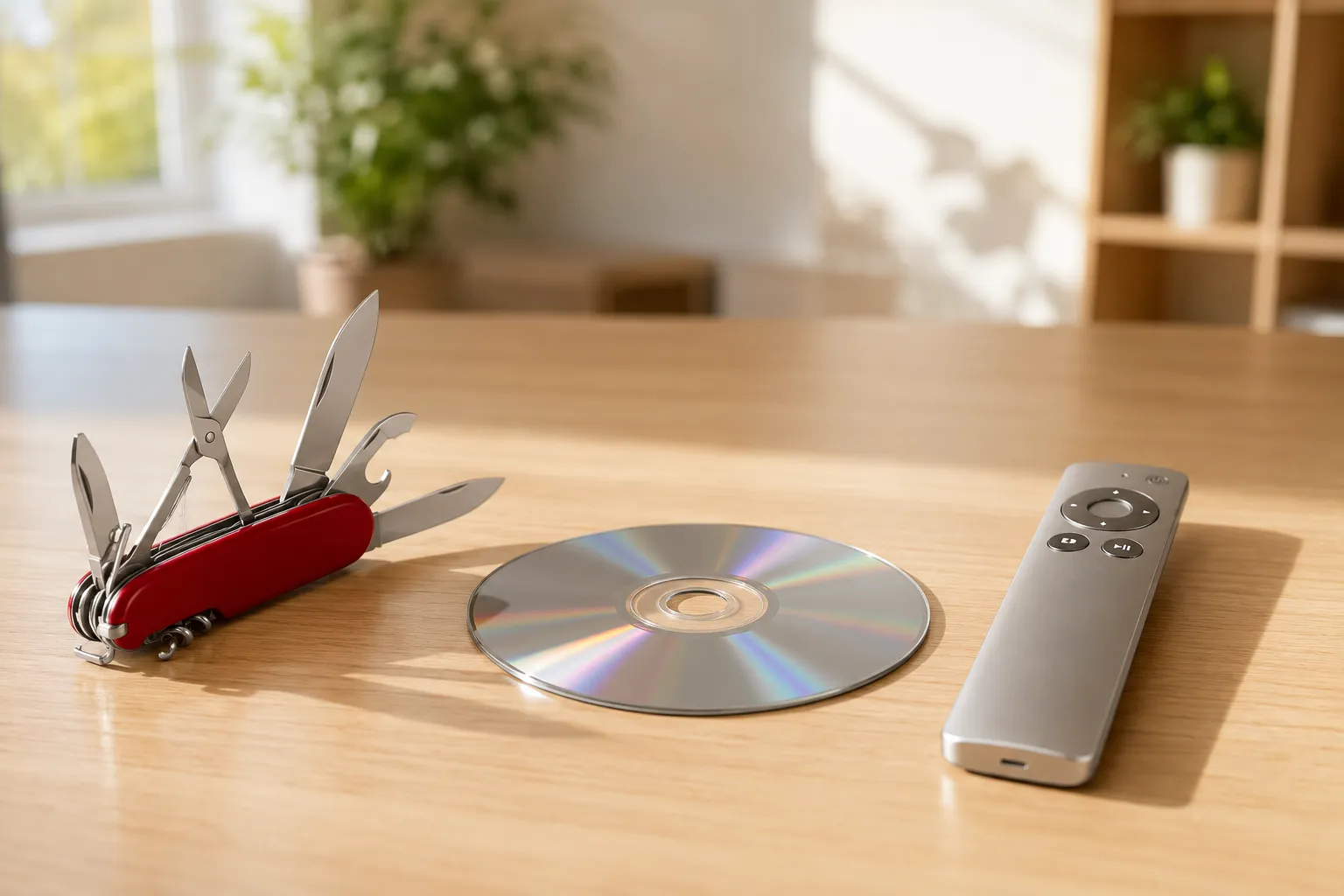
VLC ist ein hervorragender Media Player. Er spielt alles ab, kostet nichts und läuft überall. Wenn Sie ein Schweizer Taschenmesser für Mediendateien brauchen, ist VLC schwer zu schlagen.
Wenn Ihre Priorität jedoch eine unkomplizierte DVD-Wiedergabe unter Windows ist und Sie zugleich lokale Formate, HEVC, den Hauptfilm nicht kopiergeschützter Blu-rays und praktische Medienwerkzeuge nutzen möchten, ist MediaPlay DVD Player für diesen Ablauf konzipiert. VLC bleibt bei Open Source und plattformübergreifender Breite vorn; MediaPlay setzt auf eine klarere Windows-Disc-Erfahrung.
