
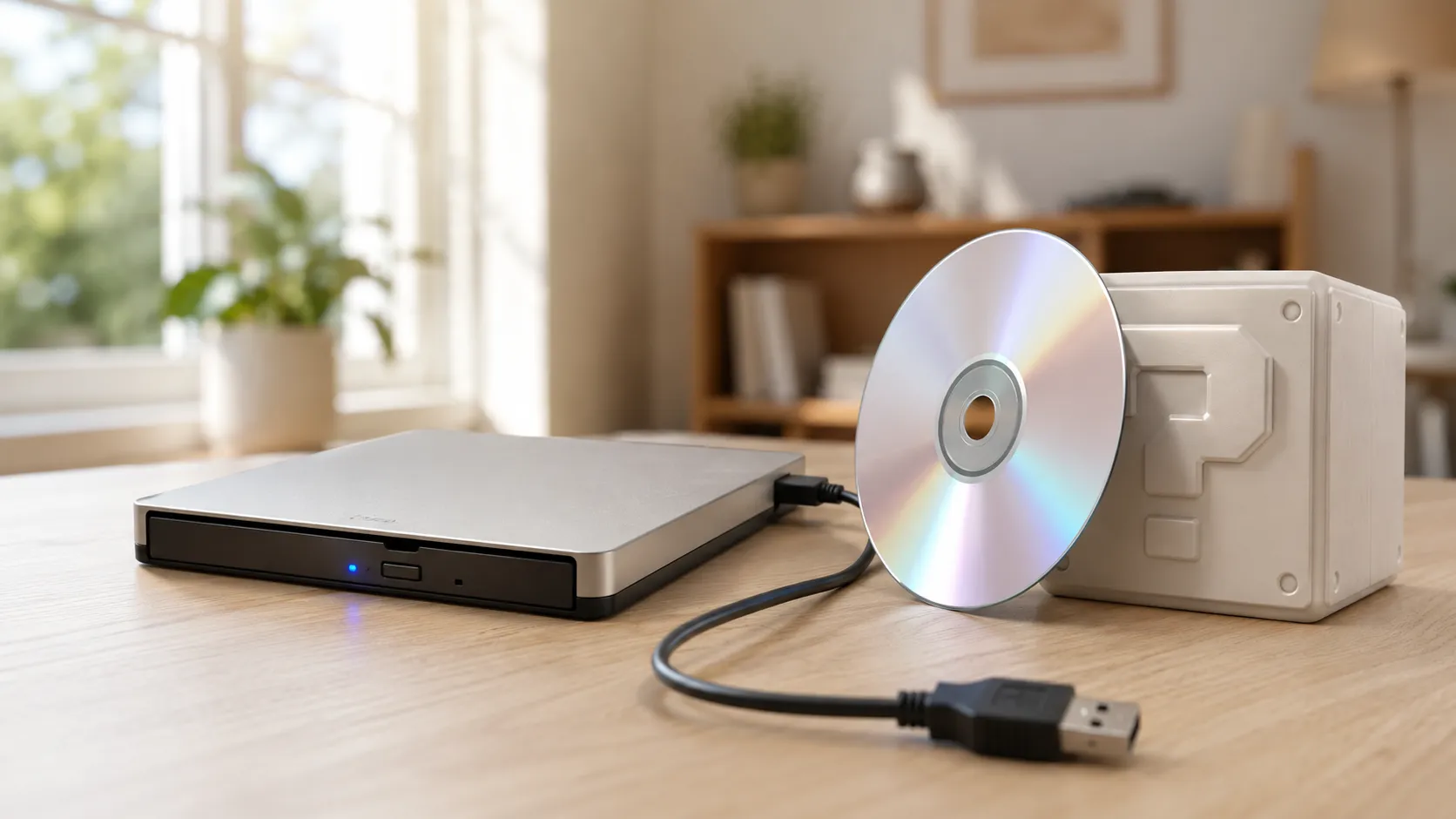
Sie haben ein externes USB-DVD-Laufwerk gekauft. In der Beschreibung stand, es sei kompatibel mit Windows 10 und Windows 11. Sie haben es angeschlossen. Windows hat den kleinen Verbindungston gespielt. Der Laufwerksbuchstabe ist im Datei-Explorer erschienen. Sie haben eine DVD eingelegt. Die Disc hat sich gedreht.
Und dann ist nichts passiert. Oder der Datei-Explorer hat einen Ordner mit unbekannten Dateien geöffnet. Oder Windows hat Sie gebeten, eine App auszuwählen, aber keine der Optionen hat funktioniert. Die Disc ist da, das Laufwerk arbeitet, aber der Film wird nicht abgespielt.
Das ist eine der häufigsten Fragen zum Thema externe DVD-Laufwerke, und die Antwort ist fast immer dieselbe: Das Laufwerk ist in Ordnung. Windows ist das Problem — nicht weil es defekt ist, sondern weil es die Software zum Abspielen von DVD-Filmen nicht mehr mitbringt.
Kurze Antwort: Wenn Ihr externes DVD-Laufwerk im Datei-Explorer erscheint und die Disc sich dreht, funktioniert die Hardware. Windows 11 (und Windows 10) enthalten keinen DVD-Film-Decoder. Sie brauchen eine Player-App mit eigenem Decoder — VLC (kostenlos) oder MediaPlay DVD Player (kostenlos im Microsoft Store) bringen den Film in unter zwei Minuten zum Laufen.
Warum das Laufwerk funktioniert, der Film aber nicht abgespielt wird
Um das zu verstehen, muss man wissen, was eine DVD-Film-Disc eigentlich enthält. Eine Film-DVD ist nicht wie ein USB-Stick mit einer Videodatei darauf. Sie verwendet ein spezielles Format namens MPEG-2, verpackt in einer Disc-Struktur (der VIDEO_TS-Ordner mit .VOB-, .IFO- und .BUP-Dateien). Zum Abspielen braucht man drei Dinge:
- Ein funktionierendes Laufwerk — um die Disc physisch zu lesen
- Einen MPEG-2-Video-Decoder — um die komprimierten Videodaten in einen anschaubaren Film umzuwandeln
- Eine DVD-Navigationsschicht — um Menüs, Kapitel, Untertitel und Audiospuren zu verarbeiten
Ihr externes Laufwerk erledigt Punkt 1. Aber Windows 11 enthält Punkt 2 und 3 nicht. Microsoft hat den eingebauten DVD-Decoder vor Jahren entfernt, weil dafür eine Lizenzgebühr pro Windows-Kopie anfiel, und mit dem Wachstum von Streaming wurde der Kostenpunkt gestrichen.
Das bedeutet: Jedes externe DVD-Laufwerk — egal wie teuer, egal welche Marke — zeigt auf einer frischen Windows-Installation dasselbe Verhalten. Das Laufwerk funktioniert einwandfrei. Windows weiß nur nicht, wie es den Inhalt der Disc abspielen soll.
Das Verwirrende ist, dass Windows keine klare Fehlermeldung zeigt. Es sagt nicht „Sie brauchen DVD-Wiedergabe-Software.” Es öffnet entweder die Disc als Dateiordner, schlägt Apps vor, die nicht funktionieren, oder tut gar nichts. Das lässt es aussehen, als wäre das Laufwerk defekt, obwohl es genau so arbeitet, wie es soll.
Schritt 1: Prüfen, ob das Laufwerk tatsächlich funktioniert
Bevor Sie irgendetwas installieren, nehmen Sie sich 30 Sekunden, um die Hardware-Seite zu überprüfen. Wenn einer der folgenden Punkte zutrifft, funktioniert Ihr Laufwerk:
- Das Laufwerk erscheint als Disc-Symbol im Datei-Explorer (normalerweise D: oder E:)
- Sie können Ordner oder Dateien sehen, wenn Sie auf das Laufwerk klicken
- Die Disc dreht sich, wenn Sie sie einlegen
- Der Geräte-Manager zeigt das Laufwerk unter „DVD/CD-ROM-Laufwerke” ohne gelbes Warnsymbol
Wenn all das zutrifft, ist Ihr Laufwerk in Ordnung. Springen Sie zu Schritt 2.
Wenn das Laufwerk gar nicht im Datei-Explorer erscheint, ist das ein anderes Problem — wahrscheinlich eine USB-Verbindungsstörung. Probieren Sie einen anderen USB-Anschluss (direkt am Laptop, nicht über einen Hub), ein anderes Kabel, falls eines mitgeliefert wurde, und stellen Sie sicher, dass der Laptop am Netzstrom hängt. Manche schlanke USB-Laufwerke ziehen mehr Strom, als ein einzelner USB-Anschluss im Akkubetrieb liefert.
Schritt 2: Eine DVD-Player-App installieren
Das ist die eigentliche Lösung für die meisten Nutzer. Sie brauchen eine App, die ihren eigenen MPEG-2-Decoder und DVD-Navigationsunterstützung mitbringt.
VLC Media Player ist kostenlos, quelloffen und spielt die meisten DVD-Discs ab. Laden Sie ihn von videolan.org herunter, installieren Sie ihn, öffnen Sie dann VLC und gehen Sie auf Medium → Disc öffnen → DVD auswählen → Wiedergabe. VLC erkennt externe Laufwerke nicht immer automatisch — wenn die Disc nicht von selbst startet, müssen Sie eventuell den Laufwerksbuchstaben manuell auswählen.
MediaPlay DVD Player ist kostenlos im Microsoft Store erhältlich und speziell für die Disc-Wiedergabe gebaut. Wenn das Laufwerk im Datei-Explorer erscheint, der Film aber nicht startet, ist MediaPlay genau für dieses Szenario gemacht — installieren, öffnen, und die Disc wird erkannt.
Windows DVD Player ist Microsofts eigene Lösung, kostet aber 14,99 $ im Microsoft Store und hat gemischte Bewertungen. Er funktioniert, aber der Preis ist schwer zu rechtfertigen, wenn kostenlose Alternativen existieren.
Sobald Sie einen Player installiert haben, legen Sie die Disc ein und öffnen Sie sie über das Menü des Players. Die meisten Player erkennen das Laufwerk automatisch, aber falls nicht, wählen Sie den Laufwerksbuchstaben (D:, E: usw.) manuell aus.
Schritt 3: Wenn der Player installiert ist und es trotzdem nicht funktioniert
Wenn Sie einen Player installiert haben und die Disc immer noch nicht abgespielt wird, gehen Sie diese Punkte durch:
Der Player erkennt das externe Laufwerk nicht
Manche Player suchen standardmäßig nach einem internen Laufwerk. In VLC gehen Sie auf Medium → Disc öffnen und prüfen Sie das Dropdown-Feld „Disc-Gerät” — stellen Sie sicher, dass dort der Buchstabe Ihres externen Laufwerks steht und nicht ein leeres Feld oder ein anderes Gerät.
Die Disc ist eine Daten-DVD, keine Film-DVD
Nicht alle DVDs sind Filme. Daten-DVDs (Eigenaufnahmen, Datensicherungen, Fotoarchive) haben nicht die Standard-VIDEO_TS-Struktur. Wenn jemand Dateien auf eine DVD gebrannt hat, sind das einzelne Videodateien — öffnen Sie sie direkt in einem beliebigen Media Player, anstatt die Disc als Film abzuspielen.
So erkennen Sie den Unterschied: Wenn Sie das Laufwerk im Datei-Explorer öffnen und einen VIDEO_TS-Ordner mit .VOB-Dateien sehen, ist es eine Film-Disc. Wenn Sie normale Videodateien (.mp4, .avi, .mkv) oder andere Dateien sehen, ist es eine Daten-Disc.
Die Disc stammt aus einer anderen Region
DVDs verwenden Regionscodes. Eine in Europa gekaufte Disc (Region 2) wird möglicherweise nicht auf einem Laufwerk abgespielt, das auf Nordamerika (Region 1) eingestellt ist. Sie können die Region Ihres Laufwerks im Geräte-Manager prüfen und ändern: DVD/CD-ROM-Laufwerke → Rechtsklick auf Ihr Laufwerk → Eigenschaften → DVD-Region. Beachten Sie, dass Sie die Region nur begrenzt oft ändern können (normalerweise fünfmal).
VLC kann Regionsbeschränkungen manchmal umgehen, weil es seine eigene Decodier-Bibliothek verwendet statt die eingebaute Regionsprüfung des Laufwerks.
Die Disc ist zerkratzt oder beschädigt
Wenn das Laufwerk hochfährt, ein paar Sekunden läuft und dann stoppt, kann die Disc-Oberfläche zu beschädigt sein, um gelesen zu werden. Probieren Sie eine andere Disc. Wenn andere Discs funktionieren, reinigen Sie die problematische Disc mit einem weichen Tuch, wobei Sie von der Mitte nach außen wischen (nicht im Kreis).
Die USB-Verbindung ist instabil
Externe Laufwerke sind empfindlich gegenüber USB-Strom und -Bandbreite. Wenn die Wiedergabe stockt, einfriert oder unerwartet stoppt:
- Schließen Sie das Laufwerk direkt am Laptop an, nicht über einen USB-Hub
- Stecken Sie den Laptop ans Netz (manche Laptops drosseln USB im Akkubetrieb)
- Wenn das Laufwerk ein Y-Kabel mit zwei USB-Steckern hat, stellen Sie sicher, dass beide angeschlossen sind
- Probieren Sie einen anderen USB-Anschluss — USB-3.0-Anschlüsse (innen meist blau) sind generell zuverlässiger für optische Laufwerke
Warum das so viele überrascht
Der Grund, warum dieses Problem so viele Leute überrascht, ist, dass es unmöglich erscheint. Man hat ein Gerät speziell zum Abspielen von DVDs gekauft. Es ist angeschlossen und erkannt. Die Disc ist ein echter Film. Und trotzdem funktioniert nichts.
Jedes andere USB-Gerät — Maus, Tastatur, USB-Stick, Webcam — funktioniert sofort beim Anschließen. DVD-Laufwerke sind anders, weil Hardware und Software getrennte Bereiche sind. Das Laufwerk macht seinen Job (die Disc lesen) perfekt. Aber ohne Decoder sind die gelesenen Daten für Windows bedeutungslos.
Es hilft nicht, dass Amazon-Angebote und Produktverpackungen für externe DVD-Laufwerke das selten erwähnen. Da steht „kompatibel mit Windows 11” und ein Laptop mit laufendem Film ist abgebildet, was suggeriert, dass man einsteckt und es funktioniert. Technisch gesehen ist das Laufwerk kompatibel — dem Betriebssystem fehlt ein Baustein.
Was ist mit Blu-ray-Laufwerken?
Wenn Sie ein externes Blu-ray-Laufwerk gekauft haben, um Blu-ray-Filme abzuspielen, ist die Situation komplizierter. Blu-ray-Discs verwenden stärkeres DRM (Verschlüsselung), das kostenlose Player wie VLC in den meisten Fällen nicht verarbeiten können. Für Blu-ray-Wiedergabe brauchen Sie typischerweise kostenpflichtige Software wie CyberLink PowerDVD (ab 60 $).
Allerdings spielt ein Blu-ray-Laufwerk Standard-DVDs problemlos mit den oben genannten Player-Apps ab. Wenn Sie also sowohl DVD- als auch Blu-ray-Discs haben, lösen die DVD-Player-Apps die DVD-Seite, während Blu-ray zusätzliche Software erfordert.
FAQ
Warum spielt mein externes DVD-Laufwerk Filme nicht automatisch ab?
Windows 11 enthält keinen DVD-Film-Decoder. Die Laufwerk-Hardware funktioniert, aber das Betriebssystem kann das MPEG-2-Video auf der Disc nicht decodieren. Die Installation einer DVD-Player-App wie VLC oder MediaPlay DVD Player behebt das.
Muss ich Treiber für mein externes DVD-Laufwerk installieren?
Normalerweise nicht. Windows erkennt die meisten USB-DVD-Laufwerke automatisch mit eingebauten Treibern. Wenn das Laufwerk nicht im Datei-Explorer oder Geräte-Manager erscheint, probieren Sie zuerst einen anderen USB-Anschluss oder ein anderes Kabel. Treiberinstallation ist fast nie das Problem.
Ich kann VIDEO_TS-Dateien auf der Disc sehen. Warum kann ich sie nicht einfach doppelklicken?
Die .VOB-Dateien im VIDEO_TS-Ordner enthalten die Filmdaten, aber es sind Segmente des gesamten Films, keine eigenständigen Videodateien. Ein Doppelklick auf eine davon spielt möglicherweise einen Abschnitt in einem Media Player ab, aber Sie bekommen keine Menüs, Kapitel oder die richtige Wiedergabereihenfolge. Dafür brauchen Sie eine DVD-Player-App, die die Disc-Struktur versteht.
Funktioniert jeder kostenlose DVD-Player?
VLC ist die am weitesten verbreitete kostenlose Option und spielt die meisten Discs ab. Manche anderen kostenlosen Player haben keine DVD-Navigationsunterstützung oder den nötigen MPEG-2-Decoder für die Disc-Wiedergabe. Wenn ein kostenloser Player mit Ihrer Disc nicht funktioniert, probieren Sie gezielt VLC oder MediaPlay DVD Player aus dem Microsoft Store.
Mein Laufwerk hat an meinem alten Computer funktioniert, aber nicht an diesem. Was hat sich geändert?
Ihr alter Computer hatte wahrscheinlich Windows 7 oder eine ältere Version von Windows 10, die noch einen DVD-Decoder enthielt, oder er kam mit vorinstallierter DVD-Software vom Hersteller (üblich bei Laptops mit eingebautem Laufwerk). Ihr neuer Computer enthält keins von beidem, daher müssen Sie eine Player-App installieren.
Kann ich das Laufwerk zurückgeben, wenn es keine DVDs abspielt?
Bevor Sie es zurückgeben, installieren Sie eine DVD-Player-App und probieren Sie es erneut. In der überwiegenden Mehrheit der Fälle funktioniert das Laufwerk korrekt — es fehlt Software, nicht defekte Hardware. Wenn das Laufwerk nach dem Testen verschiedener USB-Anschlüsse und Kabel nicht einmal im Datei-Explorer erscheint, könnte es tatsächlich defekt sein.
Quellen
- Microsoft Support: DVD-Wiedergabe unter Windows
- VLC: videolan.org
- USB-Stromversorgung: usb.org Spezifikationen
Fazit
Wenn Ihr externes DVD-Laufwerk in Windows erscheint, aber keine Filme abspielt, funktioniert das Laufwerk mit ziemlicher Sicherheit. Das fehlende Teil ist ein DVD-Decoder — Software, die Windows früher enthielt, aber nicht mehr.
Installieren Sie VLC (kostenlos) oder MediaPlay DVD Player (kostenlos im Microsoft Store), öffnen Sie die Disc über den Player, und der Film sollte starten. Die gesamte Lösung dauert etwa zwei Minuten. Heben Sie das Rücksendelabel auf — Sie werden es wahrscheinlich nicht brauchen.
