
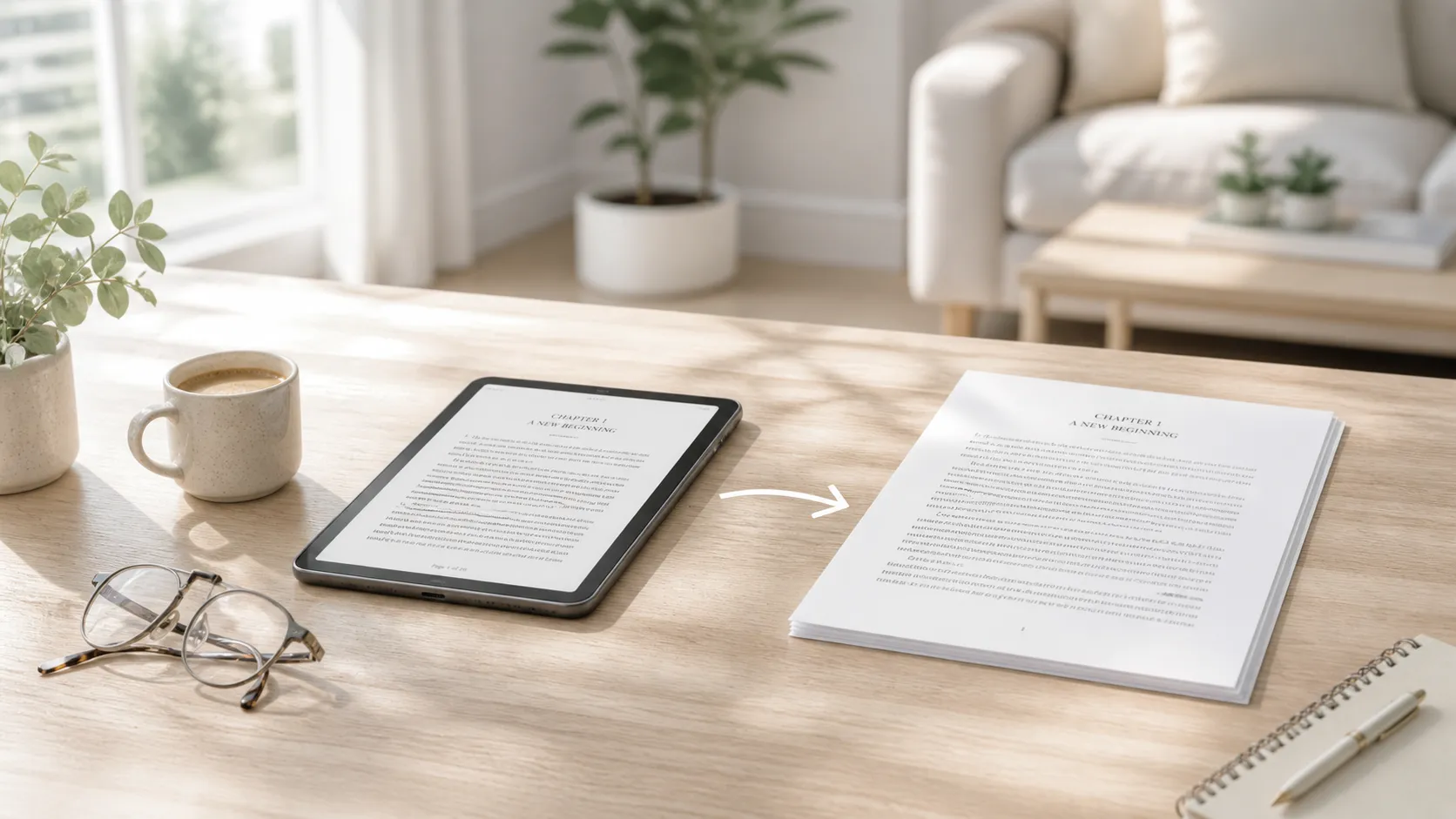
Jemand schickt Ihnen ein Buch als EPUB-Datei. Oder Sie laden ein kostenloses eBook von einer Bibliothek, einem Open-Access-Verlag oder einer Kurs-Website herunter. Sie versuchen, es auf Ihrem Windows-PC zu öffnen, und stellen fest, dass es keinen offensichtlichen Weg gibt, es zu lesen. Windows öffnet EPUB-Dateien nicht nativ. Ein Doppelklick auf die Datei tut entweder nichts oder schlägt Apps vor, von denen Sie noch nie gehört haben.
Also denken Sie: „Ich konvertiere es einfach in PDF.” PDF öffnet sich überall — in Edge, in Chrome, auf jedem Gerät. Es ist das universelle Dokumentenformat. Das Konvertieren sollte einfach sein.
Dann suchen Sie nach einer Lösung und jedes Ergebnis sagt „benutze Calibre.” Sie installieren Calibre, und statt eines einfachen Konverters bekommen Sie ein vollausgestattetes eBook-Bibliotheksverwaltungssystem mit Dutzenden Schaltflächen, Import-Workflows, Metadaten-Editoren und mehr Einstellungen als ein Mischpult in einem Tonstudio. Für jemanden, der Hunderte eBooks verwaltet, ist Calibre fantastisch. Für jemanden, der nur eine Datei in ein PDF verwandeln will, ist es dramatisch mehr Software als die Aufgabe erfordert.
Es gibt einfachere Wege. Hier erfahren Sie, wie EPUB-zu-PDF-Konvertierung unter Windows wirklich funktioniert und welcher Ansatz für Sie Sinn macht.
Kurze Antwort: Für gelegentliche Konvertierungen erledigen Online-Tools wie CloudConvert oder Zamzar EPUB zu PDF schnell im Browser. Für regelmäßige Nutzung ohne Calibres Komplexität konvertiert ein einfacher Desktop-Konverter wie eBook Converter Tool aus dem Microsoft Store (2,99 $) EPUB, MOBI, FB2 und andere Formate in PDF ohne Bibliotheksverwaltungs-Overhead. Calibre bleibt die leistungsstärkste Option, wenn Sie auch eine eBook-Sammlung organisieren und verwalten möchten.
📊 EPUB-zu-PDF-Konvertierungsmethoden im Vergleich
| Methode | Kosten | Am besten für | Komplexität |
|---|---|---|---|
| eBook Converter Tool | 2,99 $ einmalig | Einfache, schnelle Konvertierung ohne Bibliotheksverwaltung | Niedrig |
| Calibre | Kostenlos | Power-User mit großen eBook-Bibliotheken | Hoch |
| CloudConvert / Zamzar | Kostenlos (begrenzt) | Gelegentliche Einzelkonvertierungen im Browser | Niedrig |
| EPUB to PDF (MS Store) | Kostenlos / variiert | Grundlegende Konvertierung aus dem Microsoft Store | Niedrig |
| Pandoc (Kommandozeile) | Kostenlos | Technische Benutzer, Batch-Automatisierung | Hoch |
Was ist EPUB und warum öffnet Windows es nicht?
EPUB steht für Electronic Publication und ist das am weitesten verbreitete offene eBook-Format. Anders als ein PDF, das Inhalte in feste Seiten sperrt, ist EPUB umfließend — der Text passt sich an jeden Bildschirm an, auf dem Sie lesen, ähnlich wie eine Webseite. Das macht es ideal für Handys, Tablets und E-Reader, wo die Bildschirmgrößen variieren.
Windows hat nie einen nativen EPUB-Reader enthalten. Microsoft Edge unterstützte EPUB-Dateien kurzzeitig in älteren Versionen, ließ diese Unterstützung aber 2019 fallen, als er auf die Chromium-Engine umstieg. Das Ergebnis: Um ein EPUB unter Windows zu öffnen, brauchen Sie entweder eine Reader-App (wie Calibre, Freda oder Sumatra PDF) oder Sie konvertieren die Datei in ein Format, das Windows nativ verarbeitet — was fast immer PDF bedeutet.
Die Ironie ist, dass EPUB in den meisten Situationen technisch das bessere Leseformat ist. Es fließt um, unterstützt anpassbare Schriftgrößen und funktioniert wunderbar auf E-Readern. Aber wenn Sie etwas auf einem Windows-PC lesen, drucken oder mit jemandem teilen müssen, der keinen EPUB-Reader hat, ist PDF die praktische Wahl.
Warum die Konvertierung von EPUB zu PDF nicht immer einfach ist
EPUB und PDF denken über Inhalte auf gegensätzliche Weise nach. EPUB ist fließender Text, der sich an jeden Behälter anpasst. PDF ist ein festes Layout, das überall genau gleich aussieht. Zwischen ihnen zu konvertieren bedeutet, flexiblen Inhalt in starre Seiten zu sperren.
Diese Konvertierung erfordert Entscheidungen: Welche Seitengröße? Welche Schriftgröße? Wie breit sollen die Ränder sein? Wo sollen Seitenumbrüche fallen? Eine EPUB-Datei enthält keine dieser Informationen, weil sie so konzipiert wurde, dass das Lesegerät diese Entscheidungen trifft. Das Konvertierungstool muss diese Entscheidungen treffen, und verschiedene Tools treffen verschiedene Entscheidungen — weshalb dieselbe EPUB-Datei merklich unterschiedliche PDFs produzieren kann, je nachdem, welchen Konverter Sie verwenden.
Für die meisten textlastigen eBooks (Romane, Sachbücher, akademische Arbeiten) funktioniert die Konvertierung unabhängig vom Tool gut. Der Text fließt auf Seiten, Kapitel bekommen vernünftige Umbrüche, und das Ergebnis ist ein perfekt lesbares PDF.
Schwieriger wird die Konvertierung bei EPUBs mit Bildern, Tabellen, komplexer Formatierung oder Elementen mit festem Layout. Ein Kochbuch mit ganzseitigen Fotos, ein Lehrbuch mit Datentabellen oder ein illustrierter Ratgeber lassen sich möglicherweise nicht sauber in PDF übersetzen, weil die Layout-Entscheidungen schwieriger sind.
Methode 1: Online-Konverter
Wenn Sie jetzt eine EPUB-Datei konvertieren müssen und nichts installieren wollen, sind Online-Tools der schnellste Weg.
CloudConvert ist eine der zuverlässigsten Optionen. EPUB hochladen, PDF als Ausgabe auswählen und das Ergebnis herunterladen. Die kostenlose Stufe erlaubt 25 Konvertierungen pro Tag, was für gelegentliche Nutzung großzügig ist. CloudConvert lässt Sie auch Seitengröße, Ränder und Schriftarten vor der Konvertierung anpassen, was Ihnen etwas Kontrolle über das Ergebnis gibt.
Zamzar ist ein weiterer etablierter Dienst. Die Oberfläche ist so einfach wie möglich: Datei wählen, Ausgabeformat auswählen, konvertieren. Die kostenlose Version hat ein 50-MB-Dateigrößenlimit und begrenzt Konvertierungen auf zwei pro Tag, aber für ein einzelnes eBook reicht das normalerweise.
ILovePDF / Convertio und ähnliche Dienste verarbeiten EPUB zu PDF ebenfalls mit unterschiedlichen Limits der kostenlosen Stufe.
Der Kompromiss bei jedem Online-Konverter ist derselbe wie bei jedem Cloud-Dienst: Ihre Datei wird auf den Server eines anderen hochgeladen. Für ein frei verfügbares eBook oder ein persönliches Dokument ist das in Ordnung. Für etwas, das Sie als privat betrachten, ist ein Offline-Tool die sicherere Wahl.
Methode 2: Ein einfacher Desktop-Konverter
Zwischen den Online-Tools und Calibres vollem Bibliothekssystem gibt es eine Mitte: leichtgewichtige Desktop-Apps, die einfach nur Dateien konvertieren.
Der Workflow ist so einfach wie er klingt. App öffnen, EPUB-Datei auswählen, PDF als Ausgabeformat wählen und konvertieren. Kein Bibliotheksimport, keine Metadaten-Bearbeitung, keine Organisationsfunktionen — nur Formatkonvertierung.
Einige Konvertierungs-Apps nutzen cloudbasierte Verarbeitung, um eine breitere Palette von Formaten zu handhaben und konsistentere Ergebnisse zu produzieren. Das ist derselbe Kompromiss wie bei Online-Tools (die Datei verlässt kurz Ihren Rechner), aber verpackt in einer Desktop-App, die für wiederholte Nutzung bequemer ist.
Der Vorteil gegenüber Online-Tools ist die App-Erfahrung. Keine Browser-Tabs, kein Upload-Warten, kein Countdown der kostenlosen Stufe. Der Vorteil gegenüber Calibre ist die Einfachheit — Sie müssen kein Bibliotheksverwaltungssystem erlernen, um eine Datei zu konvertieren.
Methode 3: Calibre
Calibre ist das leistungsstärkste kostenlose eBook-Tool und verdient seinen Ruf. Es ist quelloffen, funktioniert unter Windows, Mac und Linux und unterstützt die Konvertierung zwischen praktisch jedem existierenden eBook-Format. Wenn Sie eine große eBook-Sammlung verwalten — organisieren, taggen, konvertieren und auf Geräte synchronisieren — ist Calibre das beste Tool für diese Aufgabe.
Für die EPUB-zu-PDF-Konvertierung speziell bietet Calibre mehr Kontrolle über das Ergebnis als jede andere Option. Sie können Seitengröße, Ränder, Schriftgröße, Zeilenabstand, Kopf-/Fußzeileninhalt festlegen und sogar eigenes CSS einschleusen, um die Ausgabe zu gestalten. Die Konvertierungsengine ist ausgereift und handhabt komplexe EPUBs besser als die meisten Alternativen.
Die Hürde ist die Lernkurve. Calibres Oberfläche präsentiert alles auf einmal. Ihre erste Erfahrung ist ein Import-Dialog, dann eine Bibliotheksansicht, dann ein Konvertierungsdialog mit mehreren Tabs voller Einstellungen. Für einen Power-User ist das Funktionsreichtum. Für jemanden, der nur ein PDF will, ist es Overhead.
Der Konvertierungs-Workflow in Calibre: EPUB zur Bibliothek hinzufügen → Rechtsklick → Bücher konvertieren → PDF-Ausgabe wählen → Einstellungen bei Bedarf anpassen → OK → Auf Konvertierung warten → PDF aus der Bibliothek auf die Festplatte speichern.
Methode 4: Pandoc (Kommandozeile)
Pandoc ist ein kostenloser, quelloffener Kommandozeilen-Dokumentenkonverter, der EPUB zu PDF (neben Dutzenden anderer Formatkombinationen) verarbeitet. Wenn Sie mit dem Terminal vertraut sind, ist der Befehl unkompliziert:
pandoc eingabe.epub -o ausgabe.pdfPandoc nutzt standardmäßig LaTeX für die PDF-Erstellung, was bedeutet, dass Sie eine LaTeX-Distribution installiert haben müssen (wie MiKTeX oder TeX Live). Das produziert typografisch hochwertige Ausgabe, fügt aber einen erheblichen Installationsschritt hinzu.
Für technische Nutzer, die Pandoc und LaTeX bereits in ihrem Workflow haben, ist das die effizienteste Option. Für alle anderen lohnt sich der Einrichtungsaufwand für gelegentliche Konvertierungen nicht.
Was ist mit DRM-geschützten eBooks?
Das ist eine wichtige Einschränkung, die für jede Konvertierungsmethode gilt. Wenn die EPUB-Datei DRM-Schutz (Digital Rights Management) hat — was bei eBooks aus kommerziellen Stores wie Kobo, Google Play Books oder einigen Bibliotheks-Ausleihdiensten üblich ist — kann kein Konverter sie verarbeiten. Die DRM-Verschlüsselung verhindert, dass die Datei von etwas anderem als der autorisierten Lese-App geöffnet wird.
DRM-freie EPUBs konvertieren ohne Probleme. Dazu gehören Bücher von DRM-freien Verlagen, frei zugängliche akademische Texte, Bücher von Project Gutenberg und Dateien aus Shops, die ohne DRM verkaufen.
Wenn Sie nicht sicher sind, ob Ihr EPUB DRM hat, versuchen Sie, es in Calibre zu öffnen. Calibre wird Ihnen sagen, ob die Datei geschützt ist und nicht verarbeitet werden kann.
Was die Konvertierungsqualität beeinflusst
Einfache textlastige Bücher konvertieren am besten. Ein Roman, ein Sachbuch, eine akademische Arbeit — alles, was hauptsächlich fließender Text mit grundlegenden Kapitelüberschriften ist, konvertiert in jedem Tool sauber.
Bilder hängen vom Tool ab. Manche Konverter betten Bilder in voller Auflösung ein. Andere reduzieren sie. Wenn Ihr EPUB wichtige Bilder hat, prüfen Sie das Ergebnis, um sicherzustellen, dass sie akzeptabel aussehen.
Tabellen und komplexe Formatierung variieren. EPUBs mit Datentabellen, Code-Blöcken oder mehrspaltigen Layouts übersetzen sich möglicherweise nicht perfekt in das Festseiten-Modell von PDF. Die Ergebnisse sind meist lesbar, stimmen aber möglicherweise nicht exakt mit dem Layout des Original-EPUBs überein.
Schriftartenhandhabung unterscheidet sich zwischen Tools. Manche Konverter verwenden die im EPUB eingebetteten Schriften. Andere ersetzen durch Systemschriften. Wenn das EPUB eine bestimmte Schriftart für Lesbarkeit oder Design verwendet, kann das PDF je nach angewendeten Schriften anders aussehen.
Seitengröße beeinflusst die Lesbarkeit. Konvertierung zu A4 oder Letter-Format mit schmalen Rändern produziert dichte Seiten mit viel Text. Wenn Sie am Bildschirm lesen statt zu drucken, erwägen Sie kleinere Seitengrößen oder größere Schrifteinstellungen, um das Ergebnis bequemer lesbar zu machen.
Fehlerbehebung
Konvertiertes PDF hat riesige Ränder oder winzigen Text. Die Standard-Konvertierungseinstellungen passen möglicherweise nicht zu Ihren Bedürfnissen. Versuchen Sie ein Tool, das Seitengröße, Ränder und Schriftgröße anpassen lässt. Calibre und CloudConvert bieten diese Steuerungen.
Bilder fehlen im PDF. Manche Konverter entfernen Bilder, um Dateigröße oder Verarbeitungszeit zu reduzieren. Versuchen Sie einen anderen Konverter oder prüfen Sie, ob es eine Qualitäts-/Bildeinstellung gibt.
Inhaltsverzeichnis funktioniert nicht. Das EPUB-Inhaltsverzeichnis übersetzt sich nicht immer in PDF-Lesezeichen. Calibre handhabt das am besten — es kann ein PDF-Inhaltsverzeichnis aus der EPUB-Struktur generieren. Einfachere Tools überspringen das möglicherweise.
Datei lässt sich nicht konvertieren. Das EPUB könnte DRM-geschützt sein. Versuchen Sie, es in Calibre zu öffnen, um das zu prüfen. Wenn es DRM-frei ist und trotzdem scheitert, kann die Datei selbst fehlerhaft sein — versuchen Sie, sie erneut von der Quelle herunterzuladen.
FAQ
Kann ich EPUB unter Windows kostenlos in PDF umwandeln?
Ja. Calibre ist komplett kostenlos und handhabt die Konvertierung mit voller Kontrolle über das Ergebnis. Online-Tools wie CloudConvert und Zamzar bieten kostenlose Stufen für gelegentliche Nutzung. Im Microsoft Store gibt es ebenfalls kostenlose Konverter-Apps, die allerdings Einschränkungen haben können.
Wird die Formatierung nach der Konvertierung gleich aussehen?
Nicht genau. EPUB ist ein umfließendes Format und PDF ist ein festes Layout, daher muss das Konvertierungstool Entscheidungen über Seitengröße, Ränder und Schriftgröße treffen. Einfache textlastige Bücher sehen großartig aus. Komplexe Layouts können vom EPUB abweichen.
Kann ich auch andere eBook-Formate konvertieren (MOBI, FB2, AZW)?
Ja. Die meisten Konverter, die EPUB verarbeiten, unterstützen auch andere eBook-Formate. Calibre unterstützt praktisch jedes Format. eBook Converter Tool verarbeitet EPUB, MOBI, FB2, AZW und andere. Online-Tools variieren in ihrer Formatunterstützung.
Kann ich PDF zurück in EPUB konvertieren?
Technisch ja, aber die Ergebnisse sind meist schlecht. PDFs festes Layout übersetzt sich nicht gut zurück in EPUBs umfließendes Modell. Die Konvertierung produziert oft unschöne Zeilenumbrüche und Formatierungsartefakte. Es ist besser, die Original-EPUB-Quelle zu finden, wenn möglich.
Welche Konvertierung hat die beste Qualität?
Calibre produziert die hochwertigste Ausgabe, weil es die meiste Kontrolle über typografische Einstellungen bietet. Für die meisten Menschen und die meisten Bücher sind die Qualitätsunterschiede zwischen Tools gering — jeder ordentliche Konverter produziert ein lesbares PDF.
Brauche ich eine Internetverbindung zum Konvertieren?
Calibre und Pandoc funktionieren komplett offline. Online-Tools brauchen offensichtlich eine Verbindung. Einige Desktop-Konverter-Apps nutzen Cloud-Verarbeitung, die ebenfalls Internet erfordert.
Quellen
- Calibre: calibre-ebook.com
- CloudConvert: cloudconvert.com/epub-to-pdf
- Zamzar: zamzar.com/convert/epub-to-pdf
- Pandoc: pandoc.org
- EPUB-Spezifikation (W3C): w3.org/publishing/epub3
Abschließend
EPUB in PDF umzuwandeln unter Windows muss nicht bedeuten, sich mit Calibres Bibliothekssystem herumzuschlagen oder Dateien auf beliebige Websites hochzuladen. Für Einzelkonvertierungen erledigt ein Online-Tool wie CloudConvert das in Sekunden. Für regelmäßige Nutzung macht eBook Converter Tool die Konvertierung für 2,99 $ ohne Bibliotheks-Overhead und mit Unterstützung für EPUB, MOBI, FB2 und andere Formate. Und wenn Sie maximale Kontrolle wollen und die Lernkurve nicht scheuen, bleibt Calibre die leistungsstärkste verfügbare Option.
Die richtige Wahl hängt davon ab, wie oft Sie konvertieren und wie viel Kontrolle Sie wollen. Für die meisten Menschen ist das einfachste Tool, das ein lesbares PDF produziert, das richtige.
