
DVD auf Windows 11 abspielen
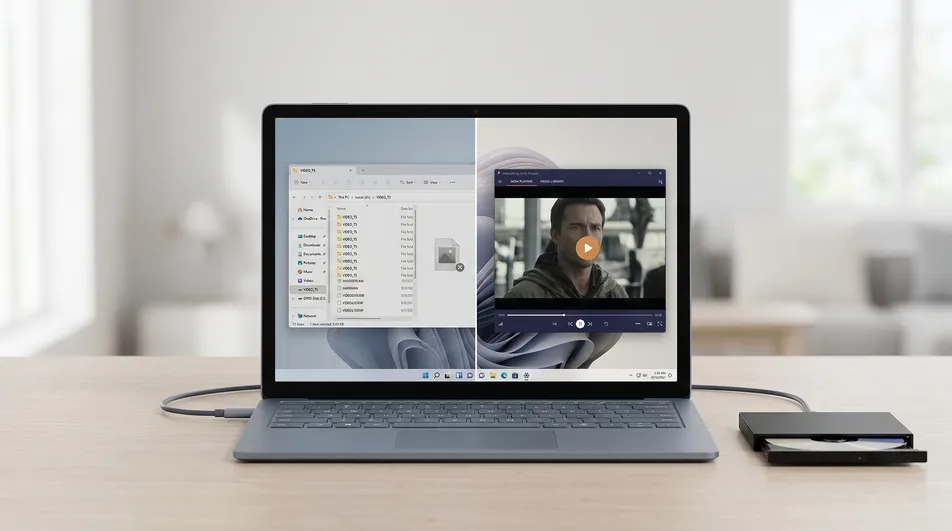
Sie schließen das Laufwerk an, legen die DVD ein, hören, wie sie anläuft – und dann passiert… nichts Sinnvolles. Manchmal öffnet der Datei-Explorer nur einen Ordner mit VIDEO_TS, .VOB- und .IFO-Dateien. Manchmal startet die falsche App. Manchmal öffnet sich der Windows Media Player gerade weit genug, um alles noch verwirrender zu machen.
In den meisten Fällen ist das Laufwerk nicht defekt. Das eigentliche Problem ist meist, dass Windows 11 standardmäßig keine native DVD-Filmwiedergabe mehr mitbringt. Ihr PC erkennt die Disc oft problemlos, aber ihm fehlt die passende MPEG-2-/DVD-Unterstützung, um eine klassische Video-DVD so abzuspielen, wie man es von älteren Windows-Versionen kennt.
Genau deshalb wirkt das Verhalten so seltsam: Die Hardware funktioniert, die Disc wird erkannt – aber der Film startet trotzdem nicht.
Dieser Leitfaden zeigt, warum das passiert, welche ersten Lösungsversuche viele Nutzer machen, welche Wege unter Windows 11 tatsächlich funktionieren und wie Sie die praktischste Lösung für sich auswählen.
Kurze Antwort: Wenn Ihr DVD-Laufwerk unter Windows 11 angezeigt wird, der Film aber nicht startet, liegt das meist nicht an einem kaputten Laufwerk. Das eigentliche Problem ist, dass Windows die Disc erkennen kann, ohne vollständige DVD-Filmwiedergabe mitzuliefern. Die praktischste kostenlose Option ist VLC. Die praktischste unkomplizierte Option ist eine dedizierte DVD-App wie MediaPlay DVD Player, die auf „Disc einlegen und ansehen“ ausgelegt ist – statt auf manuelles Öffnen von Dateien und Codec-Rätselraten.
📊 Schneller Vergleich: DVD-Wiedergabe unter Windows 11
| Methode | Einrichtung | Installationsquelle | Am besten geeignet für |
|---|---|---|---|
| Windows-Apps | Einfach | Bereits auf dem PC | Zum Prüfen, ob das Laufwerk erkannt wird |
| Codec-Pakete | Schwach | Unterschiedlich | Nutzer, die experimentieren wollen |
| VLC Media Player | Gut | Web-Download | Nutzer, die eine kostenlose flexible Lösung möchten |
| Microsoft DVD Player | Gut | Microsoft Store | Nutzer, die eine offizielle Microsoft-Lösung möchten |
| MediaPlay DVD Player | Sehr gut | Microsoft Store | Nutzer, die eine einfachere dedizierte DVD-App möchten |
Der praktische Unterschied ist simpel: VLC ist stark, wenn Sie eine kostenlose und flexible Lösung wollen. Microsoft DVD Player ist der offizielle Weg. Eine dedizierte App wie MediaPlay DVD Player ist meist die bessere Wahl, wenn Ihr Ziel nicht „lange herumprobieren“ ist, sondern „Disc einlegen und Film starten“.
Warum Windows 11 DVDs nicht standardmäßig abspielt
Windows 11 kann die Disc oft lesen – aber eine DVD zu erkennen ist nicht dasselbe wie einen DVD-Film korrekt zu dekodieren und abzuspielen.
Eine normale Video-DVD nutzt in der Regel die klassische DVD-Video-Struktur und MPEG-2-Dekodierung. Microsoft bündelt diese Wiedergabeschicht unter modernen Windows-Versionen nicht mehr standardmäßig. Vereinfacht gesagt: Der PC sieht den Inhalt der Disc, weiß aber nicht automatisch, wie daraus eine normale Filmwiedergabe werden soll.
Darum kann eine DVD im Datei-Explorer sichtbar sein und trotzdem nicht richtig abgespielt werden.
Was das in der Praxis bedeutet
All diese Dinge können zutreffen – und trotzdem liegt das Problem an der Software, nicht an der Hardware:
- das Laufwerk wird im Datei-Explorer angezeigt
- die Disc dreht hörbar und klingt normal
- der Ordner
VIDEO_TSist sichtbar .VOB-,.IFO- oder.BUP-Dateien sind vorhanden- Windows fragt nach einer App, aber keine der offensichtlichen Optionen funktioniert gut
Warum Windows 11 DVDs nicht standardmäßig abspielt: Das Betriebssystem erkennt die Disc oft, bringt aber keine vollständige native DVD-Filmwiedergabe mit. Deshalb brauchen Sie Software, die DVD-Dekodierung und Navigation korrekt beherrscht.
Dieses eine Detail erklärt den Großteil der Verwirrung.
Namensverwirrung bei Windows: einer der häufigsten Irrtümer
Ein Teil des Problems ist die Benennung. Unter Windows 11 ist Media Player nicht dasselbe wie der ältere Windows Media Player – und keiner dieser Namen garantiert automatisch korrekte DVD-Filmwiedergabe.
Genau das führt viele Nutzer in die Irre: Sie sehen einen bekannten Microsoft-Namen und gehen davon aus, dass DVD-Unterstützung selbstverständlich enthalten sein muss. Aber ein bekannter App-Name ist nicht dasselbe wie echte Wiedergabefunktion. Ein Player kann MP4-Dateien problemlos öffnen und trotzdem bei klassischen Video-DVDs scheitern.
Wichtige Klarstellung: Dass das Laufwerk im Datei-Explorer oder in einer App auftaucht, bedeutet nur, dass Windows die Hardware oder die Dateien sieht. Es beweist nicht, dass die App DVD-Video dekodieren, Menüs verarbeiten oder DVD-Navigation korrekt umsetzen kann.
Was ist ein VIDEO_TS-Ordner?
Wenn Sie im Datei-Explorer einen VIDEO_TS-Ordner sehen, bedeutet das nicht, dass die Disc beschädigt ist. Meist heißt das einfach, dass Windows Ihnen die rohe DVD-Video-Struktur zeigt, statt den Film direkt abzuspielen.
Kurz erklärt:
.VOB-Dateien enthalten meist Video-, Audio- und Untertiteldaten.IFO-Dateien enthalten Navigationsinformationen wie Menüs und Kapitelstruktur.BUP-Dateien sind Sicherungskopien wichtiger Navigationsinformationen
Was ist ein VIDEO_TS-Ordner? Das ist die Standardstruktur vieler Film-DVDs. Wenn Sie ihn sehen, wird die Disc gerade als Dateisammlung angezeigt – nicht als direkt abspielbarer Film.
Darum führt das Doppelklicken auf einzelne Dateien oft zu einer unbeholfenen Wiedergabe. Vielleicht sehen Sie Video, aber das eigentliche DVD-Verhalten geht dabei verloren.
Noch eine wichtige Klarstellung: Ein sichtbarer
VIDEO_TS-Ordner ist in der Regel ein Zeichen für eine normale DVD-Struktur, nicht für eine kaputte Disc. Und das Öffnen einer einzelnen.VOB-Datei ist nicht dasselbe wie das Öffnen der gesamten DVD. VOB-Wiedergabe kann Video zeigen – vollständige DVD-Wiedergabe hängt aber zusätzlich von Menü- und Navigationsdaten ab.
Die schlechten Wege, die viele Nutzer zuerst ausprobieren
Genau hier wird oft Zeit verschwendet.
Wenn eine DVD unter Windows 11 nicht abgespielt wird, probieren Nutzer oft naheliegende Dinge aus, die das eigentliche Problem nicht lösen. Der typische Weg sieht so aus:
- Disc einlegen und auf Autoplay warten
- Windows Media Player oder eine andere vorinstallierte App ausprobieren
- die Disc im Datei-Explorer öffnen
.VOB-Dateien einzeln doppelklicken- alte Forumstipps zu Codec-Paketen suchen
- irgendetwas installieren und trotzdem keine saubere Lösung bekommen
Jeder dieser Schritte ist verständlich. Die meisten davon führen aber nur zu Frust oder zu halben Notlösungen.
Ordner manuell öffnen
Das beweist nur, dass die Disc erkannt wird. Es sorgt aber nicht für richtige DVD-Wiedergabe. Sie schauen sich dann nur die interne Dateistruktur der DVD an.
Die falsche integrierte App verwenden
Windows-Apps, die normale Mediendateien abspielen, müssen deshalb noch lange keine DVD-Filme korrekt wiedergeben können. Darum sagt „MP4 funktioniert doch“ fast nichts über echte DVD-Unterstützung aus.
Veralteten Codec-Paket-Tipps folgen
Das ist einer der häufigsten Irrwege. Alte Forenbeiträge tun oft so, als wären Codec-Pakete die Universalantwort. In der Praxis erzeugen sie für viele Nutzer aber mehr Reibung als Nutzen.
Typische Probleme auf diesem Weg:
- die Einrichtung ist unnötig unübersichtlich
- die Ergebnisse sind unzuverlässig
- oft ist unklar, welcher Download überhaupt vertrauenswürdig ist
- man verändert unter Umständen systemweit das Medienverhalten, ohne das eigentliche DVD-Problem sauber zu lösen
Einzelne .VOB-Dateien öffnen und das als „gelöst“ ansehen
Ja, eine .VOB-Datei kann manchmal Video zeigen. Aber das ist nicht dasselbe wie echte DVD-Wiedergabe. Menüs, Kapitel, Untertitelverhalten und der gesamte Disc-Ablauf werden schnell unpraktisch.
Warum das Öffnen von VOB-Dateien nicht dasselbe ist wie eine DVD abzuspielen: Eine einzelne Videodatei kann einen Teil des Films anzeigen, aber echte DVD-Wiedergabe hängt zusätzlich von Navigation, Kapitelstruktur, Menüs und Disc-Logik ab.
Das ist der Unterschied zwischen „Ich habe irgendeine Datei zum Laufen gebracht“ und „Die DVD funktioniert so, wie sie soll“.
Was unter Windows 11 tatsächlich funktioniert
Es gibt im Alltag vier sinnvolle Wege, über die man ehrlich sprechen sollte.
1. Integrierte Windows-Apps
Diese sind hauptsächlich nützlich, um zu prüfen, ob das Laufwerk erkannt wird. Für vollständige DVD-Filmwiedergabe sind sie unter Windows 11 meist nicht die eigentliche Lösung.
Genau hier beginnen viele Nutzer – und genau deshalb denken viele fälschlich, ihr externes DVD-Laufwerk sei defekt.
2. VLC Media Player
VLC ist die bekannteste kostenlose Empfehlung, und diese Empfehlung ist grundsätzlich fair. VLC ist flexibel, weit verbreitet und unterstützt sehr viele Medienformate.
Warum viele Nutzer VLC wählen:
- es ist kostenlos
- es unterstützt viele Formate
- es funktioniert oft auch bei DVDs ohne viel Aufwand
- es ist eine bekannte Empfehlung in Windows-Anleitungen und Foren
Warum VLC für manche DVD-Nutzer trotzdem nicht ideal wirkt:
- es ist ein allgemeiner Media Player, kein DVD-zuerst-Erlebnis
- manche Nutzer finden die Oberfläche weniger intuitiv, als sie es gern hätten
- das Öffnen einer Disc fühlt sich nicht immer wie „einlegen und starten“ an
- je nach Disc können Menüs und Navigation weniger rund wirken, als Nutzer es erwarten
VLC ist eine gute Wahl für Nutzer, die ein kostenloses Werkzeug wollen und mit einer etwas technischeren Bedienung gut klarkommen.
3. Microsoft DVD Player
Wenn Sie einen offiziellen Weg aus dem Microsoft Store möchten, gehört Microsoft DVD Player ehrlich mit in die Auswahl.
Warum manche Nutzer diese Option in Betracht ziehen:
- es ist die Microsoft-Lösung
- es kommt aus dem Microsoft Store
- es ist direkt auf DVD-Wiedergabe ausgerichtet
Warum es trotzdem nicht automatisch die beste Wahl für alle ist:
- viele Nutzer setzen „offiziell“ automatisch mit „beste Wahl“ gleich – das ist bei Software nicht immer sinnvoll
- manche wollen im Alltag vor allem eine sauberere und praktischere Wiedergabeerfahrung
- offiziell heißt nicht automatisch am einfachsten oder am angenehmsten für jedes Setup
Es ist eine echte Option – aber nicht die einzige ernsthafte.
4. Eine dedizierte DVD-Player-App
Für viele Windows-11-Nutzer ist das der klügste Mittelweg: einfacher als der kostenlose Bastelweg, praktischer als integrierte Apps und oft alltagstauglicher als einfach nur zur offiziellen Option zu greifen.
Genau hier passt MediaPlay DVD Player am besten hinein.
Warum eine dedizierte DVD-App sinnvoll ist:
- sie ist auf DVD-Wiedergabe ausgelegt und nicht nur ein generisches Medienwerkzeug
- der Ablauf ist für nicht-technische Nutzer einfacher
- die Installationsquelle über den Microsoft Store ist klar
- sie lässt sich leichter jemandem empfehlen, der seine Film-DVDs einfach wieder abspielen möchte
Diese Empfehlung funktioniert gerade deshalb, weil die Alternativen vorher ehrlich eingeordnet wurden. Wenn Sie eine kostenlose flexible Lösung möchten, hat VLC seinen Platz. Wenn Sie den offiziellen Microsoft-Weg möchten, gibt es diesen ebenfalls. Aber wenn Ihr eigentliches Ziel die praktischste Alltagslösung für DVDs unter Windows 11 ist, passt eine dedizierte App oft am besten.
Schritt für Schritt: So spielen Sie eine DVD unter Windows 11 ab
Wenn Sie den frustärmsten Weg möchten, nutzen Sie am besten einen Player, der wirklich für DVD-Wiedergabe gedacht ist – statt zu versuchen, Windows mit Umwegen wie ein altes Windows-System zu verhalten.
Methode 1: Eine dedizierte DVD-Player-App nutzen
-
Schließen Sie das DVD-Laufwerk direkt an den PC an. Wenn Sie ein externes Laufwerk verwenden, stecken Sie es möglichst direkt in einen stabilen USB-Anschluss und nicht an einen schwachen Hub.
-
Legen Sie die Disc ein und warten Sie ein paar Sekunden. Öffnen Sie den Datei-Explorer und prüfen Sie, ob das Laufwerk angezeigt wird. So sehen Sie, dass Windows die Hardware zumindest erkennt.
-
Starten Sie einen DVD-fähigen Player. Öffnen Sie MediaPlay DVD Player oder eine andere App, die wirklich für DVD-Wiedergabe gedacht ist.
-
Lassen Sie die App die eingelegte Disc erkennen. Ein richtiger DVD-Player sollte das Laufwerk als Wiedergabequelle anzeigen, statt Sie durch rohe Dateistrukturen klicken zu lassen.
-
Starten Sie die Wiedergabe direkt von der Disc. Wählen Sie die Disc selbst aus, statt
.VOB-Dateien einzeln zu öffnen. -
Nutzen Sie normale Wiedergabesteuerung. Wiedergabe, Pause, Fortsetzen und Navigation sollten sich deutlich mehr wie echte DVD-Nutzung anfühlen.
Für nicht-technische Nutzer ist das meist der sauberste Weg, weil Sie weder mit Codec-Paketen experimentieren noch die DVD wie einen losen Dateiordner behandeln müssen.
Methode 2: VLC ausprobieren, wenn kostenlos für Sie am wichtigsten ist
- Installieren Sie VLC aus einer offiziellen Quelle
- legen Sie die DVD ein
- öffnen Sie VLC
- verwenden Sie in VLC die Disc-Öffnen-Funktion statt die Dateien manuell im Explorer zu durchsuchen
- testen Sie Wiedergabe, Menüs, Audio, Untertitel und Navigation
Dieser Weg ist völlig sinnvoll, wenn Sie zuerst eine kostenlose Option möchten. Er bringt nur oft etwas mehr Ausprobieren mit sich als eine dedizierte DVD-App.
Sonderfälle, bei denen DVD-Wiedergabe trotz scheinbar korrektem Setup scheitern kann
Ein guter Leitfaden darf nicht bei „installieren Sie einfach einen Player“ aufhören. Es gibt einige Sonderfälle, die in der Praxis wirklich relevant sind.
Region-Code passt nicht
Manche DVDs sind an einen Region-Code gebunden, und manche Laufwerke sind auf eine bestimmte Region eingestellt. Wenn Disc-Region und Laufwerksregion nicht zusammenpassen, kann die Wiedergabe scheitern – selbst wenn die Disc erkannt wird.
Was Region-Codes bei DVDs bewirken: DVD und Laufwerk können jeweils völlig in Ordnung sein. Wenn ihre zulässigen Wiedergaberegionen nicht übereinstimmen, startet der Film trotzdem nicht.
Wenn Sie einen Region-Konflikt vermuten, ändern Sie die Regionseinstellungen nicht unüberlegt. Diese Änderungen sind bei vielen Laufwerken nur begrenzt oft möglich.
Ein praktischer Prüfweg unter Windows 11:
- öffnen Sie den Geräte-Manager
- klappen Sie DVD/CD-ROM-Laufwerke auf
- klicken Sie mit der rechten Maustaste auf Ihr Laufwerk und wählen Sie Eigenschaften
- suchen Sie nach der Registerkarte DVD-Region
- vergleichen Sie die eingestellte Region des Laufwerks mit den Region-Informationen der Disc, falls bekannt
Wenn die Registerkarte DVD-Region fehlt oder ausgegraut ist, heißt das nicht automatisch, dass das Laufwerk kaputt ist. Das kann auch an der Hardware, am Treiberverhalten oder daran liegen, wie Windows das angeschlossene Laufwerk gerade behandelt.
USB-Stromprobleme bei schlanken externen Laufwerken
Manche schlanken externen DVD-Laufwerke reagieren empfindlich auf die Stromversorgung. Das Laufwerk wird dann zwar im Datei-Explorer angezeigt, verhält sich bei der tatsächlichen Wiedergabe aber instabil.
Typische Anzeichen:
- das Laufwerk trennt sich während der Wiedergabe
- die Disc läuft an und stoppt wieder
- die App erkennt das Laufwerk kurz und verliert es dann wieder
- die Wiedergabe ruckelt oder bricht unvorhersehbar ab
Genau deshalb ist der direkte Anschluss an den PC so wichtig.
Ein einfacher, aber sehr aussagekräftiger Test: Wenn Sie aktuell einen USB-Hub verwenden, entfernen Sie ihn und schließen Sie das Laufwerk direkt an den PC an. Wenn die Wiedergabe plötzlich stabil läuft, lag das Problem sehr wahrscheinlich an Stromversorgung oder Verbindungsstabilität – nicht an der Player-App.
Beschädigte oder verschmutzte Discs
Eine zerkratzte oder verschmutzte Disc kann Symptome auslösen, die wie ein Softwareproblem wirken:
- Einfrieren an bestimmten Szenen
- Probleme beim Laden von Menüs
- sehr lange Startzeiten
- nur eine bestimmte DVD versagt, andere funktionieren normal
Wenn genau eine Disc Probleme macht, andere aber laufen, liegt das Problem oft an der Disc selbst.
Ein starkes Indiz: Wenn dieselbe Disc immer an genau derselben Stelle hängen bleibt, während andere DVDs normal funktionieren, ist das meist kein Codec-Problem, sondern ein Lesefehler der Disc.
Das Laufwerk erscheint im Datei-Explorer, aber der Film startet trotzdem nicht
Das ist einer der wichtigsten Sonderfälle, weil er Nutzer sehr oft in die falsche Richtung lenkt. Meist bedeutet es einfach, dass die Hardware sichtbar ist, aber die gewählte Wiedergabemethode falsch ist.
Das ist kein Beweis für ein defektes Laufwerk. Es ist oft nur ein Hinweis darauf, dass die App keine echte DVD-Wiedergabe beherrscht.
DVD-Wiedergabe unter Windows 11: Fehlerbehebung
Wenn Ihr Setup noch immer nicht funktioniert, gehen Sie diese kurze Checkliste durch.
Das Laufwerk ist sichtbar, aber die Wiedergabe startet nicht
- probieren Sie einen anderen DVD-fähigen Player
- schließen Sie den Datei-Explorer vor einem neuen Versuch
- werfen Sie die Disc aus und legen Sie sie erneut ein
- vermeiden Sie es, den
VIDEO_TS-Ordner manuell zu öffnen - testen Sie, wenn möglich, eine andere Disc
Das externe Laufwerk trennt sich ständig
- schließen Sie es direkt an den PC an
- vermeiden Sie unterversorgte USB-Hubs
- probieren Sie einen anderen USB-Port
- testen Sie ein anderes Kabel, falls Ihr Laufwerk eines nutzt
- lassen Sie ein Notebook am Strom, wenn das Verhalten nach Energieproblem aussieht
Die App öffnet den Film, aber Menüs oder Kapitel verhalten sich schlecht
Das kann passieren, wenn Wiedergabe technisch irgendwie funktioniert, die DVD-Navigation aber nicht sauber behandelt wird. Probieren Sie dann besser einen anderen Player, statt pauschal anzunehmen, alle DVD-Apps würden sich gleich verhalten.
Die Disc zeigt Dateien, aber keinen Film
Das bedeutet meist, dass die Disc als Datenstruktur behandelt wird. Nutzen Sie einen DVD-Player, der die Disc-Struktur korrekt öffnet, statt einzelne Dateien manuell zu starten.
Gar nichts funktioniert – bei keiner Disc
Dann testen Sie das Problem sauberer:
- probieren Sie eine andere DVD im selben Laufwerk
- probieren Sie dieselbe DVD in einem anderen Laufwerk oder PC, wenn möglich
- probieren Sie eine andere DVD-Player-App auf demselben Windows-11-Rechner
So trennen Sie Hardware-Probleme schnell von Software-Problemen.
Welche Option sollten Sie wählen?
Hier ist die ehrliche Einordnung.
Wählen Sie VLC, wenn:
- für Sie zuerst eine kostenlose Lösung zählt
- Sie mit einem flexibleren, eher werkzeugartigen Media Player gut zurechtkommen
- Sie etwas mehr Reibung bei der Einrichtung akzeptieren
Wählen Sie Microsoft DVD Player, wenn:
- Sie bewusst den offiziellen Microsoft-Weg möchten
- Ihnen eine Lösung aus dem Microsoft Store besonders wichtig ist
- Ihnen das wichtiger ist als ein breiterer Vergleich von Alltagstauglichkeit und Komfort
Wählen Sie MediaPlay DVD Player, wenn:
- Sie eine einfachere dedizierte DVD-App möchten
- Sie kein Codec-Rätselraten wollen
- Sie eine klare Installation über den Microsoft Store bevorzugen
- Ihr Ziel eine saubere DVD-Erfahrung unter Windows 11 ist – nicht ein allgemeiner Medienbaukasten
Genau deshalb ist MediaPlay DVD Player für viele Leser dieses Leitfadens die praktischste Empfehlung. Nicht, weil es keine Alternativen gäbe. Sondern weil es für die durchschnittliche Person, die einfach wieder DVDs ansehen möchte, in der nützlichsten Mitte sitzt.
Wenn man die Optionen sauber auseinanderzieht, ergibt sich die Entscheidung fast von selbst: Nehmen Sie VLC, wenn kostenlos am wichtigsten ist, Microsoft DVD Player, wenn Ihnen der offizielle Microsoft-Weg am wichtigsten ist, und MediaPlay DVD Player, wenn Sie unter Windows 11 die einfachste dedizierte Alltagslösung möchten. Das ist kein Verkaufsspruch, sondern die logische Schlussfolgerung aus den tatsächlichen Vor- und Nachteilen.
FAQ
Kann Windows 11 DVDs ohne zusätzliche Software abspielen?
Meist nicht, wenn es um klassische Film-DVDs geht. Windows 11 kann das Laufwerk und die Disc oft erkennen, aber für korrekte Filmwiedergabe braucht es in der Regel zusätzliche Software, die DVD-Dekodierung und Disc-Navigation unterstützt.
Warum öffnet sich meine DVD als VIDEO_TS-Ordner statt als Film?
Weil Windows die Disc gerade als Dateistruktur liest, statt sie direkt als Film zu öffnen. VIDEO_TS ist die normale Ordnerstruktur vieler Film-DVDs – aber das allein bedeutet noch nicht, dass ein passender DVD-Player aktiv ist.
Reicht VLC für DVD-Wiedergabe unter Windows 11 aus?
Oft ja. VLC ist eine starke kostenlose Option und verdient seinen Ruf. Der Nachteil ist nur, dass es ein allgemeiner Media Player ist. Manche Nutzer bevorzugen deshalb eine direktere DVD-zentrierte Lösung.
Was ist die offizielle Microsoft-Option für DVD-Wiedergabe?
Microsoft DVD Player ist die offizielle Microsoft-Option, die meist in diesem Zusammenhang verglichen wird. Sie gehört in die Auswahl – ist aber nicht automatisch für jeden die beste Lösung.
Warum wird das Laufwerk im Datei-Explorer angezeigt, obwohl der Film nicht startet?
Weil Disc-Erkennung und DVD-Filmwiedergabe zwei verschiedene Dinge sind. Windows kann die Hardware und die Dateistruktur sehen, ohne die eigentliche DVD-Wiedergabe vollständig zu beherrschen.
Brauche ich Internet, um DVDs unter Windows 11 abzuspielen?
Nicht für die Wiedergabe selbst, sobald die passende Software installiert ist. Internet brauchen Sie normalerweise nur, um die gewünschte App herunterzuladen.
Quellen
- Windows Media Player Legacy (Microsoft Support)
- Windows DVD Player im Microsoft Store
- Offizieller VLC-Download für Windows (VideoLAN)
Fazit
Das DVD-Problem unter Windows 11 ist meistens kein kaputtes Laufwerk. Es ist eine Wiedergabelücke.
Die Disc wird erkannt, die Dateien sind da – aber das Betriebssystem behandelt DVD-Filme nicht mehr so, wie viele Nutzer es von früher erwarten. Genau deshalb geraten so viele in die falsche Schleife: zufällige Apps testen, rohe Dateien öffnen oder die Hardware verdächtigen.
Die praktische Lösung ist, Software zu verwenden, die DVD-Wiedergabe wirklich korrekt unterstützt.
Starten Sie mit VLC, wenn Sie die stärkste kostenlose Option möchten. Ziehen Sie Microsoft DVD Player in Betracht, wenn für Sie der offizielle Microsoft-Weg zählt. Wenn Sie aber die einfachste Alltagslösung suchen, um unter Windows 11 tatsächlich wieder DVDs anzusehen, ist MediaPlay DVD Player die praktischste Wahl.
Genau darin liegt der Unterschied zwischen einem sichtbaren VIDEO_TS-Ordner und einer DVD, die sich einfach wie ein Film verhält.
