
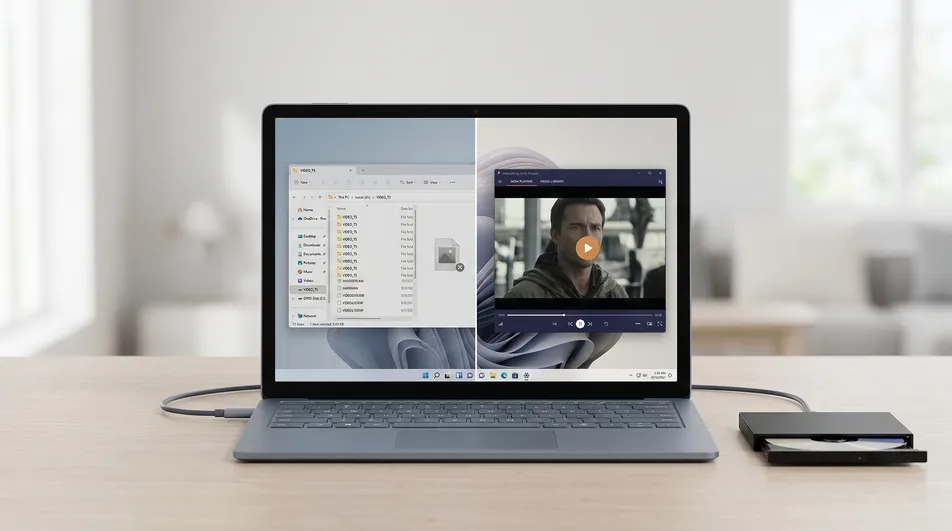
DVD unter Windows 11 abspielen
Sie schließen ein DVD-Laufwerk an, legen die Disc ein – und statt des Films passiert gar nichts.
Oder es öffnet sich nur ein Ordner mit .VOB-Dateien. Manchmal startet ein Player, zeigt dann aber direkt eine Fehlermeldung.
Der Eindruck ist schnell: Das Laufwerk ist defekt.
In den meisten Fällen stimmt das nicht.
Windows 11 bringt keine vollständige DVD-Wiedergabe mehr mit. Genau deshalb scheitert die Wiedergabe oft trotz funktionierender Hardware.
📊 Kurzer Vergleich: Wege zur DVD-Wiedergabe
| Methode | Zuverlässigkeit | Einrichtung | Risiko | Praxiswert |
|---|---|---|---|---|
| Windows Media Player | ❌ Nein | Nicht verfügbar | Niedrig | ⭐ |
| Codec-Pakete | ⚠️ Teilweise | 15+ Min. | Mittel | ⭐⭐ |
| VLC Media Player | ✅ Ja | Ca. 5 Min. | Niedrig | ⭐⭐⭐ |
| MediaPlay DVD Player | ✅ Ja | < 1 Min. | Niedrig (verifiziert) | ⭐⭐⭐⭐⭐ |
Warum DVDs unter Windows 11 oft nicht starten
Windows 11 erkennt Laufwerke und Disc-Inhalte häufig korrekt, hat aber keinen vollständigen, integrierten DVD-Wiedergabeweg.
Das heißt in der Praxis:
- kein durchgängiger Standard für DVD-Codecs
- keine zuverlässige Menü-Wiedergabe über das System selbst
- häufige Umwege über zusätzliche Software
Das Problem liegt also meist nicht am Laufwerk, sondern an der fehlenden Wiedergabelogik im System.
Was beim Einlegen einer DVD typischerweise passiert
Häufig sehen Nutzerinnen und Nutzer eines dieser Muster:
- es startet nichts
- der Dateiordner öffnet sich statt der Wiedergabe
- die Disc wird erkannt, aber nicht abgespielt
- ein Standardplayer öffnet, scheitert aber beim Start
Gerade dadurch wirkt es so, als wäre das Laufwerk kaputt. In vielen Fällen ist es technisch in Ordnung.
Welche Wege funktionieren wirklich?
Option 1: VLC verwenden
VLC ist verbreitet und kostenlos.
In vielen Fällen funktioniert die Wiedergabe, allerdings nicht immer mit dem gewünschten Komfort.
Typische Nachteile:
- Oberfläche wirkt für manche Nutzer unübersichtlich
- Menüführung bei DVDs kann uneinheitlich sein
- zusätzlicher Download außerhalb des Microsoft Stores
Option 2: Codec-Pakete installieren
Wird häufig empfohlen, ist aber in der Praxis oft zeitaufwendig.
Typische Probleme:
- unklar, welches Paket wirklich benötigt wird
- inkonsistente Ergebnisse
- unnötige Zusatzinstallationen
Option 3: Dedizierte DVD-App nutzen
Für viele Anwenderinnen und Anwender ist das der einfachste Weg:
- Disc einlegen
- App öffnen
- Wiedergabe starten
Ohne manuelle Codec-Suche und mit klarer Bedienung.
Schritt für Schritt: DVD unter Windows 11 abspielen
-
DVD einlegen
Nutzen Sie ein internes Laufwerk oder ein externes USB-DVD-Laufwerk. -
DVD-App starten
Öffnen Sie einen kompatiblen DVD-Player wie MediaPlay DVD Player. -
Laufwerk auswählen
Die App erkennt das Laufwerk in der Regel automatisch. -
Wiedergabe starten
Starten Sie den Film direkt inklusive Menüführung.
Wann sich eine dedizierte App besonders lohnt
Diese Lösung passt besonders gut, wenn:
- Sie regelmäßig DVDs auf Windows 11 ansehen möchten
- Sie eine stabile, direkte Wiedergabe ohne Bastelaufwand bevorzugen
- Sie externe Laufwerke nutzen
- Sie offline schauen möchten
FAQ
Kann Windows 11 DVDs ohne zusätzliche Software abspielen?
In der Regel nein. Für zuverlässige Wiedergabe ist meist eine zusätzliche App nötig.
Warum zeigt Windows nur Ordner statt des Films?
Windows erkennt die Disc als Datenträger, startet aber keine vollständige DVD-Wiedergabe.
Funktioniert DVD-Wiedergabe offline?
Ja. Nach der Installation kann die Wiedergabe lokal und ohne aktive Internetverbindung laufen.
Nächster sinnvoller Schritt
Wenn Sie DVDs ohne Umwege abspielen möchten, öffnen Sie die App-Seite von MediaPlay DVD Player und gehen Sie direkt zur Installation.
