
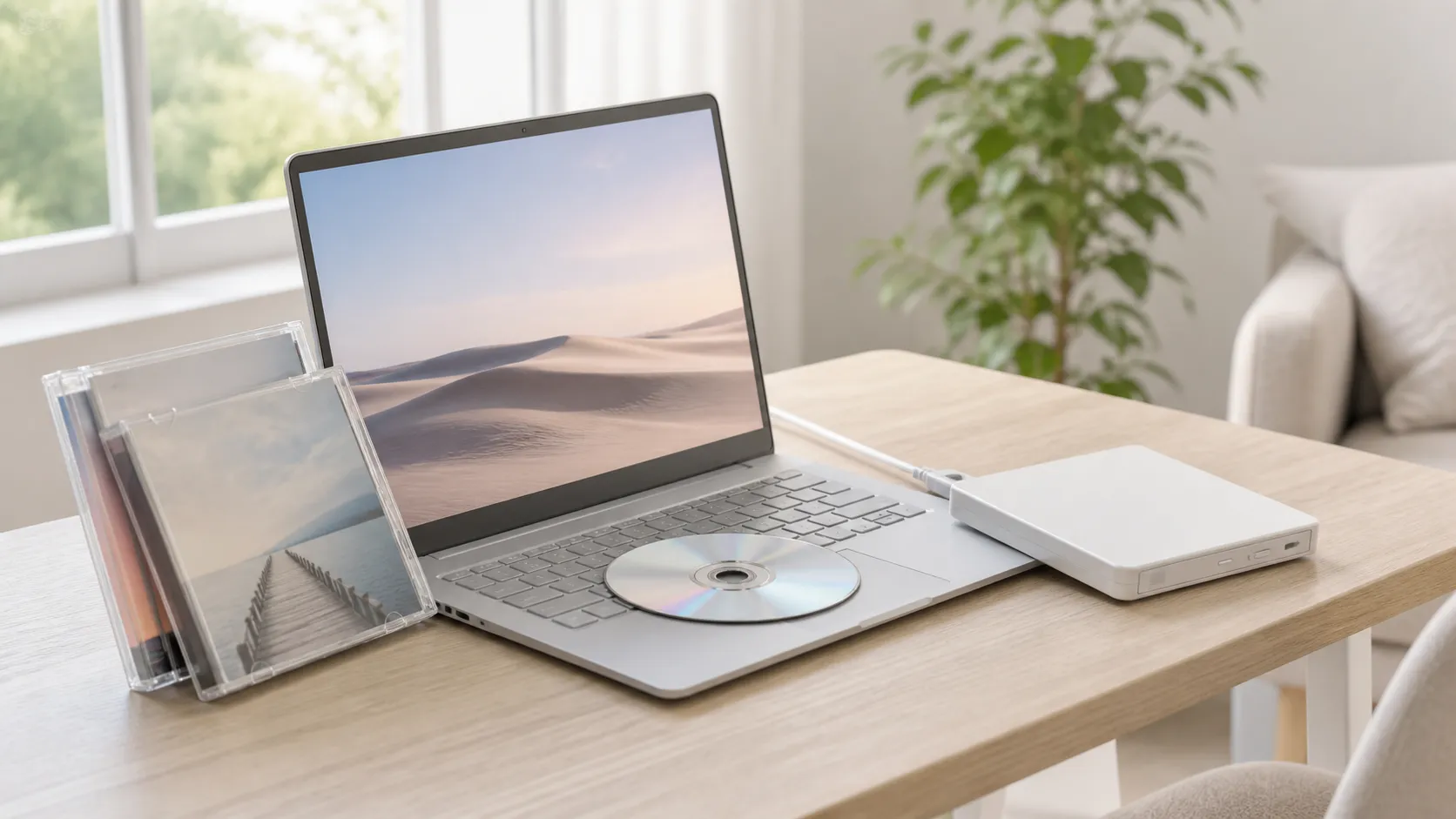
Sie haben ein DVD-Laufwerk angeschlossen, eine Disc eingelegt, und Windows 11 hat Sie ausdruckslos angestarrt. Vielleicht hat der Datei-Explorer einen VIDEO_TS-Ordner voller Dateien geöffnet, die sich nicht abspielen lassen. Vielleicht hat Windows eine App aus dem Microsoft Store vorgeschlagen. Vielleicht ist gar nichts passiert.
Das ist kein defekter Computer. Windows 11 enthält schlicht keine DVD-Wiedergabe. Microsoft hat den lizenzierten MPEG-2-Decoder, den ältere Windows-Versionen nutzten, entfernt — und er kam nie zurück. Jeder Windows 11-Nutzer, der eine DVD schauen möchte, braucht eine separate Player-App, und die Auswahl reicht von wirklich gut bis leise frustrierend.
Diese Anleitung vergleicht die Player, die tatsächlich physische DVDs unter Windows 11 abspielen — keine Medienplayer, die DVD-Unterstützung technisch auflisten, aber eigentlich für Videodateien gebaut wurden.
Kurze Antwort: VLC ist kostenlos und funktioniert, aber es ist ein Allzweck-Player, der etwas Navigation erfordert, um eine DVD zum Laufen zu bringen. PotPlayer bietet mehr Einstellungen für Power-User. Microsofts eigener Windows DVD Player kostet 14,99 $ und hat gemischte Bewertungen. Wenn Sie die einfachste Disc-Erfahrung wollen — einlegen und abspielen — ist MediaPlay DVD Player kostenlos im Microsoft Store und genau dafür gebaut.
Warum Windows 11 keine DVDs abspielt
Eine kurze Erklärung, denn das überrascht jedes Mal.
DVD-Filmwiedergabe erfordert einen lizenzierten MPEG-2-Videodecoder. In der Windows 7-Ära enthielt Microsoft diesen Decoder in den meisten Editionen. Mit Windows 8 wanderte er in ein separates „Media Center Pack”-Add-on. Ab Windows 10 und 11 war er komplett aus der Standardinstallation verschwunden. Die Lizenzkosten waren für eine Funktion, die ein immer kleinerer Prozentsatz der Nutzer brauchte, nicht mehr tragbar, da Streaming die Oberhand gewann.
Das Ergebnis: Windows 11 kann Ihr DVD-Laufwerk erkennen, die Disc registrieren und die Dateien lesen — aber es kann das Video nicht decodieren. Sie sehen die Dateistruktur statt eines Films. Die Lösung erfordert einen Player, der seinen eigenen Decoder mitbringt, und davon gibt es mehrere kostenlose Optionen.
📊 DVD-Player-Software für Windows 11 im Vergleich
| Player | Kosten | Am besten für |
|---|---|---|
| VLC Media Player | Kostenlos | Nutzer, die ihn schon installiert haben |
| PotPlayer | Kostenlos | Power-User mit Wunsch nach Feineinstellungen |
| MediaPlay DVD Player | Kostenlos (Werbung) / 13,49 € einmalig | Einfachste Disc-Wiedergabe — einlegen und schauen |
| Windows DVD Player | 14,99 $ | Nutzer, die Microsofts offizielle Option wollen |
| MPC-HC | Kostenlos | Leichtgewichtiger Player, Retro-Oberfläche |
| GOM Player | Kostenlos (Werbung) | Funktionsreich mit VR/360-Unterstützung |
VLC Media Player
VLC ist die Standardempfehlung in jedem Forum und auf jedem Technik-Blog, und das zurecht. Er ist kostenlos, quelloffen und verarbeitet eine enorme Bandbreite an Medienformaten. Er bringt eigene Codecs mit, was bedeutet, dass er nicht von Windows für die MPEG-2-Decodierung abhängt. Sie installieren ihn, und DVD-Wiedergabe wird möglich.
Wo VLC weniger poliert ist, ist die Disc-Wiedergabe selbst. Eine DVD zu öffnen ist nicht immer so einfach wie die Disc einzulegen. Manchmal erkennt VLC sie automatisch. Manchmal müssen Sie über Medien → Medium öffnen das Laufwerk manuell auswählen. Die DVD-Menünavigation kann uneinheitlich sein — manche Discs spielen Menüs reibungslos ab, bei anderen müssen Sie durch VLCs eigene Oberfläche klicken.
Nichts davon ist ein Ausschlusskriterium für jemanden, der mit Mediaplayern vertraut ist. VLC ist ein Werkzeug für Leute, die wissen, was sie tun, und er kann fast alles. Aber wenn Sie DVD-Wiedergabe für jemanden weniger Technischen einrichten — einen Elternteil, einen Großelternteil, ein Kind — fügt VLCs Allzweck-Oberfläche eine Komplexitätsschicht hinzu, die im Weg steht.
Ein weiterer wichtiger Punkt: VLC ist nicht nur ein DVD-Player. Er ist ein Schweizer Taschenmesser für Medien. Das ist seine Stärke und seine Schwäche. Die Oberfläche bedient Dutzende Anwendungsfälle, was bedeutet, dass die DVD-Erfahrung nicht sein Hauptfokus ist.
PotPlayer
PotPlayer ist ein kostenloser Medienplayer von Kakao (einem koreanischen Technologieunternehmen), der unter Power-Usern eine treue Anhängerschaft hat. Er handhabt DVD-Wiedergabe gut und bietet mehr granulare Kontrolle über Video- und Audioeinstellungen als die meisten anderen kostenlosen Player.
Der Reiz ist die Anpassbarkeit. PotPlayer lässt Sie Hardware-Beschleunigung tunen, Echtzeit-Videofilter anwenden, Untertitel-Rendering im Detail anpassen und die Audioausgabe präzise konfigurieren. Wenn Ihnen wichtig ist, genau das Wiedergabeverhalten zu bekommen, das Sie wollen, gibt PotPlayer Ihnen mehr Stellschrauben als jede andere kostenlose Option.
Der Nachteil ist dieselbe Komplexität. Das Einstellungsmenü ist tief, die Oberfläche funktional statt intuitiv, und die Ersteinrichtung kann überwältigend wirken, wenn Sie einfach nur einen Film schauen wollen. PotPlayer installiert bei der Einrichtung auch optionale Zusatzsoftware — achten Sie auf die Kontrollkästchen während der Installation.
Für DVD-Wiedergabe speziell handhabt PotPlayer Menüs und Kapitelnavigation zuverlässig. Er ist eine starke Wahl, wenn Sie ihn auch als alltäglichen Medienplayer nutzen und ein einzelnes Tool für alles wollen.
Windows DVD Player (Microsoft)
Microsofts eigene Lösung existiert im Microsoft Store für 14,99 $. Es ist ein einfacher Player, der genau das tut, was der Name sagt — DVDs abspielen. Die Oberfläche ist minimal, er handhabt Disc-Menüs, und er integriert sich natürlich in Windows.
Die Kritik betrifft den Preis. 15 $ für eine Funktion zu zahlen, die früher in Windows eingebaut war, fühlt sich für viele Leute unangemessen an, besonders wenn kostenlose Alternativen existieren. Die Microsoft Store-Bewertungen spiegeln das wider — viele stammen von Nutzern, die finden, sie sollten nicht für etwas zahlen müssen, das Windows einmal enthielt.
Funktional funktioniert er. Er ist nicht fehlerhaft, nicht kompliziert, und er kommt von Microsoft. Manche Nutzer bevorzugen ihn einfach, weil sie der Quelle vertrauen. Wenn Ihnen diese Gewissheit 15 $ wert ist, erledigt er die Aufgabe.
Ein Hinweis: Wenn Sie von einem Windows 7- oder 8-System mit Media Center upgegradet haben, haben Sie den Windows DVD Player möglicherweise beim Upgrade kostenlos erhalten. Prüfen Sie im Microsoft Store, ob er als „Im Besitz” angezeigt wird, bevor Sie kaufen.
MediaPlay DVD Player
Während die anderen Player auf dieser Liste Allzweck-Medienwerkzeuge sind, die auch DVDs abspielen, ist MediaPlay speziell für die Disc-Wiedergabe gebaut. Er ist im Microsoft Store verfügbar, kostenlos nutzbar mit Werbung, und ein einmaliges Upgrade für 13,49 € in Deutschland entfernt die Werbung dauerhaft. Der Preis kann je nach Markt abweichen; maßgeblich ist das aktuelle In-App-Angebot im Microsoft Store.
Die Designphilosophie ist fokussiert: Disc einlegen und schauen. Kein Suchen in Menüs nach der Disc-Option, kein Konfigurieren von Codec-Einstellungen, kein versehentliches Öffnen eines Datei-Browsers statt der Disc. Die Oberfläche ist um die Annahme gebaut, dass Sie eine DVD eingelegt haben und den Film sehen wollen.
Er bietet Standard-Wiedergabesteuerung in einer fokussierten Oberfläche. Er versucht nicht, ein universeller Medienplayer zu sein — er konkurriert nicht mit VLC bei der Formatunterstützung oder mit PotPlayer bei der Anpassbarkeit. Er konkurriert bei der Einfachheit für die spezifische Aufgabe, eine physische Disc zu schauen.
MediaPlay spielt physische DVD-Discs, DVD- und VIDEO_TS-Ordner sowie gängige digitale Videodateien ab. ISO-Abbilder und Blu-ray-Discs werden nicht unterstützt. Wenn Sie ISO- oder Blu-ray-Wiedergabe brauchen, schauen Sie woanders. Für unkomplizierte DVD- und lokale Videowiedergabe ist MediaPlay der direkteste Weg.
MPC-HC (Media Player Classic Home Cinema)
MPC-HC ist ein kostenloser, quelloffener, leichtgewichtiger Medienplayer, den es schon seit Jahren gibt. Die Oberfläche sieht aus, als gehöre sie in die Windows XP-Ära — und genau das ist ein Teil seines Charmes. Er ist schnell, verbraucht minimale Systemressourcen und handhabt DVD-Wiedergabe zuverlässig.
Das Projekt wurde eine Weile eingestellt, aber von der Community übernommen und wird weiterhin aktualisiert. Er nutzt eigene Codecs (oder kann mit externen Codec-Paketen arbeiten) und unterstützt DVD-Menüs und Kapitelnavigation.
MPC-HC passt gut zu Nutzern, die etwas Minimales wollen und mit einer schnörkellosen Oberfläche zurechtkommen. Er nimmt Sie nicht an die Hand, steht Ihnen aber auch nicht im Weg.
GOM Player
GOM Player ist ein kostenloser Medienplayer eines koreanischen Entwicklers, der neben DVD-Wiedergabe auch eine breite Palette von Videoformaten unterstützt. Er hat eine moderne Oberfläche, unterstützt VR und 360-Grad-Video und bietet Funktionen wie automatische Untertitelsuche.
Die kostenlose Version enthält Werbung, die manche Nutzer während der Filmwiedergabe als störend empfinden. GOM neigt auch dazu, bei der Installation Zusatzsoftware zu bündeln — lesen Sie die Setup-Bildschirme sorgfältig.
Für DVD-Wiedergabe speziell funktioniert er. Die Oberfläche ist polierter als MPC-HC und weniger komplex als PotPlayer. Er liegt in einer Mitte, die zu gelegentlichen Nutzern passt, die auch viel digitales Video schauen.
Wie Sie die richtige Wahl treffen
Die Entscheidung hängt davon ab, welche Rolle DVD-Wiedergabe in Ihrem Setup spielt.
Wenn Sie VLC bereits für alles nutzen, nutzen Sie VLC auch für DVDs. Sie kennen die Oberfläche bereits, und für DVD-Wiedergabe müssen Sie nichts Neues installieren. Die Disc-Erfahrung ist nicht seine eleganteste Funktion, aber sie funktioniert.
Wenn Sie maximale Kontrolle wollen, gibt PotPlayer Ihnen mehr Einstellungen als jede andere kostenlose Option. Er ist die Wahl für Nutzer, die ihr Wiedergabeerlebnis präzise abstimmen wollen.
Wenn Sie die offizielle Microsoft-Option wollen und nichts gegen Bezahlen haben, kostet der Windows DVD Player 14,99 $ und erledigt die Aufgabe ohne Überraschungen.
Wenn Sie einfach nur eine DVD schauen wollen, ohne darüber nachzudenken, ist ein dedizierter Disc-Player wie MediaPlay der geringste Aufwand. Keine Einstellungen konfigurieren, keine Allzweck-Menüs navigieren — Disc einlegen und er spielt.
Wenn Sie leichtgewichtig und minimal wollen, ist MPC-HC schnell, kostenlos und versucht nicht, mehr zu sein als er ist.
Häufige Probleme bei der DVD-Wiedergabe unter Windows 11
Disc dreht sich, aber nichts wird abgespielt. Sie brauchen einen Player mit DVD-Decodierungs-Unterstützung. Windows 11 enthält keinen. Installieren Sie einen der oben genannten Player.
DVD-Menü reagiert nicht auf Klicks. Manche Player handhaben DVD-Menüs besser als andere. Wenn die Menünavigation scheitert, versuchen Sie, den Haupttitel direkt abzuspielen — die meisten Player bieten eine Option, das Menü zu überspringen und direkt zum Film zu gehen.
Wiedergabe ruckelt oder friert ein. Prüfen Sie, ob das DVD-Laufwerk direkt am Laptop angeschlossen ist, nicht über einen USB-Hub. Stellen Sie auch sicher, dass keine anderen ressourcenintensiven Anwendungen laufen — DVD-Decodierung benötigt echte CPU-Ressourcen.
Audio spielt, aber kein Video (oder umgekehrt). Das ist normalerweise ein Codec-Problem. Player wie VLC und PotPlayer bringen eigene Codecs mit und sollten dieses Problem nicht haben. Wenn es auftritt, versuchen Sie einen anderen Player.
Regionssperre-Fehler. DVD-Discs und Laufwerke sind geografischen Regionen zugeordnet. Wenn die Region Ihrer Disc nicht mit der Region Ihres Laufwerks übereinstimmt, kann die Wiedergabe scheitern. Die meisten Laufwerke erlauben eine begrenzte Anzahl von Regionswechseln (normalerweise 5 insgesamt) im Geräte-Manager.
FAQ
Hat Windows 11 einen eingebauten DVD-Player?
Nein. Windows 11 enthält keine DVD-Filmwiedergabe. Sie brauchen eine separate Player-App. Microsoft bietet den Windows DVD Player für 14,99 $ an, aber kostenlose Alternativen existieren.
Ist VLC der beste kostenlose DVD-Player?
VLC ist der populärste und vielseitigste, aber „bester” hängt davon ab, was Sie brauchen. Für reine Disc-Wiedergabe-Einfachheit kann eine dedizierte DVD-App einfacher sein. Als Allround-Medientool ist VLC schwer zu schlagen.
Warum verlangt Microsoft Geld für DVD-Wiedergabe?
Microsoft hat den lizenzierten MPEG-2-Decoder aus Windows entfernt, um Lizenzkosten zu reduzieren. Der Windows DVD Player ist eine separate kostenpflichtige App, die diesen Decoder enthält. Kostenlose Alternativen nutzen stattdessen Open-Source-Decoder.
Kann ich Blu-ray-Discs mit diesen Playern abspielen?
Die meisten kostenlosen Player, einschließlich VLC, haben aufgrund von DRM-Beschränkungen begrenzte oder keine Blu-ray-Unterstützung. Blu-ray-Wiedergabe erfordert typischerweise kostenpflichtige Software wie CyberLink PowerDVD oder Leawo Blu-ray Player.
Funktioniert ein externer USB-DVD-Drive mit diesen Playern?
Ja. Alle aufgelisteten Player funktionieren mit jedem USB-externen DVD-Laufwerk, das Windows erkennt. Das Laufwerk liefert die Hardware; der Player liefert die Software-Decodierung.
Kann ich DVD-Dateien (ISO oder VIDEO_TS-Ordner) ohne Disc-Laufwerk abspielen?
VLC, PotPlayer, MPC-HC und GOM Player unterstützen ISO-Dateien und VIDEO_TS-Ordner. MediaPlay unterstützt DVD- und VIDEO_TS-Ordner, aber keine ISO-Abbilder. Windows DVD Player ist für physische Discs ausgelegt.
Quellen
- Microsoft Store: Windows DVD Player
- VLC Media Player: videolan.org
- PotPlayer: potplayer.daum.net
- MPC-HC: mpc-hc.org
- GOM Player: gomlab.com
Abschließend
Die DVD-Wiedergabesituation unter Windows 11 ist wirklich ärgerlich — eine Funktion, die früher eingebaut war, erfordert jetzt eine separate App. Aber die gute Nachricht ist, dass mehrere solide kostenlose Optionen existieren. VLC ist der zuverlässige Allrounder. PotPlayer ist für Power-User. MPC-HC ist für Minimalisten. Und wenn Sie die einfachste DVD-Erfahrung ohne jegliche Konfiguration wollen, ist MediaPlay DVD Player kostenlos im Microsoft Store und komplett darauf fokussiert, eine Disc mit dem geringstmöglichen Aufwand zum Laufen zu bringen.
Wählen Sie den, der dazu passt, wie Sie Ihren Computer nutzen, installieren Sie ihn, bevor Sie sich mit einem Film hinsetzen, und das Problem ist dauerhaft gelöst.
