
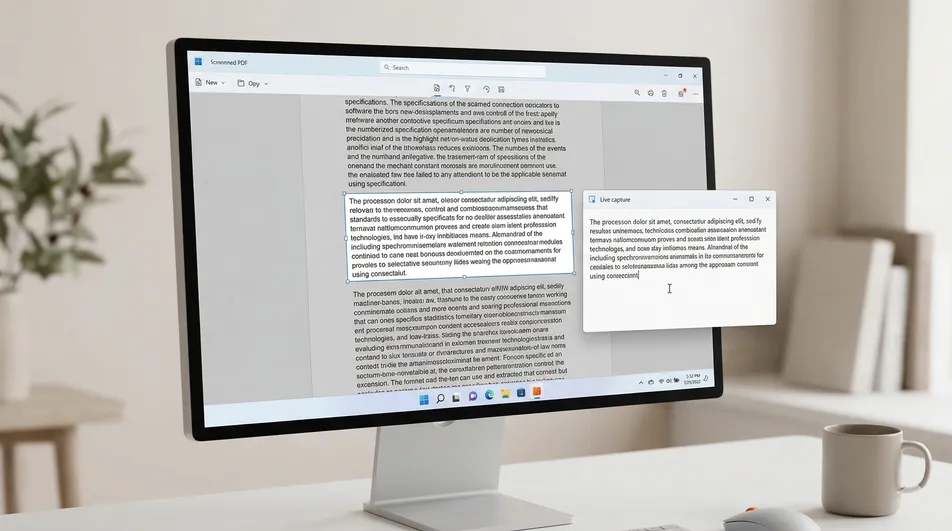
Problém „nevybíratelného“ PDF
Slova máte přímo před sebou na stránce, ale kurzor je odmítá označit. Táhnete přes větu a buď se neděje nic, nebo se vybere celá stránka jako jeden plochý obrázek. Ve většině případů nejsou na vině Windows. Je to tím, jak bylo PDF vytvořeno.
PDF není automaticky skutečný textový dokument. Některá PDF obsahují opravdovou textovou vrstvu, kterou lze vybírat, prohledávat a kopírovat. Jiná jsou jen obrázky zabalené do kontejneru PDF. A některá obsahují běžný text, ale jejich tvůrce přidal omezení kopírování, které prohlížeči brání vám text předat.
Tento rozdíl je důležitý, protože kopírování textu a extrakce textu pomocí OCR nejsou totéž.
Rychlá odpověď: Pokud je text v PDF skutečný a vybíratelný, obvykle stačí vestavěné prohlížeče jako Edge, Chrome nebo Adobe Reader. Pokud se stránka chová jako jeden obrázek, je potřeba OCR. Pokud text vypadá normálně, a přesto se nedá zkopírovat, může mít soubor omezení kopírování. Pro rychlé získání jen viditelného textu je nejpraktičtější nejdřív zkusit vestavěný výběr zdarma. Nejplynulejší cestou je použít nástroj pro vizuální OCR, jako je Screenie OCR Text Recognition Tool, který zachytí text přímo z toho, co už na obrazovce vidíte.
📊 Srovnání: nejlepší způsoby získání textu
| Metoda | Funguje u běžných textových PDF? | Funguje u naskenovaných PDF? | Ideální pro | Hlavní kompromis |
|---|---|---|---|---|
| Edge / Chrome / Adobe Reader | ✅ Ano | ❌ Ne | Rychlé kopírování ze skutečně textových PDF | Selže, když chybí textová vrstva nebo je kopírování omezené |
| Online OCR / převodníky PDF | ✅ Ano | ✅ Ano | Převod celého dokumentu | Nutnost nahrávání, práce navíc, často zbytečně mnoho kvůli jednomu odstavci |
| Plnohodnotné OCR editory nebo PDF sady | ✅ Ano | ✅ Ano | Náročné úpravy nebo práci s celými dokumenty | Více nastavování a složitosti, než mnozí potřebují |
| Screenie (vizuální OCR) | ✅ Ano | ✅ Ano | Rychlé získání viditelného textu z obrazovky | Nejlepší, když potřebujete konkrétní část, ne rekonstrukci celého PDF |
Upřímná verze je jednoduchá. Vestavěné prohlížeče si zaslouží uznání: jsou nejlepší volbou, když soubor už obsahuje skutečný text. Online nástroje OCR se mohou hodit, když opravdu potřebujete zpracovat celý dokument. Plnohodnotné OCR editory mají sílu pro rozsáhlejší práci. Ale když je vaše skutečná situace „potřebuju hned teď jen tenhle viditelný kus textu“, bývá nástroj pro vizuální OCR tou nejchytřejší střední cestou.
Co vám ve skutečnosti brání kopírovat text
Pokud nemůžete zkopírovat text z PDF ve Windows, jde obvykle o jednu ze tří věcí.
1. PDF je ve skutečnosti sken
Naskenované PDF je často jen obrázek uvnitř souboru PDF. Stránka může vypadat naprosto čitelně, ale váš počítač nevidí slova. Vidí pixely.
Proto může tažení kurzoru vybrat celou stránku jako jeden velký blok místo jednotlivých slov. Je to jeden z nejjasnějších příznaků, že soubor nemá skutečnou textovou vrstvu.
Co je naskenované PDF? Naskenované PDF je dokument, kde je každá stránka uložená jako obrázek, ne jako vybíratelný text. Může vypadat jako běžné PDF, ale kopírování selže, protože pod obrazem stránky nejsou žádné skutečné znaky.
2. PDF má omezení kopírování
Soubory PDF mohou obsahovat oprávnění, která omezují, co vám prohlížeč dovolí. Jedním z běžných omezení je zákaz kopírování textu.
V takovém případě může být text skutečný a čitelný, ale software se řídí pravidly souboru a odmítne ho zkopírovat.
Proč se PDF otevře normálně, a přesto z něj nejde kopírovat text? Protože otevření PDF a kopírování z PDF jsou samostatná oprávnění. Soubor může být na obrazovce čitelný, a přitom v prohlížeči blokovat kopírování obsahu.
3. Stránka obsahuje smíšený obsah
Některá PDF jsou nepřehledná. Jedna stránka může v jedné části obsahovat skutečný vybíratelný text a v jiné vložené snímky obrazovky, diagramy, podpisy nebo naskenované vsuvky. To vede k matoucímu chování: jeden odstavec se zkopíruje normálně, ale tabulka vedle něj ne.
Běžné je to u smluv, zpráv, formulářů, příruček a exportovaných firemních dokumentů.
Proč viditelný text nejde vždy vybrat Text, který na obrazovce vypadá čitelně, může být ve skutečnosti součástí obrázku, snímku obrazovky, grafu, snímku videa nebo plátna aplikace. Pokud chybí textová vrstva, běžné kopírování a vkládání nebude fungovat, i když se vám písmena zdají zřetelná.
Jak poznat, zda PDF obsahuje skutečný text
Než začnete převádět soubory nebo instalovat těžkopádný software, udělejte si jednu rychlou diagnózu.
Zkuste označit jedno slovo
Otevřete PDF v Edge, Chrome nebo Adobe Reader a zkuste označit jediné slovo uprostřed stránky.
- Pokud dokážete vybrat jednotlivá slova nebo řádky, PDF pravděpodobně obsahuje skutečný text.
- Pokud se označí celá stránka jako jeden obdélník nebo obrázek, jde nejspíš o sken.
- Pokud se některé části vyberou a jiné ne, PDF nejspíš obsahuje smíšený text a obraz.
Přibližte a podívejte se na písmena
Tohle je užitečná vychytávka, kterou řada článků vynechává.
Pokud po přiblížení vypadají písmena mírně rozmazaně, nepravidelně nebo jako z fotky, může být stránka obrazová. Skutečný text zůstává při přiblížení obvykle ostrý, protože se vykresluje jako znaky, ne roztahuje jako obrázek.
Zkuste vyhledávání
Stiskněte Ctrl + F a vyhledejte slovo, které na stránce jasně vidíte.
- Pokud ho vyhledávání najde, textová vrstva pravděpodobně existuje.
- Pokud vyhledávání nenajde nic, přestože je slovo přímo tam, může jít o sken nebo čistě obrazový obsah.
I tak ale může soubor mít textovou vrstvu a přitom blokovat kopírování přes oprávnění. Prohledávatelné PDF proto není automaticky kopírovatelné PDF.
Co uživatelé obvykle zkusí nejdřív – a proč to často selže
Většina lidí nejdřív udělá to nasnadě. Otevřou soubor v Edge, Chrome nebo Adobe Reader a zkusí text vybrat tažením. Když to nevyjde, usoudí, že jsou rozbité Windows nebo že je špatný prohlížeč PDF.
A pak začíná ta špatná cesta.
- Zkusí jinou aplikaci na PDF a výsledek je stejný.
- Nahrají dokument do náhodného online převodníku.
- Převedou celé PDF, přestože potřebují jen jeden odstavec.
- Udělají snímek obrazovky a text ručně přepíšou.
- Ztrácejí čas řešením špatného problému, protože potíž je v samotném souboru, ne v prohlížeči.
Tenhle vzorec vzniká proto, že příznak je u různých příčin stejný. Zamčené PDF i naskenované PDF působí stejně jako „tenhle text nejde zkopírovat“, ale důvod je úplně jiný.
A to je důležitý rozdíl:
- Naskenované PDF: není tu žádný skutečný text ke zkopírování.
- Zamčené PDF: skutečný text tu být může, ale prohlížeč kopírování nepovolí.
- Obrázek uvnitř PDF: OCR potřebuje jen tato část stránky, ne nutně celý dokument.
Vestavěné a bezplatné možnosti, které stojí za první pokus
Než skočíte k OCR, má smysl vyzkoušet jednoduchou cestu.
Edge, Chrome nebo Adobe Reader
Pokud PDF obsahuje skutečný text a žádné omezení kopírování vás neblokuje, tyto vestavěné nebo běžné prohlížeče obvykle stačí. Označte text, zkopírujte ho a jde se dál.
Je to nejhladší cesta a ta správná, když funguje.
Prohledávatelné PDF, ale kopírování stále selhává
Pokud je dokument prohledávatelný, ale kopírování selhává, může být soubor omezený. V takovém případě nemusí pomoct ani změna prohlížeče, protože omezení je součástí pravidel souboru.
OCR přes plnohodnotný převodník
Pokud je PDF naskenované a potřebujete z celého souboru prohledávatelný text, může mít plnohodnotný postup OCR smysl. To je relevantnější, když pracujete s dlouhou zprávou, více stránkami nebo archivními dokumenty.
Problém je, že tento přístup je pro běžné každodenní použití často neúměrný. Pokud potřebujete jen jednu adresu, jeden citát, jeden odstavec nebo jeden blok ze snímku obrazovky vloženého v PDF, převádět celý soubor je těžkopádné.
Kdy je OCR opravdu potřeba
OCR znamená optické rozpoznávání znaků (Optical Character Recognition). Přečte viditelná písmena z obrázku a promění je ve skutečný text, který můžete zkopírovat.
Co je OCR? OCR je proces rozpoznání textu z obrázku, skenu, snímku obrazovky nebo jiného vizuálního zdroje a jeho převedení na upravitelný, vybíratelný text.
OCR potřebujete tehdy, když neexistuje použitelná textová vrstva, ze které by šlo přímo kopírovat.
Sem patří běžné případy jako:
- naskenovaná smlouva nebo dopis
- fotka převedená do PDF
- tabulka nebo diagram uložené jako obrázek uvnitř PDF
- nekvalitní kancelářský sken
- prezentační snímek exportovaný do PDF jako obrázky
- text viditelný ve snímku videa, snímku obrazovky nebo okně aplikace
Právě tady mnoho lidí ztrácí čas snahou „odemknout“ něco, co vůbec zamčené není. Ono tam prostě žádný text ke zkopírování není.
Chytrá střední cesta: vizuální OCR místo úplného převodu
Pokud je vaším cílem zachytit jen text, který už na obrazovce vidíte, je OCR celého dokumentu často zbytečně mnoho.
A přesně sem dobře zapadá Screenie OCR Text Recognition Tool. Místo rekonstrukce celého PDF vytáhne text z viditelné oblasti, kterou na obrazovce označíte.
Díky tomu je obzvlášť praktický, když:
- potřebujete jen pár řádků, ne celý soubor
- PDF obsahuje jednu naskenovanou stránku nebo jeden vložený snímek obrazovky
- kopírujete text z grafu, obrázku nebo diagramu
- text je vidět na webu, v aplikaci, prezentaci nebo v titulcích videa
- nechcete kvůli jednomu krátkému úryvku procházet celým procesem převodu PDF
Vzhledem k těmto kompromisům je rozhodnutí jednoduché:
- Použijte vestavěné kopírování, když PDF obsahuje skutečný vybíratelný text.
- Použijte plnohodnotné OCR nebo převod, když potřebujete zpracovat celý dokument.
- Použijte vizuální OCR, když jde ve skutečnosti jen o rychlé zachycení viditelného textu.
Proto je Screenie praktickým doporučením právě tady. Je jednodušší než plnohodnotný OCR editor, rychlejší než převádět celý soubor kvůli jednomu odstavci a lépe se hodí na situace typu „potřebuju tenhle text hned teď“.
Jak získat text z PDF ve Windows do jedné minuty
Tyto kroky fungují obzvlášť dobře, když je text vidět, ale nejde vybrat.
-
Otevřete PDF ve svém obvyklém prohlížeči. Edge, Chrome i Adobe Reader jsou v pořádku. Soubor nemusíte nikam přesouvat.
-
Najděte přesnou oblast, kterou potřebujete. Přejděte na odstavec, popisek, tabulku nebo obrázek, který obsahuje požadovaný text.
-
Nejdřív ověřte, zda funguje vestavěné kopírování. Zkuste vybrat jedno slovo. Pokud běžné označení funguje, jednoduše ho zkopírujte přímo a OCR vynechte.
-
Když výběr selže, použijte Screenie. Spusťte Screenie OCR Text Recognition Tool a aktivujte oblast pro zachycení.
-
Orámujte viditelný text. Vyberte jen tu část, kterou skutečně potřebujete. Obvykle to zrychlí práci a udrží výsledek čistší.
-
Vložte získaný text tam, kam potřebujete. Jakmile je zachycení hotové, vložte ho do Wordu, e-mailu, poznámek, Slacku nebo kamkoli právě pracujete.
Tento vizuální přístup je často rychlejší než exportovat, převádět nebo spouštět OCR na celém souboru, když je skutečný úkol malý.
Záludné případy, které lidi matou
Naskenovaná smlouva, která vypadá normálně
Naskenovaná smlouva může vypadat jako běžné digitální PDF, protože písmena se na obrazovce jeví dostatečně ostře. Pokud ale tažení kurzoru vybere stránku jako jeden obrázek, je potřeba OCR.
PDF, které jde vybrat jen zčásti
To je silný náznak, že soubor obsahuje smíšený obsah. Hlavní text může být skutečný, zatímco podpisy, snímky obrazovky, postranní panely nebo diagramy jsou obrazové. V takovém případě použijte běžné kopírování tam, kde funguje, a OCR jen tam, kde ne.
Text uvnitř grafů, tabulek a snímků obrazovky
I v běžném PDF často nejde vybrat text uvnitř vložené grafiky. Standardní kopírování z PDF může fungovat u odstavců, ale selhat u popisků uvnitř grafu. Pro takovou oblast se obvykle lépe hodí nástroj pro vizuální OCR.
Skeny s nízkým rozlišením
OCR není kouzlo. Pokud je zdroj rozmazaný, křivý, silně komprimovaný nebo má nízký kontrast, přesnost rozpoznávání může klesnout. Nejde jen o nástroj, ale i o kvalitu zdroje.
Vícesloupcová rozvržení
Některé postupy OCR se mohou zamotat, když má stránka úzké sloupce, poznámky po straně nebo překrývající se vizuální prvky. Výběr menší oblasti místo celé stránky často přinese čistší výsledek.
Ten poslední bod je důležitější, než si většina lidí uvědomuje. Převádět celé PDF není vždy chytřejší. Když je rozvržení složité, získání jen té viditelné části, o kterou vám jde, může přinést lepší praktické výsledky.
Řešení potíží: když je výsledek stále nepořádný
Pokud dostáváte špatný nebo neúplný text, problém nemusí být jen v souboru. Vyzkoušejte tyto kontroly.
Písmena vypadají rozmazaně
Přibližte. Pokud je sken rozostřený, přesnost OCR obvykle utrpí. Může pomoct čistší úroveň přiblížení nebo těsnější oblast zachycení.
Stránka má smíšený obsah
Nezachycujte celou stránku, pokud jde jen o jeden rámeček nebo odstavec. Získání menší oblasti často zmírní zmatek.
Rozvržení má sloupce nebo poznámky po straně
Berte jeden sloupec nebo jednu sekci po druhé, místo abyste zkoušeli OCR na celé stránce najednou.
PDF se zdá být zamčené
Pokud text dokážete vyhledat, ale ne zkopírovat, může být soubor spíš omezený než naskenovaný. I v takovém případě může být vizuální OCR rychlejším řešením pro drobné extrakce.
Potřebujete jen jeden krátký citát
Neztrácejte čas převodem celého dokumentu. Přesně v takové situaci dává cílené vizuální OCR větší smysl než celý proces s PDF.
Kdy dává větší smysl plnohodnotný nástroj OCR
Abychom byli upřímní: Screenie není odpověď na každý problém s PDF.
Plnohodnotný OCR editor nebo postup OCR pro celé dokumenty se může hodit lépe, když:
- potřebujete převést celé PDF na prohledávatelný dokument
- zpracováváte mnoho stránek najednou
- potřebujete funkce úprav, poznámek nebo rekonstrukce souboru
- chcete zachovat strukturu dokumentu v celém souboru
To ale není totéž jako rychle dostat text z jedné viditelné oblasti.
Tento článek je vlastně o běžné, praktické frustraci: text máte na obrazovce, ale běžné kopírování nefunguje. Přesně na tenhle problém bývá vizuální OCR čistším řešením.
Pokud řešíte podobné problémy s PDF, snímky obrazovky nebo získáváním textu, můžete prozkoumat i další praktické návody pro Windows na blogu RoxyApps.
Časté dotazy (FAQ)
Proč nemohu zkopírovat text z PDF, když ho jasně vidím?
Protože čitelný text na obrazovce není vždy skutečný vybíratelný text. Stránka může být sken, vložený obrázek nebo obsah s omezením kopírování.
Jak poznám, jestli je PDF naskenované, nebo textové?
Zkuste označit jedno slovo a použít vyhledávání Ctrl + F. Pokud se celá stránka chová jako jeden obrázek nebo vyhledávání nenajde viditelná slova, jde pravděpodobně o naskenované nebo obrazové PDF.
Můžou zamčené a naskenované PDF působit stejně?
Ano. Obojí může vyvolat stejný příznak: text nejde zkopírovat. Rozdíl je v tom, že naskenované PDF nemá textovou vrstvu, zatímco zamčené PDF může obsahovat skutečný text, ale blokuje kopírování přes oprávnění.
Jaký je nejrychlejší způsob, jak získat text z naskenovaného PDF ve Windows?
Pokud potřebujete převést celý dokument, může být vhodný plnohodnotný postup OCR. Pokud potřebujete rychle jen viditelnou část, nástroj pro vizuální OCR jako Screenie bývá rychlejší a jednodušší.
Funguje OCR jen u PDF?
Ne. OCR umí získat text i ze snímků obrazovky, naskenovaných obrázků, grafů, aplikací, webů, prezentací a dokonce i z titulků videa, pokud je text na obrazovce vidět.
Proč mi jde kopírovat text jen z části PDF?
To obvykle znamená, že soubor obsahuje smíšený obsah. Některé části mohou být skutečný text, zatímco jiné jsou snímky obrazovky, skeny nebo vložená grafika, která vyžaduje OCR.
Je „OCR PDF“ zvláštní druh PDF?
Ani ne. Lidé tím obvykle myslí PDF, na které bylo použito OCR, aby se obrazový text stal prohledávatelným nebo získatelným. Je to popis postupu, ne samostatný druh PDF.
Je nutné převádět celé PDF, když potřebuji jen jeden odstavec?
Obvykle ne. Převod celého dokumentu je často zbytečný, když je vaším skutečným cílem zachytit jeden viditelný odstavec, buňku tabulky, popisek nebo oblast snímku obrazovky.
Mohu získat text ze zamčeného PDF, aniž bych rekonstruoval celý soubor?
U malé viditelné části ano. Vizuální OCR vám často získá potřebný text, aniž by vás nutil do procesu převodu celého dokumentu.
