
快速解答
如果你搜的是 windows media player dvd(用 Windows Media Player 放 DVD),下面是实用的答案。
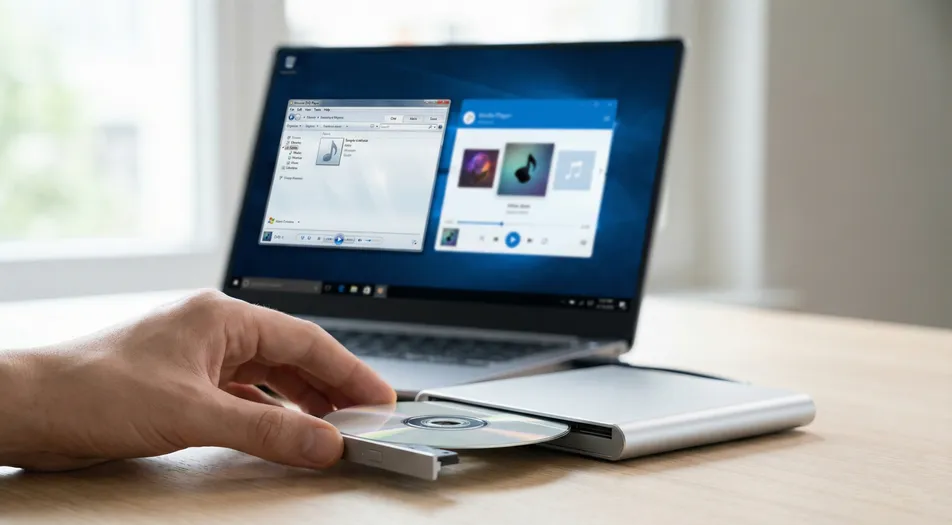
Windows Media Player(旧版 Windows 媒体播放器)和 媒体播放器(Media Player)是微软的两个不同应用,但谁都不该被当成「在 Windows 11 上稳定播放 DVD 影片」的可靠承诺。如果你的目标就是看一张光盘,更靠谱的判断标准不是应用叫什么名字,而是这个播放器到底有没有为「干净利落地处理 DVD」而设计。
先说结论: 在 Windows 11 上,媒体播放器 和 Windows Media Player(旧版) 不是同一个应用,而且两个名字都不保证能稳定播放 DVD 影片。想走最短路径,试试 MediaPlay DVD Player;想先看一份更全面的讲解,可以读 Windows 11 播放 DVD 主指南。
速览:Windows Media Player vs 媒体播放器
| 应用/播放器 | 它是什么 | DVD 播放适配度 | 适合人群 | 主要局限 |
|---|---|---|---|---|
| Windows Media Player(旧版) | 很多人从早期 Windows 就记得的旧版微软媒体应用 | 对现代 DVD 期待而言有限且不稳定 | 熟悉的本地媒体播放习惯 | 名字让人误以为自带 DVD 支持 |
| 媒体播放器(Media Player) | Windows 11 较新的媒体应用 | 不是可靠的「放进光盘就能看」的 DVD 方案 | 音乐库和常见视频文件 | 定位是通用媒体,而非专门处理 DVD |
| 文件资源管理器 + VIDEO_TS 文件 | 直接访问光盘的文件夹和文件 | 不适合正常看电影 | 确认光驱能否读出光盘 | 你看到的是 DVD 文件,而非完整的播放体验 |
| VLC | 知名的免费媒体播放器 | 多数情况可用 | 想要免费选项、又不介意偏工具化界面的人 | 对不太懂技术的用户,未必是最省事的路 |
| MediaPlay DVD Player | 专用的 DVD 播放应用 | 很契合「光盘优先」的播放 | 想要直接、顺手地看 DVD 的人 | 更专注于 DVD 播放,而非做成全能媒体工具箱 |
为什么这件事让这么多人困惑
这种困惑完全在意料之中。多年来,很多人把「Windows Media Player」当成「那个什么都能放的 Windows 应用」的代称。后来 Windows 11 推出了 媒体播放器(Media Player),名字听起来又足够接近,于是大家很自然地以为:这不就是换了个新外观的同一个东西吗。
问题正是从这里开始的。一个熟悉的微软名字,让人觉得像是系统自带的保证。可实际上并不是。
当一个人放入 DVD,看到 Windows 识别出了它,又注意到电脑上已经装着一个播放器应用,他自然会以为播放应该很简单。一旦没能如愿,用户往往就开始在 Windows Media Player 和 媒体播放器 之间反复横跳,好像只要找对那个名字,电影就会被解锁。可通常,这只是在浪费时间。
真正的问题,不是哪个微软名字才「对」。真正的问题是:哪个应用是真正为处理 DVD 播放而设计的。
在 Windows 11 上通常会发生什么
当人们搜索 媒体播放器能放 DVD 吗 或 Windows Media Player DVD 时,他们一般正卡在下面这几种很现实的情形里。
有时光盘被识别了,电影却始终放不起来。有时 Windows 把光盘当文件夹打开,显示出 VIDEO_TS、.VOB 或 .IFO 文件。有时某个媒体应用打开了,结果却笨拙、残缺、时好时坏。还有时,用户一直在不同播放器名字之间来回切换——因为这套命名本身就太容易误导人了。
这正是这个话题值得说清楚的原因。它不只是一个「应用对比」的问题,而是一个真实的、处在决策阶段的难题:一旦判断错了方向,就会白白浪费时间。
为什么应用名称不是判断 DVD 的真正标准
DVD 播放看的是能力,而不是牌子。
一个播放器在放 MP4 文件、音乐库或下载的视频时可能完全没问题,却依然不适合放 DVD。看 DVD 不只是「打开一个视频文件」那么简单。一部正常的 DVD 影片,涉及光盘结构、菜单导航,以及对盘上文件的正确处理。
说白了,一个播放器要做的,不只是「注意到有张光盘存在」。它得把那张光盘,变成一段能正常看片的体验。
这就是为什么——在你电脑上看到 Windows Media Player 或 媒体播放器,本身并不能回答这个问题。这些名字听着让人安心,但真正重要的,是实际的播放体验。
那该用什么
对多数用户来说,其实就两条合理的路。
免费选项:VLC
如果你最在意的是成本,VLC 是显而易见的起点。它知名度高、灵活,对愿意稍微试一试的人来说,往往也够用了。
话虽如此,VLC 并不总是对所有人都最省心的体验。有些用户完全不介意这一点;另一些人则只是希望光盘能直接放出来,而不必感觉自己在排查一套媒体配置。
更简单的光盘专用选项:MediaPlay DVD Player
如果你更看重一套直接、以 DVD 为中心的流程,那么 MediaPlay DVD Player 是更自然的选择。
对不太懂技术的用户,或者任何已经厌倦「把 Windows 上恰好装着的东西挨个试一遍」的人来说,这条路往往更说得通。与其靠微软的命名去猜,不如直接用一款为这件事而生的播放器。
如果你的问题不止于命名上的困惑,还需要安装帮助、光驱检查或排障思路,完整的 Windows 11 DVD 指南 讲得更详细。
为什么文件资源管理器里出现 VIDEO_TS,并不代表播放问题已经解决
最常见的困惑点之一,就是光盘在文件资源管理器里被打开,用户看到了 VIDEO_TS 这样的文件夹。
这通常意味着光驱至少能读出光盘的结构。但它并不自动等于你已经有了正确的播放方案。
在很多用户看来,看到这些文件像是有了进展。可实际上,它往往只证明 Windows 能把光盘当作数据来访问,并不能证明你当前的媒体应用能把这张光盘变成一段流畅的看片体验。
这也是人们感觉卡住的一个原因:电脑明明「看见」了 DVD,真正看片的那一步却依然没按预期运作。
关于自带播放器与专用播放器的实话
自带工具让人感觉更稳妥,因为它们本来就在那儿。这种直觉是说得通的。人们往往更信任 Windows 默认应用,而非陌生软件,尤其是当他们只想看一部电影、然后继续过自己的一天时。
但 DVD 播放恰恰是那类「已经装着」和「最合适」并不是一回事的情况。
一款专用 DVD 播放器,并不会仅仅因为它是付费的或专门化的就自动更好。它更好,只在于它替那个想用它的人减少了麻烦。对很多读者来说,这就是决策的全部:他们不需要一个庞大的媒体中枢,他们需要的是——光盘能放出来。
这也是为什么 VLC 仍然是一个公道的推荐。它是个正当的免费选项。有些用户之所以还是更偏爱专用播放器,靠的不是炒作,而是流程上的顺手。
常见问题(FAQ)
Windows 11 里的 Windows Media Player 和媒体播放器是同一个吗?
不是。它们是来自不同 Windows 时代的两个不同的微软应用。它们名字相近,正是大家在尝试播放 DVD 时容易混淆的一大原因。
Windows 11 上的媒体播放器能放 DVD 吗?
它不该被当成一个可靠的、以光盘为先的 DVD 方案。这也是为什么很多用户最后会转而去找一款专门能处理 DVD 的播放器。
Windows 11 默认能播放 DVD 吗?
对很多用户来说,并不能以他们预期的那种「放进光盘就看电影」的简单方式实现。Windows 可能识别出光盘,却给不了你一段干净的 DVD 播放体验。
为什么我的 DVD 打开后是 VIDEO_TS 文件,而不是电影?
这通常意味着 Windows 能把光盘当文件读取。它并不必然代表你当前的播放器正在正确地处理 DVD 播放。
播放 DVD 需要装解码器吗?
对多数人来说,更稳妥的做法是直接用一款本就能正确处理 DVD 播放的软件,而不是自己去折腾解码器。
我应该先试 VLC 吗?
如果你想要一个免费选项、又能接受偏灵活的界面,那就先试。它是个合理的起点。
对不太懂技术的用户,最省事的选项是什么?
很多不太懂技术的用户会偏爱像 MediaPlay DVD Player 这样以光盘为中心的选项,因为它的流程更直接。
参考链接
- 旧版 Windows Media Player 支持页面(Microsoft 支持)
- Windows DVD 播放器(Microsoft Store)
- 下载 Windows 版 VLC 播放器(VideoLAN)
总结
如果你的搜索词是 windows media player dvd,那么最该记住的一点很简单。
Windows Media Player(旧版) 和 媒体播放器 不是同一个应用。单凭哪个名字,都不能保证在 Windows 11 上稳定地播放 DVD。终结这场困惑最快的办法,就是别再以应用的牌子来判断,而是直接用一款真正契合 DVD 播放的播放器。
想要直来直去的选项,试试 MediaPlay DVD Player;想先看完整讲解,可以读 Windows 11 DVD 主指南。如果你想按使用场景来比较各种工具,也可以浏览 应用目录。
