
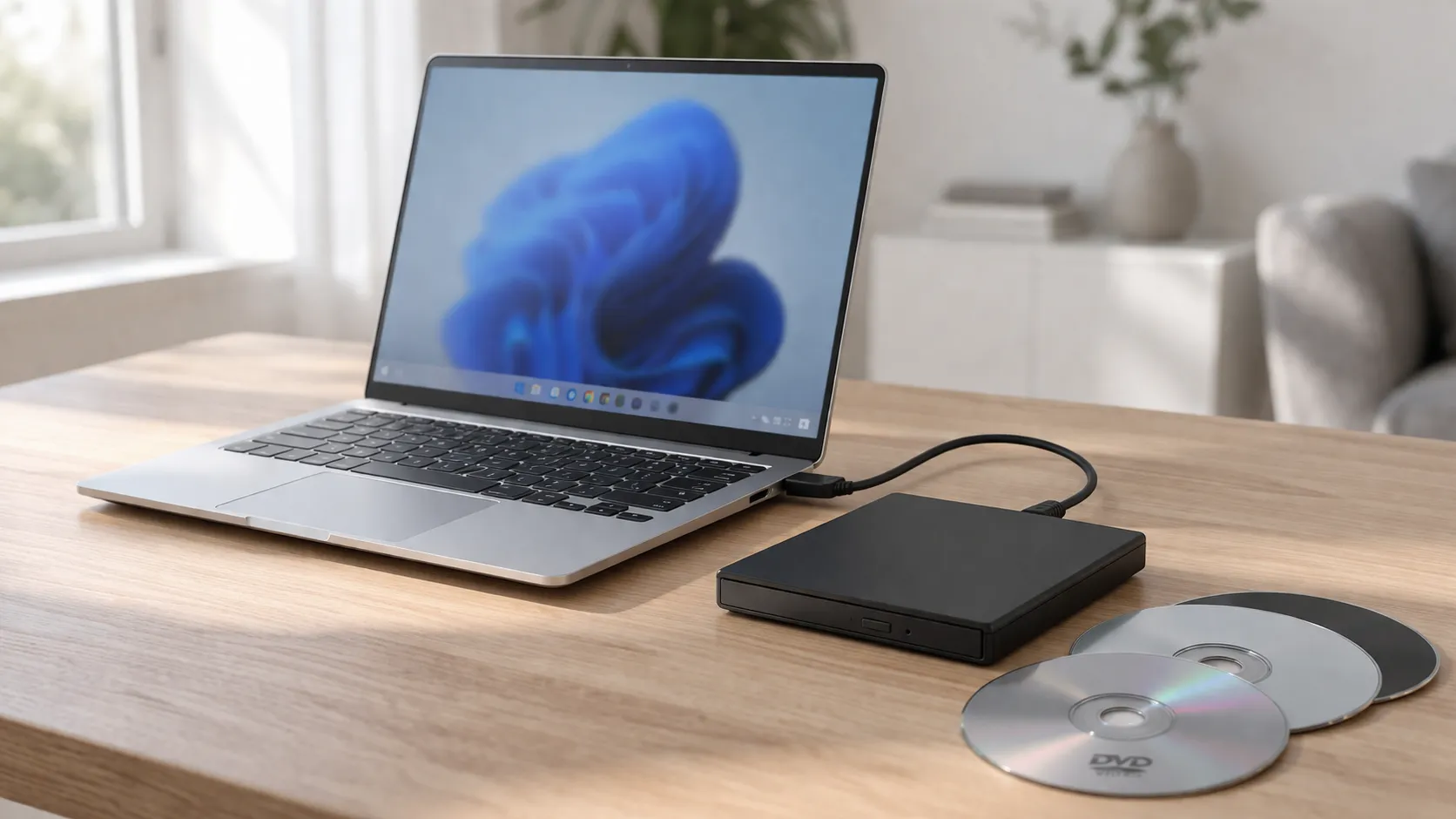
你想在笔记本上看张 DVD,可你的笔记本没有光驱。于是你去找一个外置 USB 光驱,挑了一款,插上,满心以为它就能用。
光驱到了。Windows 识别到了它。光盘也转起来了。然后——什么都没放出来。文件资源管理器打开的是一个装满 .VOB 文件的文件夹,而不是开始播放你的电影。
这是大多数人都会遇到的经历,而大多数选购指南从不会提醒你这一点。它们按读取速度、重量和 USB 类型来对比光驱,然后就到此为止了。没人告诉你:硬件只解决了一半问题。Windows 11 默认不带 DVD 影片播放功能,所以即便是一个完全正常的光驱,没有对的软件,也放不了你的光盘。
本文把两半都讲清楚:哪些光驱值得买,以及买到手之后该怎么办。
先说结论: 多数 USB 外置 DVD 光驱在 Windows 11 上都能正常工作。ASUS ZenDrive U9M、LG GP65NB60 和 Dell DW316 都是靠谱的选择。多数人会忽略的关键是:你还需要一款 DVD 播放软件,因为 Windows 11 无法原生播放 DVD 影片。像 Microsoft Store 里的 MediaPlay DVD Player 这样的专用播放器,能省去你瞎猜解码器包的麻烦。
选外置 DVD 光驱要看什么
接口类型
多数现代外置光驱用的是 USB-A,有些会附带一个 USB-C 转接头,或干脆推出 USB-C 版本。如果你的笔记本只有 USB-C 接口(在超极本和较新的机型上很常见),就要确认光驱要么自带 USB-C 接口,要么你手头有一个可靠的转接头。别图便宜买劣质转接头——连接不稳会导致光驱在播放途中断开,那比没有光驱还糟。
总线供电 vs. 外接供电
超薄便携光驱直接从 USB 接口取电,也就是说不需要单独的电源线。这很方便,但也意味着光驱对 USB 接口能提供多少电量很敏感。如果通过集线器或供电较弱的接口连接,可能导致光驱刚转起来又立刻失败。如果你打算配合集线器使用光驱,就找一款带外接供电的。
读写速度
对于 DVD 影片播放,速度几乎无所谓。即便是最慢的现代光驱,读取 DVD 的速度也快过实时播放所需。如果你还打算刻录光盘或抓取内容,就找一款支持 8 倍速 DVD 写入的。仅用于播放的话,任何当下的光驱都足够快。
做工与噪音
超薄光驱更便携,但往往噪音更大、也更脆弱。如果你打算带着它出行,就找一款外壳扎实、能收纳线缆的。如果它就摆在桌上,体积就没那么重要了。
蓝光 vs. DVD
标准外置 DVD 光驱属于入门到中端价位。蓝光光驱要明显贵一截,属于高价位段。如果你只需要 DVD 播放,那就没理由为蓝光能力多花钱。
📊 值得考虑的外置 DVD 光驱
| 光驱 | 接口 | 价位 | 适合人群 |
|---|---|---|---|
| ASUS ZenDrive U9M | USB-A + USB-C | 中端 | 综合最佳——附带 USB-C 线缆、支持 M-Disc、捆绑软件 |
| LG GP65NB60 | USB-A | 入门款 | 性价比之选——超薄(14mm)、轻便、可靠 |
| Dell DW316 | USB-A | 入门到中端 | 可靠品牌——200g、纤薄,适合 Dell/Lenovo 笔记本用户 |
| ROOFULL 外置 DVD 光驱 | USB-A + USB-C | 入门款 | 电商畅销款——双接口、价格友好 |
| Verbatim Slimline | USB-A | 入门到中端 | 老牌存储品牌——设计简洁、运行安静 |
关于价格的一点说明: 到了今天,外置 DVD 光驱已经是同质化的大路货。入门款和中端款之间的差别真实存在,但很小——无非是做工、噪音水平、附带的线缆。实际的 DVD 读取性能,在所有这些产品之间几乎没有区别。这笔钱真的不用想太多。
ASUS ZenDrive U9M:它凭什么略胜一筹
ASUS ZenDrive 是最常被推荐的光驱,这是有原因的。它在包装里同时附带 USB-A 和 USB-C 两根线缆,省去你找转接头的麻烦。它的做工比那些通用的电商杂牌高一个档次——拿在手里像是一件 ASUS 产品,而不是贴牌进口货。它支持 M-Disc,这是一种号称可保存数据 1000 年以上的归档光盘格式(你在不在乎这个,取决于你会不会把数据归档到光盘上)。
ASUS 还捆绑了 CyberLink Power2Go 和 PowerBackup 软件,如果你想刻录或备份光盘,这会很有用。但单就 DVD 影片播放而言,你仍然需要一款单独的播放器——这点下文再说。
它主要的短板是价格:作为中端产品,它比最便宜的选项贵一些。这点溢价值不值,取决于你用光驱的频率。
性价比之选:LG GP65NB60
如果你只是需要一个能用的、又不想多花钱,LG GP65NB60 是稳妥的选择。LG 做光驱已经几十年了,这一款厚度仅 14mm,轻到你会忘了它还在包里。它只有 USB-A 接口,所以 USB-C 笔记本用户需要配一个转接头。
它不附带软件,不过这无所谓——多数光驱捆绑的软件,对 DVD 播放本来也没什么用。
需要留心的光驱
电商平台上充斥着各种无品牌的廉价外置 DVD 光驱。其中有些用起来完全没问题,另一些则有品控隐患:随机断开、噪音过大,或者用几个月就坏。这些产品的评价往往真假掺杂——既有真实买家,也有被激励来刷好评的,让人难以判断。
如果你要买无品牌光驱,先看清退货政策。省下的那点钱,只有在你能轻松退货时才划算。
另外也要当心那些被宣传成「DVD 播放机」、实则只是没有任何播放优势的普通数据光驱。每一个外置 DVD 光驱读取 DVD 影片光盘的方式都一样——播放体验上的差别,完全来自软件。
没人告诉你的那一半:Windows 11 放不了 DVD
大多数选购指南到这里就结束了,而真正的烦恼,恰恰从这里开始。
你插上崭新的光驱、放入一张 DVD,满以为 Windows 就会直接播放。结果,你遇到的是下面几种情形之一:
- 文件资源管理器打开,显示一个装满
.VOB和.IFO文件的VIDEO_TS文件夹 - Windows 让你选择用哪个应用打开,但选哪个都不管用
- Windows Media Player(旧版)打开了,却无法解码 DVD 视频
- 干脆什么都没发生
这不是光驱有缺陷,而是一个软件缺口。Windows 11 能识别光盘、能读取文件,但它不包含真正播放影片所需的、获得授权的 MPEG-2 DVD 解码层。微软多年前就移除了原生 DVD 播放支持,而且再也没有加回来。
这意味着,每一次购买外置 DVD 光驱,其实都是一个两步走的过程:买硬件,然后配软件。
怎么让 DVD 播放跑起来
方案一:VLC Media Player(免费)
在每一个论坛上,VLC 都是默认推荐,它也配得上这个名声。它免费、开源,无需额外配置就能处理多数 DVD 光盘。你装好它,通过 VLC 的菜单打开光盘,通常就能播放。
VLC 可能让人觉得不够打磨的地方,在于 DVD 这块的专门体验。它是一款通用媒体播放器,界面并非围绕光盘播放而设计。打开一张 DVD 有时得在菜单里点来点去,而不是多数人预期的「放进去就播放」。对技术用户来说,这没什么;但如果是给父母或长辈设置光驱,这就多添了一层复杂度。
方案二:专用 DVD 播放应用
如果你想要从「放入光盘」到「看上电影」最简单的路径,那专用 DVD 应用是更实用的选择。MediaPlay DVD Player 就是专为 Windows 上的光盘播放而打造的——从 Microsoft Store 装好、放入 DVD,剩下的交给应用处理。
它和 VLC 的区别不在能力,而在专注。专用 DVD 应用跳过了通用界面,直奔你真正想要的那件事:把光盘放出来。
方案三:Windows DVD 播放器(微软官方)
微软在 Microsoft Store 提供自家的 Windows DVD 播放器应用。它存在、能用,是官方途径。有些用户单纯因为它挂着微软的名字而偏爱它。这个选项值得了解,不过它并不会仅因为「官方」就自动成为最佳选择。
连接光驱后的常见问题
光驱在文件资源管理器里出现,却放不了电影。 这就是上面说的软件问题。装 VLC 或一款专用 DVD 应用即可。
光驱在播放中断开或卡顿。 试着直接连到笔记本,而不是经过集线器。如果你在用 USB-C 转接头,换一个试试。同时确保笔记本接着电源——有些笔记本在用电池时会降低 USB 供电。
光驱发出很大的转动噪音。 光驱有一定噪音是正常的。如果异常大声、或听起来像研磨,那光驱可能有缺陷——退货。
光盘完全无法识别。 先换一张光盘,排除是脏污或划痕盘的问题。如果换哪张都不行,去设备管理器看看 Windows 是否识别到了光驱硬件。如果光驱出现、光盘却读不到,可能是光驱的激光头出了故障。
有画面没声音。 这通常是解码器问题。VLC 和专用 DVD 应用自带音频解码。如果你是在用一个缺少 DVD 音频支持的别的应用,换一个支持的。
常见问题(FAQ)
Windows 11 需要特殊的外置光驱吗?
不需要。任何标准 USB 外置 DVD 光驱都能在 Windows 11 上工作,操作系统会原生识别光驱。问题出在播放软件上,而非硬件兼容性。
USB-A 还是 USB-C——该买哪个?
如果你的笔记本有 USB-A 接口,就买 USB-A 光驱。如果只有 USB-C,就买一款附带 USB-C 线缆的光驱(比如 ASUS ZenDrive),或者预留预算配一个好转接头。别买最便宜的转接头——它们会引发连接问题。
用这些光驱也能刻录 DVD 吗?
能。上面列出的所有光驱都能读写 CD 和 DVD。你需要一款刻录软件——Windows 自带基础的光盘刻录功能,你也可以用 ImgBurn 或 CDBurnerXP 这类免费工具。
我的 DVD 为什么被区域锁定了?
DVD 区域码是一套把光盘和光驱划入地理区域的机制。一张区域 1(北美)的光盘,可能无法在区域 2(欧洲)的光驱里播放。多数光驱只允许有限次数的区域更改(通常 5 次),用完之后区域就被永久锁定。可以在设备管理器里、依次展开「DVD/CD-ROM 驱动器」→「属性」→「DVD 区域」选项卡,查看光驱的区域设置。
这些光驱也能配 Mac 用吗?
能,列出的所有光驱都能在 macOS 上工作。Mac 也有类似的 DVD 播放限制——你在 Mac 上同样需要一款播放器应用。如果你的 Mac 支持,Apple 的「DVD 播放程序」可以用;VLC 则两个平台都能用。
值得改买蓝光光驱吗?
只有当你手上有蓝光光盘要放时才值得。对于 DVD 播放,标准 DVD 光驱就够了,价格还便宜一半。蓝光光驱另外还需要单独的蓝光播放软件,这又多了一层设置。
参考链接
总结
给 Windows 11 笔记本买一个外置 DVD 光驱其实很简单——多数主流光驱都能正常工作。ASUS ZenDrive U9M 是最稳妥的全能之选,LG GP65NB60 和 ROOFULL 则是靠谱的性价比选项。
多数指南跳过的那部分是:插上光驱只完成了一半的活。Windows 11 无法原生播放 DVD 影片,所以你还需要一款播放软件。VLC 是免费路线;如果你想放进光盘就看、不折腾设置,MediaPlay DVD Player 是最简单的路线。无论选哪种,都在端着爆米花坐下之前先把软件配好——你会庆幸自己这么做了。
