
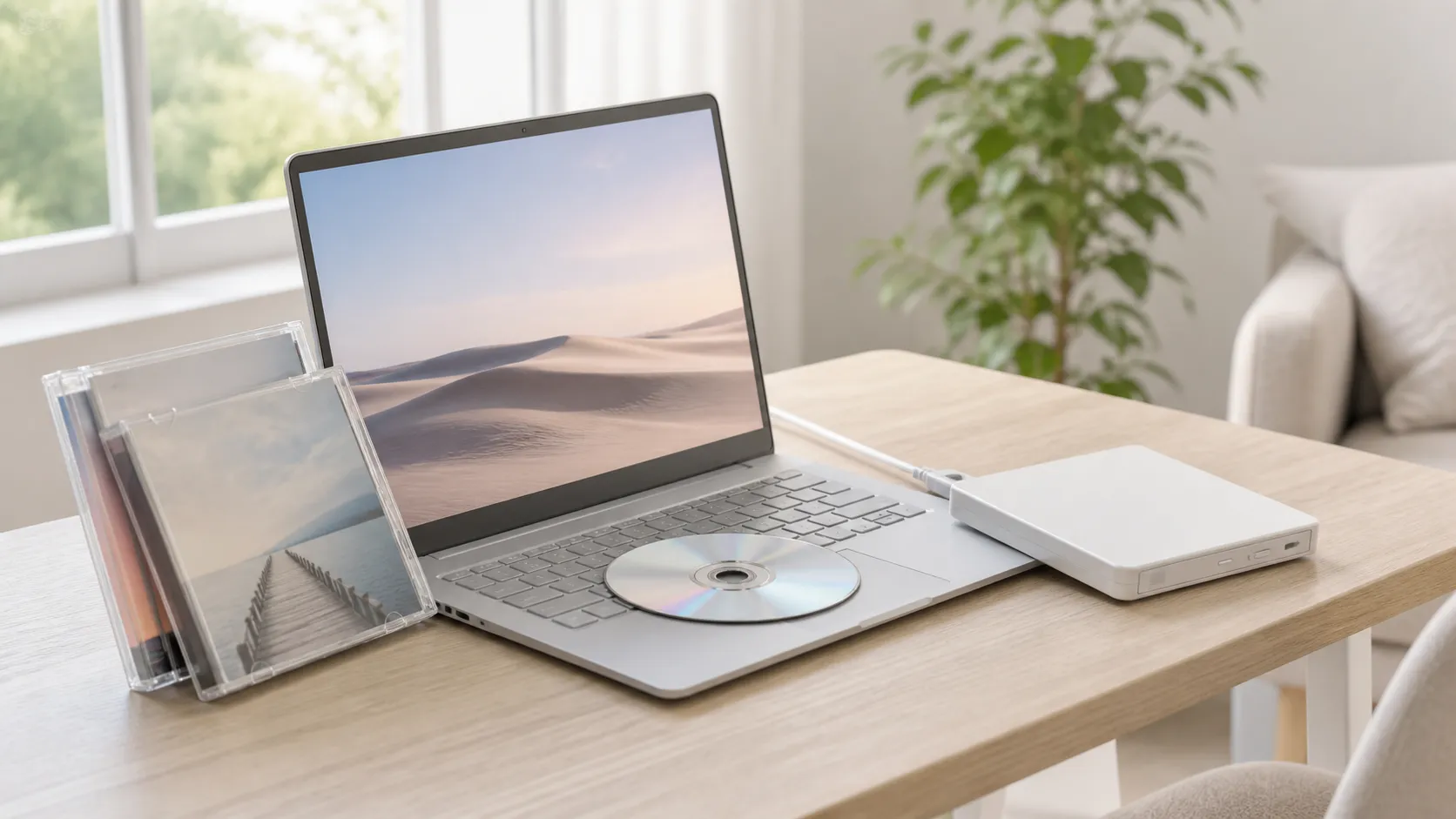
接上 DVD 光驱、放入光盘,Windows 11 却只是一脸茫然地回望着你。有时它弹出文件资源管理器,显示一个装满文件、却怎么也放不了的 VIDEO_TS 文件夹;有时它建议你去 Microsoft Store 装个应用;有时它干脆什么都不做。
这并不是电脑坏了。Windows 11 本身就不带 DVD 播放功能。微软移除了旧版 Windows 所用的、获得授权的 MPEG-2 解码器,而且再也没有加回来。每一个想看 DVD 的 Windows 11 用户,都需要单独装一款播放器,而这些选项的体验,从「真的很好用」到「悄悄让人抓狂」,差别很大。
本文对比的,是在 Windows 11 上真正能处理实体光盘播放的播放器——而不是那些表面上列了「支持 DVD」、骨子里却是为视频文件而生的媒体播放器。
先说结论: VLC 免费、也确实能用,但它是通用播放器,要让光盘放起来得点几下菜单。PotPlayer 给高手提供了更多自定义空间。微软自家的 Windows DVD 播放器是付费应用,口碑褒贬不一。如果你想要最简单、最聚焦于光盘的体验——放进去就能看——那么 MediaPlay DVD Player 在 Microsoft Store 免费提供,而且就是专为这件事打造的。
为什么 Windows 11 放不了 DVD
先简单解释一下,因为这件事每次都让人措手不及。
DVD 影片播放需要一个获得授权的 MPEG-2 视频解码器。在 Windows 7 时代,微软在多数版本里都内置了这个解码器。到了 Windows 8,它被挪到一个单独的「Media Center 包」附加组件里。再到 Windows 10 和 11,它已经从标准安装中彻底消失。随着流媒体崛起,需要这个功能的用户越来越少,继续支付授权费用就变得不划算了。
结果就是:Windows 11 能识别你的 DVD 光驱、能认出光盘、也能读取文件——唯独不能解码视频。你看到的是原始的文件结构,而不是一部电影。要解决这个问题,就需要一款自带解码器的播放器,而这样的免费选项有好几个。
📊 Windows 11 的 DVD 播放软件对比
| 播放器 | 费用 | 适合人群 |
|---|---|---|
| VLC Media Player | 免费 | 电脑里已经装了它的人 |
| PotPlayer | 免费 | 想深度自定义的高手 |
| MediaPlay DVD Player | 免费(含广告)/92.00 元一次性买断 | 最简单的光盘播放——放进去就看 |
| Windows DVD 播放器 | 付费 | 想要微软官方选项的人 |
| MPC-HC | 免费 | 轻量播放器、复古界面 |
| GOM Player | 免费(含广告) | 功能丰富,支持 VR/360 度视频 |
VLC Media Player
在每一个论坛和科技博客上,VLC 都是默认推荐,这不无道理。它免费、开源,能处理种类极其繁多的媒体格式。它自带解码器,也就是说它不依赖 Windows 来做 MPEG-2 解码。装好它,DVD 播放就成为可能。
VLC 不够打磨的地方,恰恰是光盘播放体验本身。打开一张 DVD,并不总是「放进去」那么简单:有时 VLC 会自动识别,有时你得走「媒体 → 打开光盘」、手动选择光驱。DVD 菜单导航也可能时好时坏——有些光盘菜单放得很顺,有些则需要你改用 VLC 自己的界面来点选。
对于熟悉媒体播放器的人来说,这些都不是什么大问题。VLC 是为「懂行的人」打造的工具,几乎什么都能做。但如果你是在帮一位不太懂技术的人设置 DVD 播放——比如父母、长辈或孩子——VLC 这种通用界面就会多添一层挡路的复杂度。
还有一点值得知道:VLC 并不只是一个 DVD 播放器,它是媒体界的瑞士军刀。这既是它的长处,也是它的短板。它的界面要服务几十种使用场景,因此 DVD 体验并不是它的首要重点。
PotPlayer
PotPlayer 是来自 Kakao(一家韩国科技公司)的免费媒体播放器,在高手群体里有一批忠实拥趸。它对 DVD 播放处理得不错,在视频和音频设置上提供的精细控制,也比多数其他免费播放器更多。
它的吸引力在于自定义。PotPlayer 让你调整硬件加速设置、应用实时视频滤镜、细致地调节字幕渲染、精确配置音频输出。如果你在乎把播放行为调到完全符合自己的预期,PotPlayer 给你的旋钮,比任何其他免费选项都多。
代价也正是这份复杂。它的设置菜单层级很深,界面偏「能用」而非「直观」,如果你只是想看部电影,初次设置可能会让人不知所措。PotPlayer 安装过程中还会附带可选的捆绑软件——装的时候请留意那些勾选框。
单就 DVD 播放而言,PotPlayer 对菜单和章节导航的处理很可靠。如果你本来就把它当日常媒体播放器、想要一个工具搞定一切,它是个有力的选择。
Windows DVD 播放器(微软)
微软自家的方案存在于 Microsoft Store 中,需要付费购买。它是一款简单的播放器,做的正是名字所说的事——播放 DVD。界面极简,能处理光盘菜单,也能自然地融入 Windows。
被诟病最多的是价格。为一个本来内置于 Windows 的功能掏钱,在很多人看来都不太合理,尤其是在免费替代品摆在眼前的时候。Microsoft Store 上的评价也反映了这一点——很多差评都来自那些觉得「Windows 以前自带的东西,凭什么要我花钱」的用户。
就功能而言,它能用。它不卡顿、不复杂,而且出自微软。有些用户单纯因为信任来源而偏爱它。如果这份安心对你值这个价,那它确实能把活干好。
补充一句:如果你是从带有 Media Center 的 Windows 7 或 8 系统升级上来的,升级过程中你可能已经免费获得了 Windows DVD 播放器。购买前,先去 Microsoft Store 看看它是否显示为「已拥有」。
MediaPlay DVD Player
这份清单上的其他播放器,都是「顺带也能放 DVD」的通用媒体工具,而 MediaPlay 则是专为光盘播放而生。它在 Microsoft Store 提供,免费使用(含广告),在中国大陆以 92.00 元一次性买断即可永久去除广告。价格可能因市场而异,请以应用内 Microsoft Store 的当前报价为准。
它的设计理念很专注:放进光盘,然后看。不用翻菜单找「打开光盘」的选项,不用配置解码器设置,也不会一不小心打开的是文件浏览器而非光盘。它的整个界面,都建立在「你放入一张 DVD,就是想看那部电影」这个前提之上。
它通过专注的界面提供常规播放控制。它不试图成为万能媒体播放器——它不在格式支持上和 VLC 较劲,也不在自定义上和 PotPlayer 比拼。它比拼的,是「看一张实体光盘」这件具体小事上的简单。
MediaPlay 支持播放实体 DVD 光盘、DVD/VIDEO_TS 文件夹和常见数字视频文件,但不支持 ISO 镜像或蓝光光盘。如果你需要播放 ISO 或蓝光,请选择其他播放器;如果你想直接播放 DVD 和本地视频,MediaPlay 是更省事的选择。
MPC-HC(Media Player Classic Home Cinema)
MPC-HC 是一款免费、开源的轻量级媒体播放器,已经存在很多年了。它的界面看起来像是属于 Windows XP 时代——而这恰恰是它魅力的一部分。它速度快、占用系统资源极少,对 DVD 播放的处理也很可靠。
这个项目曾一度停止维护,后来被社区接手,至今仍在持续更新。它使用自带的解码器(也可配合外部解码器包工作),并支持 DVD 菜单和章节导航。
MPC-HC 很适合那些想要极简、又能接受朴素界面的用户。它不会手把手地教你,但也绝不挡你的路。
GOM Player
GOM Player 是一款来自韩国开发商的免费媒体播放器,在支持广泛视频格式的同时也支持 DVD 播放。它界面现代,支持 VR 和 360 度视频,还带有自动搜索字幕等功能。
免费版含广告,有些用户觉得在看电影时会分心。GOM 在安装时也倾向于捆绑额外软件——请仔细看清安装界面。
单就 DVD 播放而言,它能用。它的界面比 MPC-HC 更精致,又没有 PotPlayer 那么复杂,正好处在一个中间地带,适合那些同时也看大量数字视频的普通用户。
该怎么选
这取决于 DVD 播放在你的使用场景里扮演什么角色。
如果你本来什么都用 VLC,那放 DVD 也用 VLC 就好。你已经熟悉它的界面,加上 DVD 播放也不需要再装新东西。光盘体验不是它最顺滑的那部分,但确实能用。
如果你想要最大程度的控制,PotPlayer 给你的设置比任何其他免费选项都多。它是为那些想精确调校播放体验的用户准备的。
如果你想要微软官方选项、也不介意花钱,Windows DVD 播放器能把活干好,不会有什么意外。
如果你只想不动脑子地看张 DVD,像 MediaPlay 这样的专用光盘播放器阻力最小。没有要配置的设置,也没有通用菜单要导航——放进光盘,它就开始放。
如果你想要轻量极简,MPC-HC 速度快、免费,而且从不试图越俎代庖。
Windows 11 上 DVD 播放的常见问题
光盘在转,却什么都放不出来。 你需要一款带 DVD 解码支持的播放器。Windows 11 本身不带。装上面任意一款即可。
DVD 菜单点了没反应。 有些播放器对 DVD 菜单的处理比另一些好。如果菜单导航失灵,试着直接播放主标题——多数播放器都提供跳过菜单、直接看正片的选项。
播放卡顿或冻结。 确认 DVD 光驱是直接连到笔记本上的,而不是经过 USB 集线器。同时确保没有其他重负载程序在运行——DVD 解码会实打实地占用 CPU 资源。
有声音没画面(或反过来)。 这通常是解码器问题。VLC 和 PotPlayer 这类播放器自带解码器,一般不会遇到。如果真碰到了,换一款播放器试试。
区域码错误。 DVD 光盘和光驱都被划入了地理区域。如果光盘区域和光驱区域不一致,播放就可能失败。多数光驱在设备管理器里只允许有限次数的区域更改(通常一共 5 次)。
常见问题(FAQ)
Windows 11 自带 DVD 播放器吗?
不带。Windows 11 不包含 DVD 影片播放功能,你需要单独装一款播放器。微软提供付费的 Windows DVD 播放器,但也有免费的替代品。
VLC 是最好的免费 DVD 播放器吗?
VLC 是最受欢迎、也最全能的,但「最好」取决于你的需求。如果只追求纯粹的光盘播放简单度,专用 DVD 应用可能更省事;如果想要一款全能媒体工具,VLC 很难被超越。
微软为什么要为 DVD 播放收费?
微软从 Windows 中移除了获得授权的 MPEG-2 解码器,以降低授权成本。Windows DVD 播放器是一个单独的付费应用,内含那个解码器。免费替代品则改用开源解码器。
用这些播放器能放蓝光(Blu-ray)光盘吗?
包括 VLC 在内的多数免费播放器,由于 DRM 限制,对蓝光的支持有限或完全不支持。蓝光播放通常需要 CyberLink PowerDVD 或 Leawo Blu-ray Player 这类付费软件。
外置 USB DVD 光驱能配这些播放器用吗?
能。上面列出的所有播放器,都能配合任何被 Windows 识别的 USB 外置 DVD 光驱使用。光驱负责硬件,播放器负责软件解码。
没有光驱,能直接放 DVD 文件(ISO 或 VIDEO_TS 文件夹)吗?
VLC、PotPlayer、MPC-HC 和 GOM Player 都支持 ISO 文件和 VIDEO_TS 文件夹。MediaPlay 支持 DVD/VIDEO_TS 文件夹,但不支持 ISO 镜像。Windows DVD 播放器主要用于实体光盘。
参考链接
总结
Windows 11 上的 DVD 播放状况确实让人恼火——一个曾经内置的功能,如今竟需要单独装应用。但好消息是,有好几个靠谱的免费选项。VLC 是可靠的全能选手,PotPlayer 是给高手的,MPC-HC 是给极简主义者的。而如果你想要尽可能简单、不用配置任何东西的 DVD 体验,MediaPlay DVD Player 在 Microsoft Store 免费提供,并且完全聚焦于「用最少的力气把光盘放起来」这一件事。
挑一个契合你电脑使用习惯的,在坐下来看电影之前先装好它,这个问题就一劳永逸地解决了。
