
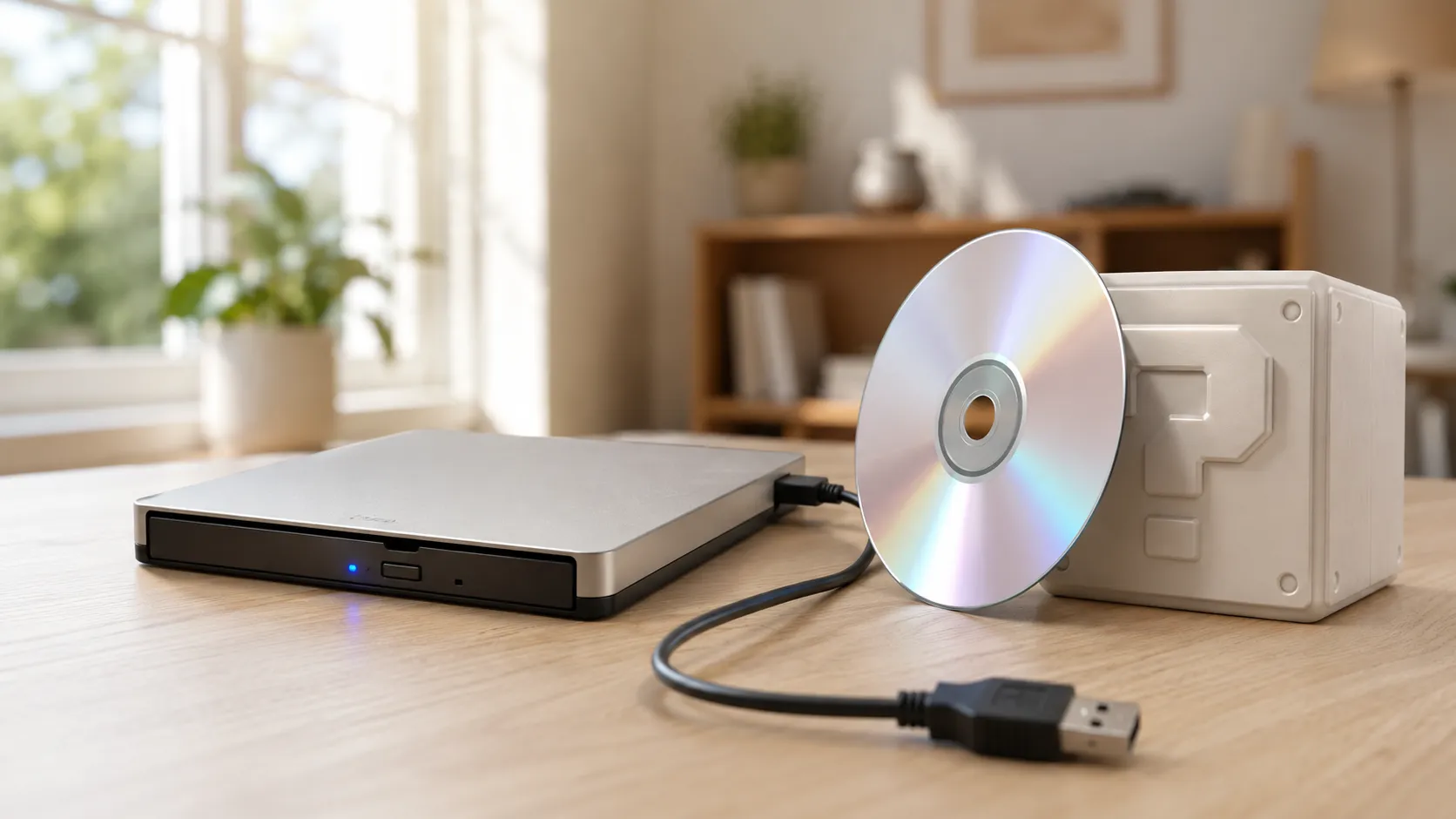
你买了一个外置 USB DVD 光驱。商品页面写着兼容 Windows 10 和 Windows 11。你把它插上,Windows 发出了那声熟悉的连接提示音,盘符也出现在了文件资源管理器里。你放进一张 DVD,盘片转了起来。
然后,什么都没发生。又或者文件资源管理器弹出一个装满陌生文件的文件夹;又或者 Windows 让你选一个应用,可没有一个选项管用。光盘明明就在那儿、光驱也在工作,电影就是放不出来。
这是关于外置 DVD 光驱最常见的求助问题之一,而答案几乎总是同一个:光驱没毛病。问题出在 Windows——不是因为它坏了,而是因为它不再自带播放 DVD 影片所需的软件。
先说结论: 如果你的外置 DVD 光驱在文件资源管理器里出现、盘片也在转,那硬件就是好的。Windows 11(以及 Windows 10)不包含 DVD 影片解码器。你需要一款自带解码器的播放器应用——VLC(免费)或 MediaPlay DVD Player(在 Microsoft Store 上获取),两分钟之内就能把电影放出来。
为什么光驱能用、电影却放不出来
要理解这一点,你得先知道一张 DVD 影片光盘里到底装了什么。影片 DVD 不像装了一个视频文件的 U 盘。它用的是一种叫 MPEG-2 的特定格式,外面包着一层光盘结构(也就是带有 .VOB、.IFO、.BUP 文件的 VIDEO_TS 文件夹)。要播放它,需要三样东西:
- 一个能用的光驱——用来在物理层面读取光盘
- 一个 MPEG-2 视频解码器——把压缩的视频数据还原成能看的电影
- 一个 DVD 导航层——用来处理菜单、章节、字幕和音轨
你的外置光驱搞定了第 1 项。但 Windows 11 不包含第 2 项和第 3 项。微软很多年前就移除了内置的 DVD 解码器,因为它需要为每一份 Windows 副本支付一笔授权费,而随着流媒体兴起,他们认定这笔成本不值得。
这意味着,每一个外置 DVD 光驱——无论多贵、无论什么品牌——在一台全新安装的 Windows 上都会表现出同样的行为。光驱工作得完美无缺,只是 Windows 不知道该怎么播放盘上的内容。
让人困惑的地方在于,Windows 没有给出任何清晰的错误提示。它不会说「你需要 DVD 播放软件」,而是要么把光盘当文件夹打开,要么推荐一些根本处理不了它的应用,要么干脆什么都不做。这就让人误以为光驱坏了,而其实它工作得完全正常。
第 1 步:先确认光驱确实在工作
在装任何东西之前,花 30 秒确认硬件这一侧是好的。只要下面任何一条成立,你的光驱就是在工作的:
- 光驱在文件资源管理器里显示为一个光盘图标(通常是 D: 或 E:)
- 点开光驱时能看到文件夹或文件
- 放入光盘时盘片会转
- 设备管理器里「DVD/CD-ROM 驱动器」下能看到光驱,且没有黄色警告图标
如果以上都没问题,你的光驱就没毛病,直接跳到第 2 步。
如果光驱在文件资源管理器里完全不出现,那是另一个问题——很可能是 USB 连接故障。换一个 USB 接口(直接插在笔记本上,不要经过集线器)、换一根数据线(如果光驱自带的话),并确认笔记本接上了电源。有些超薄 USB 光驱在笔记本用电池供电时,耗电会高于单个 USB 接口能提供的电量。
第 2 步:装一款 DVD 播放器应用
对大多数人来说,这才是真正的解决办法。你需要一款自带 MPEG-2 解码器、并支持 DVD 导航的应用。
VLC Media Player 免费、开源,能处理大多数 DVD 光盘。从 videolan.org 下载、安装,然后打开它,进入「媒体 → 打开光盘 → 选 DVD → 播放」。VLC 不一定总能自动识别外置光驱,所以如果光盘没有自动开始,你可能需要手动选择盘符。
MediaPlay DVD Player 可在 Microsoft Store 上获取,专为光盘播放打造。如果光驱在文件资源管理器里出现、电影却不开始,MediaPlay 正是为这种情形设计的——装好、打开,它就能识别光盘。
Windows DVD 播放器 是微软自家的方案,但它在 Microsoft Store 上是付费的(买断,一次性购买),且评价褒贬不一。它能用,但在有免费替代品的情况下,这个价钱不太好说服人。
装好播放器后,放入光盘,通过播放器的菜单打开它。多数播放器会自动识别光驱,但如果你的不行,就手动把它指向盘符(D:、E: 等)。
第 3 步:装了播放器还是不行怎么办
如果你已经装了播放器、光盘却依然放不出来,照下面这些项逐一排查:
播放器没识别到外置光驱
有些播放器默认去找内置光驱。在 VLC 里进入「媒体 → 打开光盘」,检查「光盘设备」下拉框——确认它显示的是你外置光驱的盘符,而不是空白或别的设备。
这是一张数据 DVD,不是影片 DVD
不是所有 DVD 都是电影。数据 DVD(家庭录像、文件备份、照片归档)没有标准的 VIDEO_TS 结构。如果有人把文件刻进了一张 DVD,那些是单独的视频文件——直接用任意媒体播放器打开它们,而不是把这张盘当电影来播放。
怎么区分:在文件资源管理器里打开光驱,如果看到一个带 .VOB 文件的 VIDEO_TS 文件夹,那是影片光盘;如果看到的是普通视频文件(.mp4、.avi、.mkv)或非视频文件,那是数据盘。
这张光盘来自不同区域
DVD 采用区域码。在欧洲买的盘(2 区)可能放不进一个被设定为北美(1 区)的光驱。你可以在「设备管理器 → DVD/CD-ROM 驱动器 → 右键你的光驱 → 属性 → 『DVD 区域』选项卡」里查看并更改光驱的区域。注意,你能更改区域的次数有限(通常是 5 次)。
VLC 有时能绕过区域限制,因为它用的是自带的解码库,而不是光驱内置的区域检查。
这张光盘有划痕或损坏
如果光驱转起来、运转几秒、然后停下,可能是盘面损坏到读不出来了。换一张盘试试。如果别的盘能放,就用软布从中心向边缘擦拭那张有问题的盘(不要打圈擦)。
USB 连接不稳定
外置光驱对 USB 供电和带宽很敏感。如果播放卡顿、冻结或意外停止:
- 把光驱直接连到笔记本,不要经过 USB 集线器
- 给笔记本接上电源(有些笔记本用电池时会限制 USB 供电)
- 如果光驱用的是带两个 USB 插头的 Y 型线,确认两个都插上了
- 换一个 USB 接口——USB 3.0 接口(内部通常是蓝色)对光驱通常更稳定
为什么这事总能把人打个措手不及
这个问题之所以让那么多人吃惊,是因为它看起来根本说不通。你专门买了个设备来放 DVD,它插上了、也被识别了,盘也是一张真正的电影,可偏偏什么都不行。
其他每一个 USB 设备——鼠标、键盘、U 盘、摄像头——插上就能立刻用。DVD 光驱不一样,因为它的硬件和软件是两件分开的事。光驱把它的活儿(读盘)干得完美无缺,但没有解码器,它读出来的数据对 Windows 来说就是一堆没有意义的东西。
更别说,电商页面和外置 DVD 光驱的产品包装上很少提这一点。它们写着「兼容 Windows 11」、配一张笔记本正在放电影的图,暗示你插上就能用。严格来说,光驱确实是兼容的——是操作系统缺了一块。
蓝光(Blu-ray)光驱呢?
如果你买的是外置蓝光光驱、指望用它放蓝光电影,情况就更复杂了。蓝光光盘用的是更强的 DRM(加密),多数情况下 VLC 这类免费播放器处理不了。播放蓝光通常需要 CyberLink PowerDVD 这类付费软件。
不过,蓝光光驱用上面提到的那些播放器应用,照样能正常播放标准 DVD。所以如果你手里既有 DVD、又有蓝光盘,那么 DVD 播放器应用能解决 DVD 这一侧,蓝光则需要额外的软件。
常见问题(FAQ)
为什么我的外置 DVD 光驱不会自动播放电影?
Windows 11 不包含 DVD 影片解码器。光驱硬件是好的,但操作系统解不了盘上的 MPEG-2 视频。装一款 DVD 播放器应用,比如 VLC 或 MediaPlay DVD Player,就能解决。
我需要为外置 DVD 光驱安装驱动吗?
通常不用。Windows 会用内置驱动自动识别大多数 USB DVD 光驱。如果光驱在文件资源管理器或设备管理器里不出现,先换一个 USB 接口或数据线。安装驱动几乎从来都不是症结所在。
我能在盘上看到 VIDEO_TS 文件,为什么不能直接双击它们?
VIDEO_TS 里的 .VOB 文件装的是电影数据,但它们是完整影片的片段,不是独立的视频文件。双击其中一个也许能在媒体播放器里放出一部分,但你得不到菜单、章节,也没有正确的播放顺序。你需要一款懂这个光盘结构的 DVD 播放器应用。
随便一款免费 DVD 播放器都行吗?
VLC 是使用最广的免费选项,能处理大多数光盘。有些别的免费播放器可能缺少 DVD 导航支持、或缺少光盘播放所需的 MPEG-2 解码器。如果某款免费播放器对你的光盘不管用,就专门试试 VLC,或者 Microsoft Store 上的 MediaPlay DVD Player。
这个光驱在我的旧电脑上能用、在这台上却不行。是什么变了?
你的旧电脑很可能装的是 Windows 7、或某个仍然内置 DVD 解码器的较旧 Windows 10 版本,又或者它出厂时由厂商预装了 DVD 软件(带内置光驱的笔记本上很常见)。你的新电脑两者都没有,所以你需要装一款播放器应用。
如果光驱放不了 DVD,我能退货吗?
退货之前,先装一款 DVD 播放器应用再试一次。绝大多数情况下,光驱工作得完全正常——它缺的是软件,而不是硬件有缺陷。如果换过不同的 USB 接口和数据线之后,光驱在文件资源管理器里依然完全不出现,那它才可能是真的坏了。
参考链接
- 视频未在 Windows 媒体播放器 11 中播放(Microsoft Learn)
- VLC media player(VideoLAN)
- 对 Windows 中的光驱识别问题进行故障处理(Dell 支持)
总结
如果你的外置 DVD 光驱在 Windows 里出现、却放不出电影,那这个光驱几乎可以肯定是好的。缺的那一块是 DVD 解码器——一种 Windows 过去自带、如今不再提供的软件。
装上 VLC(免费)或 MediaPlay DVD Player(在 Microsoft Store 上获取),通过播放器打开光盘,电影就该开始了。整个修复过程大约两分钟。把退货单留着吧——你多半用不上它。
