
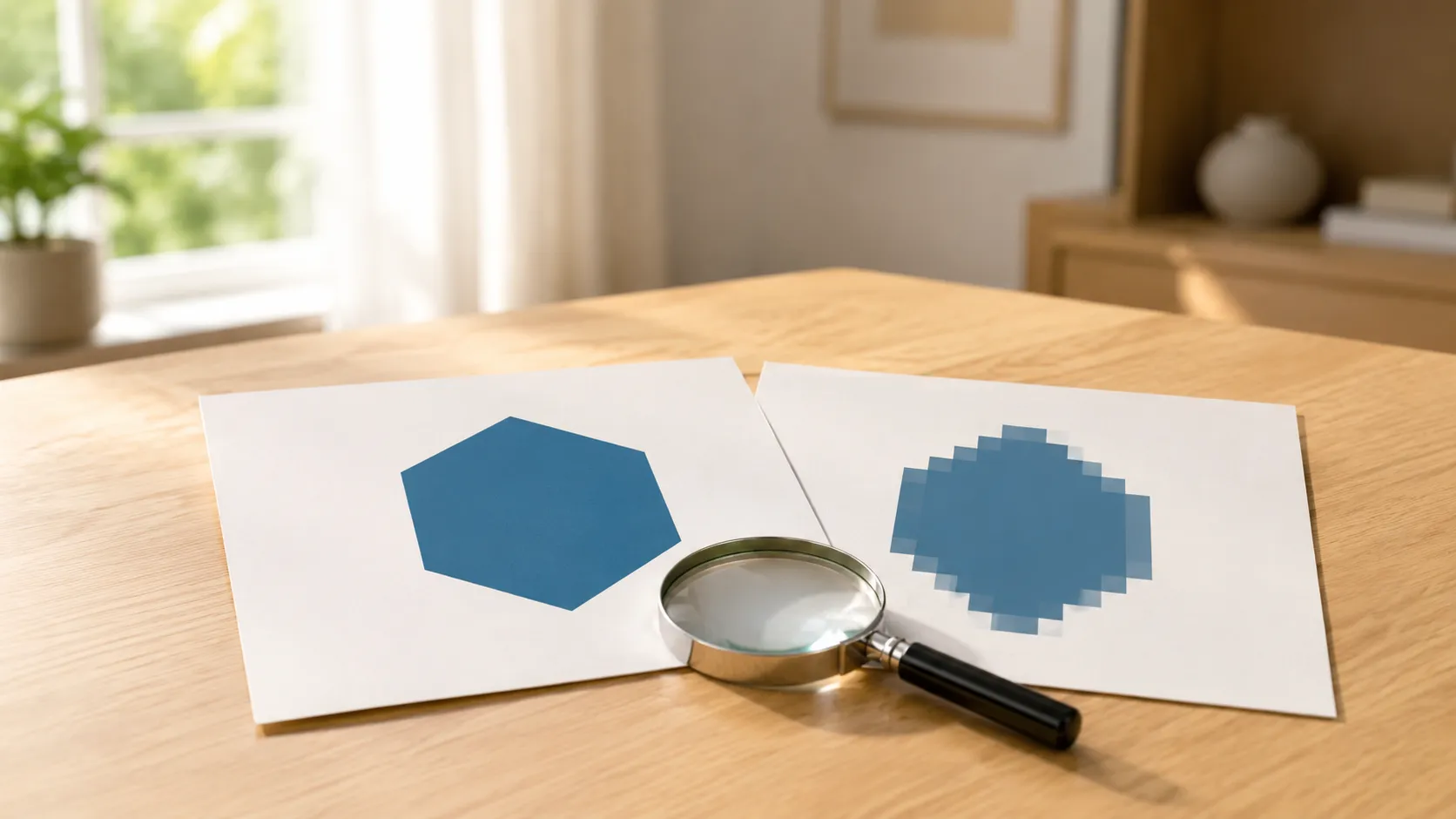
设计师把 logo 以 SVG 文件发给你。或者同事分享了一套图标。又或者你从免费素材站下了一张图。双击打开,Windows 却用浏览器把它显示出来——画面是有了,可你既改不了尺寸、也设不了具体分辨率,除了「看」之外什么都做不了。
你要的是一张 PNG:一张能贴进演示文稿、上传到网站、塞进邮件附件、放进文档的普通图片,一张在任何设备的任何看图软件里都能打开的图片。
最直接的思路,是用 Illustrator 或 Photoshop 打开 SVG,再导出成 PNG。但如果你本来就不是设计师,为了转几张图片去订阅 Adobe(按月付费)实在说不过去。好在,在 Windows 上不碰 Adobe 软件,也有好几种办法把 SVG 转成 PNG。
先说结论: 临时转一次,可以直接在浏览器里打开 SVG,右键「图片另存为」存成 PNG——只是这样完全控制不了输出尺寸。如果要做正经的转换、并且能控制分辨率,Microsoft Store 里的 Vector Converter Tool 这类专用转换工具能处理
.svg、.ai、.eps等多种矢量格式。而设计师如果需要免费批量导出,Inkscape 是功能最强的开源选择。
SVG 到底是什么(以及它为什么影响转换)
SVG 是 Scalable Vector Graphics(可缩放矢量图形)的缩写。和把图像存成一格格彩色像素的 PNG、JPEG 不同,SVG 文件是用一组数学指令来描述图像的——由坐标和公式定义出线条、曲线、形状和颜色。
正因如此,SVG 可以缩放到任意大小而不损失画质。一个 100 像素宽的 logo,和同一个 logo 放大到广告牌那么大,用的是完全相同的 SVG 文件——形状会按你需要的尺寸重新计算一遍。这也让 SVG 成了 logo、图标、插画,以及任何需要适配不同尺寸的图形的标准格式。
它的短板是兼容性。虽然每一款现代浏览器都能显示 SVG,但大多数其他软件都期望的是位图(栅格图):PNG、JPEG、TIFF。PowerPoint、Word、Outlook、各类社交平台、打印服务和很多 CMS,对 PNG 或 JPEG 的支持要好得多——有的甚至只认这两种。所以尽管在很多场景下 SVG 在技术上是更优的格式,把 SVG 转成 PNG 仍然是一个极其常见的需求。
把 SVG 转成 PNG,本质上是在给图像「栅格化」——把那些数学指令,变成某个特定分辨率下、一格格固定的像素。一旦你选定了分辨率(比如 1920 像素宽),图像就被锁死在那个尺寸。之后想再放大,就会出现像素化,正好抵消了 SVG 最大的优势。所以在转换时选对分辨率,很关键。
📊 SVG 转 PNG 各方法对比
| 方法 | 费用 | 分辨率控制 | 适合场景 |
|---|---|---|---|
| Vector Converter Tool | 买断(一次性购买) | 支持 | 快速转换,且格式灵活(SVG、AI、EPS) |
| 浏览器 + 截图 | 免费 | 不支持 | 不在意尺寸时,转单个文件最快 |
| Inkscape | 免费·开源 | 支持(很细) | 设计师、批量导出、完整编辑控制 |
| CloudConvert / Convertio | 免费(有限制) | 部分支持 | 偶尔转换、不想装任何软件 |
| GIMP | 免费 | 支持 | 本来就装了 GIMP 的人 |
方法一:浏览器小窍门(免费、即时、有局限)
从 SVG 拿到 PNG 最快的办法,是用 Chrome、Edge 或 Firefox 打开 SVG。浏览器会把它当作图片渲染出来。然后右键,选择「图片另存为…」——有些浏览器会提供 PNG 作为保存选项。
应急时这招管用,但它有实打实的局限。你完全控制不了输出分辨率——浏览器是按屏幕上渲染出来的尺寸来保存的。如果你需要一个具体的像素尺寸(比如图标要 512×512,或印刷要 3000 像素宽),这个方法帮不上忙。另外,如果浏览器是把图渲染在白色背景上,SVG 原本可能带的透明背景也会丢失。
要抓一张快速预览图,或者一张网页用的小图,它够用了。但只要分辨率或画质有要求,你就需要一个正经的转换工具。
方法二:专用转换应用
如果你转矢量文件的频率不止「偶尔」,专用转换工具是最实用的选择。流程很直白:选好你的 SVG(或 AI、或 EPS),把输出格式设为 PNG,设定你想要的分辨率,转换。
相比浏览器方法,它的优势是「可控」:你可以指定精确的输出尺寸、保留透明度,还能转 SVG 之外的其他矢量格式。相比 Inkscape 或 GIMP,它的优势是「简单」——明明只想换个格式,却不必去学一整套设计软件。
有些转换应用是用云端引擎来处理文件的,这样它们不必依赖本机的渲染库,就能支持更广的矢量格式(包括 AI、EPS 这类私有格式)。代价和任何云端工具一样:文件会短暂离开你的电脑去处理。对于 logo 和公开图形,这不是问题;但如果你做的是涉密的设计工作,了解这一点会有帮助。
方法三:Inkscape(免费、强大、复杂)
Inkscape 是一款免费、开源的矢量图形编辑器,原生支持 SVG。它是最接近 Illustrator 的免费替代品,能把 SVG 导出为 PNG,并对分辨率、DPI 和导出范围有完整控制。
在 Inkscape 里转换:打开 SVG 文件,进入「文件 → 导出 PNG 图像」(或按 Shift+Ctrl+E),设定你想要的宽度和 DPI,选好保存位置,点「导出」。你可以导出整张图、某个选区,或一块自定义区域。
如果你只是想换个格式,Inkscape 属于杀鸡用牛刀。它是一套完整的矢量编辑器,带图层管理、路径运算、文字工具和渐变控制。为了转一个文件就装上它,就像为了剪一段片子去装一整套视频编辑软件。但如果你经常和 SVG 打交道——是在编辑它们、而不只是转换——那 Inkscape 是能找到的最好的免费工具。
它的导出质量非常出色。Inkscape 渲染 SVG 准确,对透明度处理得当,还能精确控制输出尺寸。要批量转换,你可以用 Inkscape 的命令行界面自动处理多个文件,不过这要求你对终端有一定上手能力。
方法四:在线转换工具
CloudConvert、Convertio、SVGtoPNG.com 等服务提供基于浏览器的转换。上传你的 SVG,设好输出选项(如果有的话),下载 PNG。
对于标准 SVG,画质通常没问题。在线工具容易吃力的地方,是那些用了高级特性(滤镜、蒙版、嵌入字体)的复杂 SVG——它们的渲染引擎对这些特性的解读,可能和桌面软件不一样。对于简单的 logo 和图标,这一般无关紧要。
常见的取舍照旧:你的文件会被上传到第三方服务器、免费额度有每日上限、复杂或过大的 SVG 可能转不对。要临时转一个非涉密文件,在线工具又快、又不用装任何东西。
方法五:GIMP
GIMP 这款免费开源的图像编辑器,能导入 SVG 文件。当你在 GIMP 里打开 SVG 时,它会让你设定渲染尺寸——这正是你选择输出分辨率的地方。设好像素宽高,点「导入」,SVG 就会在画布上被栅格化。然后通过「文件 → 导出为」存成 PNG。
对大多数 SVG,效果都不错。GIMP 的 SVG 渲染不如 Inkscape 那么讲究——复杂的矢量效果未必能完美呈现——但对于 logo、图标和简单插画,它够用了。
和 Inkscape 一样,GIMP 是一套功能完整的软件(它是图像编辑器,而非矢量编辑器),对于「换个格式」这件事来说,软件分量重得多。如果你本来就装了它,它是个合理的选择;如果没装,单为了转 SVG 去装它,并不划算。
不止 SVG:应对 AI、EPS 和其他矢量格式
SVG 是开放标准,所以浏览器、Inkscape 和大多数转换工具都能很好地处理它。其他矢量格式就更难办。
AI 文件(Adobe Illustrator) 是 Adobe 的私有格式。很多 AI 文件保存时带了 PDF 兼容性,这意味着你可以把 .ai 扩展名改成 .pdf,再用任意 PDF 阅读器打开看内容。但这只能看到一个被「压平」的预览——你没法提取单独的元素,也没法做高质量转换。要正经转换 AI,你需要一个明确支持该格式的工具。
EPS 文件(Encapsulated PostScript) 是一种较老的矢量格式,至今仍在印刷生产中广泛使用。Inkscape 能打开一部分 EPS 文件,但兼容性时好时坏。GIMP 在装了 Ghostscript 的情况下能导入 EPS 文件,但配置并不简单。一个支持 EPS 的专用转换工具,是最省事的路。
WMF/EMF 文件(Windows Metafile) 是微软的老式矢量格式。它们出现在较旧的 Office 文档和剪贴画合集里。大多数 Windows 应用都能渲染它们,转换工具一般也能顺利处理。
如果你经常收到 AI、EPS 或其他私有矢量格式的文件,一个支持多种输入格式的转换工具,能让你省去为每种格式各装一个工具的麻烦。
怎么选对分辨率
把 SVG 转成 PNG 时,你选的分辨率决定了输出的画质和可用性。下面是一些实用准则:
用于网页(社交媒体、网站、邮件): 取你需要的显示尺寸的 1 倍或 2 倍。如果图片要以 400 像素宽显示,就导出 800 像素,在高 DPI 屏幕上才够清晰。
用于演示(PowerPoint、Keynote、Google Slides): 较长边 1920 像素,通常足以在 1080p 投影上满屏显示。要应对 4K 显示,就翻倍。
用于印刷: 这取决于印刷尺寸和所需 DPI。一条通行的规则是:在最终印刷尺寸下达到 300 DPI。一张要印成 4 英寸宽的图,就需要 1200 像素宽(4 × 300)。
用于应用图标或网站图标(favicon): 这些都有规定尺寸——512×512、256×256、192×192 等等。查一下对应平台的规范,按要求的精确尺寸导出。
拿不准时,就导出得比你以为需要的更大。大尺寸 PNG 你随时可以缩小而不损失画质;小尺寸 PNG 一旦放大,就会引入模糊和像素化。
故障排查
转出来的 PNG 是白色背景,而不是透明的。 这个 SVG 大概率本来就是透明背景,但转换工具把它渲染在了白底上。确认你导出的是 PNG(支持透明度),而不是 JPEG(不支持)。有些转换工具有「透明背景」勾选项——确保它已勾上。
转换后文字看起来不一样了。 这个 SVG 用了你系统里没有的字体,转换工具替换成了最接近的现有字体,外观因此变了。如果你能拿到原字体,转换前先把它装上。或者,请创建该 SVG 的人在分享前把文字「转曲」(转换为轮廓)——这会把字形直接嵌进图里,从而摆脱对字体的依赖。
复杂的 SVG 渲染不正确。 用了高级特性(滤镜、剪切路径、渐变、嵌入图片)的 SVG,未必能在所有转换工具里完美呈现。换一个工具试试——Inkscape 因为是专用的 SVG 编辑器,处理复杂 SVG 往往最准确。
输出文件发糊。 转换分辨率相对你的用途太低了。用更高的分辨率重新导出。如果 SVG 有非常精细的细节,可能需要一个明显更大的输出尺寸,那些细节才能保持清晰。
AI 或 EPS 文件打不开。 这些私有格式需要专门的支持,标准 SVG 转换工具处理不了。请改用 Inkscape(兼容性有限)、一个支持 AI/EPS 的专用转换工具,或者请发送方把文件重新导出为 SVG 或 PDF。
常见问题(FAQ)
在 Windows 上能免费把 SVG 转成 PNG 吗?
可以。用浏览器打开 SVG 再保存图片,是免费的,但控制不了分辨率。Inkscape 免费、且能完整控制。在线转换工具也有供偶尔使用的免费额度。
把 SVG 转成 PNG 会损失画质吗?
只要你选了足够的分辨率,就不会。SVG 与分辨率无关,所以 PNG 能做到你需要的清晰度——但仅限你导出时的那个分辨率。如果导出得太小、之后又放大这张 PNG,它就会发糊。
能把 PNG 转回 SVG 吗?
很难转好。把位图转成矢量格式需要「描摹」——软件要从像素数据里去猜形状。对于纯色、边缘干净的简单图形,描摹能给出可用的结果;对于照片这类复杂图像,结果就很差。Inkscape 为此提供了自动描摹功能(路径 → 描摹位图)。
PNG 之外,JPEG 行不行?
JPEG 适合照片,以及那种颜色和渐变很多的图像。PNG 更适合 logo、图标,以及带纯色、文字或透明背景的图形。JPEG 不支持透明度,还会在锐利边缘上引入压缩杂边——这让它对大多数由 SVG 转来的图形来说,是个糟糕的选择。
打开 AI 文件一定要 Illustrator 吗?
未必。很多保存时带了 PDF 兼容性的 AI 文件,把扩展名改成 .pdf 就能查看。但要真正转换成 PNG,你需要一个支持 AI 格式的工具——Inkscape 支持有限,专用转换工具则处理得更可靠。
能一次批量转换多个 SVG 吗?
Inkscape 支持通过命令行批量转换。一些专用转换工具也提供批处理。在线工具在免费额度下通常一次只处理一个文件。
参考链接
- W3C SVG 规范:w3.org/Graphics/SVG
- Inkscape:inkscape.org
- GIMP:gimp.org
- CloudConvert:cloudconvert.com/svg-to-png
总结
在 Windows 上把 SVG 转成 PNG,并不需要设计软件。临时转一次,浏览器小窍门几秒钟就能给你一张图。要做能控制分辨率、又支持包括 AI、EPS 在内的多种矢量格式的正经转换,Vector Converter Tool 帮你搞定,还省去了设计软件的学习成本。而对想要完整编辑与导出控制的设计师来说,Inkscape 免费,却比多数付费替代品更强。
最该记住的一点是:在转换之前,先定好你的导出分辨率。SVG 能缩放到任意大小,可一旦你定了 PNG,就被锁死了。导出得比你以为需要的更大些——未来的你会感谢现在的你。
