
每当有人问「Windows 上怎么播放 DVD」,无论是论坛、贴吧还是技术文章,第一个答案几乎都一样:「直接用 VLC。」这建议本身没错——VLC 免费、开源,几乎能播放现存的所有媒体格式。二十多年下来,这份口碑是它实打实赚来的。
但「什么都能放」和「播放 DVD 体验最好」并不是一回事。VLC 是一款顺带也能放 DVD 的通用媒体播放器;MediaPlay DVD Player 则是一款专门围绕光盘播放打造的 Windows 应用。两者在「播放 DVD」这一件事上有重叠,但处理方式不同,而这个差别——会因为你是谁、真正需要什么,而变得重要或不重要。
这篇对比对两者都很诚实。VLC 是一款出色的软件;MediaPlay 是一款更专注的工具。下面说说各自适合什么场景。
先说结论: 如果你想要一款免费、开源、能处理各种媒体格式的播放器,并且在需要时愿意自己去摆弄一下光盘播放设置,那么 VLC 是久经验证的选择。如果你想要一款专为 Windows 上的 DVD 光盘播放打造、能自动识别光盘、界面也更简单的播放器,MediaPlay DVD Player 就是为这个场景设计的。
两款应用各自的定位
VLC 播放器
VLC 是 VideoLAN 项目开发的一款免费、开源的多媒体播放器。当前版本(3.0.x)可运行于 Windows、macOS、Linux、Android、iOS 等多个平台。它几乎能播放所有媒体格式——视频文件、音频文件、DVD、网络流等等——而且不需要额外安装解码器包。
VLC 是作为一款通用播放器来打造的。它的设计理念是「在任何地方、免费地播放一切」。它内置了流媒体、转码、录制、字幕同步、音视频滤镜、均衡器等进阶功能,这些能力都通过菜单和首选项面板暴露出来。
DVD 播放只是 VLC 众多能力之一。它包含 MPEG-2 解码和针对标准影片光盘的 DVD 导航支持。在 VLC 里播放 DVD,通常要走「媒体 → 打开光盘」,选择你的 DVD 光驱,再点播放。
VLC 并非专门为 DVD 播放设计——它是为「一切」设计的。DVD 只是一份很长清单里的一项。
MediaPlay DVD Player
MediaPlay DVD Player 是 Microsoft Store 里一款围绕 Windows 10 和 Windows 11 上 DVD 播放打造的应用。它能播放 DVD 光盘、DVD 文件夹和 VIDEO_TS 文件,支持 150 多种视频和音频格式,并内置一个流媒体库以及视频转换、压缩、音频提取等基础媒体工具。你装好、打开、放入光盘,它就开始播放。
这款应用的基础版免费(带广告),在中国大陆可选择 92.00 元的一次性升级去广告、解锁更多功能。没有订阅,也不需要账号。
MediaPlay 的设计基于一个假设:它的多数用户只想做一件事——放进一张 DVD,看一部电影。它的界面、设置流程和光盘识别行为,全都是围绕这个任务来安排的。
功能对比
| 功能 | MediaPlay DVD Player | VLC 播放器 |
|---|---|---|
| DVD 光盘播放 | 支持——可自动识别光盘 | 支持——经「媒体 → 打开光盘」菜单 |
| 本地媒体文件 | 支持——常见视频格式 | 支持——几乎所有格式 |
| 价格 | 免费,可选 92.00 元一次性买断升级 | 免费 |
| 是否开源 | 否 | 是——开源 |
| 跨平台 | 仅 Windows | Windows、macOS、Linux、Android、iOS 等 |
| 流媒体支持 | 支持 | 支持 |
| DVD 光盘识别 | 自动——放入即识别 | 手动——经「打开光盘」对话框,可能需手动选光驱 |
| 字幕支持 | 支持 | 支持 |
| 是否需要账号 | 否 | 否 |
| 获取方式 | Microsoft Store | videolan.org 下载或 Microsoft Store |
| 平台 | Windows 10 与 Windows 11 | Windows、macOS、Linux、Android、iOS 等 |
DVD 播放体验
功能表说明了每款应用能做什么。这一节谈的是:在「播放一张 DVD 光盘」这件具体的事情上,用起来分别是什么感觉。
让光盘放起来
用 MediaPlay,典型流程是:放入光盘、打开应用、电影开始。应用会识别 DVD 光驱并开始播放。对只想看片的用户来说,这才是相关的流程——它更像独立 DVD 机的用法。
用 VLC,典型流程是:放入光盘、打开 VLC,走「媒体 → 打开光盘」,在下拉框里确认光盘设备选对了,再点播放。这套流程可靠,但多了几步。有些系统上 VLC 能自动识别光驱;另一些系统上——尤其是外置 USB 光驱——你可能要在光盘设备下拉框里手动选择盘符。如果你以前用过 VLC,这只是个小细节;但如果你是第一次配置 DVD 播放,它可能会让人觉得是道没必要的坎。
字幕与音轨切换
两款应用都能在播放过程中切换字幕和音轨,也都支持内嵌字幕和外挂字幕文件。MediaPlay 还提供在条件允许时自动下载字幕的功能。VLC 则暴露了字幕延迟、音画同步等更进阶的选项——如果你需要给本地视频文件做精细的时间校正,这会很有用。
VLC 适合谁
如果你的需求不止于 DVD 播放,VLC 是更好的选择:
你要播放多种媒体。 如果你日常会用到 MKV 文件、FLAC 音频、网络流、YouTube 链接,外加偶尔的 DVD,VLC 用一个应用就能全部搞定。它确实是一款通用播放器,一个工具包打天下,这是有实际价值的。
你会用多个操作系统。 VLC 可运行于 Windows、macOS、Linux、Android 和 iOS。如果你在 Windows 台式机和 Mac 笔记本之间来回切换,VLC 能在两边给你一致的体验。MediaPlay 仅限 Windows。
你想要完全免费的软件。 VLC 不收费、不显示广告、不收集数据,并以开源许可证发布。如果你看重原则——在有好选项时更倾向开源软件——那么单凭这一点,VLC 就是明确之选。
你不怕折腾设置。 VLC 的首选项菜单非常丰富。音频滤镜、视频输出模块、解码器优先级、网络缓存、字幕渲染——全都可以配置。如果你是那种想调整去隔行模式、或自定义字幕字体的用户,VLC 给得了你这份掌控权。
你想要进阶功能。 VLC 能录制流、在格式之间转码媒体、播放网络地址、做屏幕录制等等。这些都跟 DVD 播放无关,但只要你可能会用到,VLC 已经内置好了。
MediaPlay DVD Player 适合谁
如果 DVD 光盘播放是你的主要需求、而且你看重简单,MediaPlay 是更好的选择:
你主要就是播放 DVD。 如果你买了外置 DVD 光驱,目标是在 Windows 上看你的光盘收藏,MediaPlay 就是为此量身打造的。你不必为了完成一个具体任务,去先学会一款通用媒体播放器的界面。
你偏好更清爽的界面。 这不是在批评 VLC——它的界面反映的是它的能力。但对于不需要深度配置的用户来说,VLC 的首选项面板和层层嵌套的菜单可能像视觉噪音。MediaPlay 的界面更清爽,只呈现日常播放需要的东西,不会把你埋进一堆配置选项里。
你想要自动识别光盘。 如果你对 DVD 播放器的预期就是「放进光盘它就播」,那么 MediaPlay 比 VLC 那套「放入光盘、打开菜单、选择光盘、点击播放」的流程更接近这种体验。对技术上得心应手的用户来说,这点差别微不足道;但对不太懂技术的用户而言,这就是「能用」和「不能用」的区别。
你偏好 Microsoft Store。 MediaPlay 从 Microsoft Store 安装,自动更新、沙盒权限,安装过程也很熟悉。VLC 同样能在 Microsoft Store 获取,但很多用户会直接从 videolan.org 下载,这要运行一个下载下来的安装程序——不太懂技术的用户有时会对此不太放心。
你不需要跨平台。 如果你只用 Windows、只需要播放 DVD 和本地视频文件,VLC 的跨平台广度对你没什么意义。MediaPlay 覆盖了 Windows 这个使用场景,又不必背负跨平台代码库的额外负担。
价格速览
两款应用都可以免费上手。VLC 完全免费——没有广告、没有付费档位,靠捐赠维持,并以开源许可证发布。MediaPlay 免费带广告,在中国大陆可选择 92.00 元的一次性升级去掉广告。两者都不需要订阅或账号。价格可能因市场而异,请以应用内 Microsoft Store 的当前报价为准。
常见问题(FAQ)
VLC 是不是比 MediaPlay DVD Player 更好?
整体而言 VLC 是更万能的播放器——它支持更多平台、完全开源,还内置转码、屏幕录制等进阶功能。但就「在 Windows 上尽量少折腾地播放 DVD 光盘」这件具体的事来说,MediaPlay 是更专注的选择。「更好」完全取决于你需要播放器做什么。
VLC 能在 Windows 11 上播放 DVD 吗?
可以。VLC 包含 MPEG-2 解码和 DVD 导航支持。你可能需要走「媒体 → 打开光盘」菜单并手动选择 DVD 光驱,尤其是外置 USB 光驱的情况,但它无需额外软件就能处理 DVD 播放。
为什么 VLC 不自动识别我的 DVD?
VLC 是通用播放器,不总能自动识别 DVD 光盘,外置 USB 光驱尤其如此。如果放入光盘后没有自动开始播放,请打开 VLC,走「媒体 → 打开光盘」,确认光盘设备一栏里选的是正确的盘符。在 VLC 里,这就是光盘播放的标准流程。
MediaPlay DVD Player 免费吗?
是的。基础版免费、带广告。在中国大陆可选择 92.00 元的一次性升级去掉广告、解锁更多功能。没有订阅,也不需要账号。
同一台电脑能同时用 VLC 和 MediaPlay 吗?
可以。它们是相互独立的应用,不会冲突。有些用户会装 VLC 做通用媒体播放,再专门用 MediaPlay 来放 DVD 光盘。
商标声明
VLC 和 VLC media player 是 VideoLAN 非营利组织在国际上注册的商标。本对比为独立内容,与 VideoLAN 无任何关联,未受其赞助或认可。
参考链接
- VLC 播放器:videolan.org
- VLC 功能介绍:videolan.org/vlc/features
- MediaPlay DVD Player:Microsoft Store 页面
总结
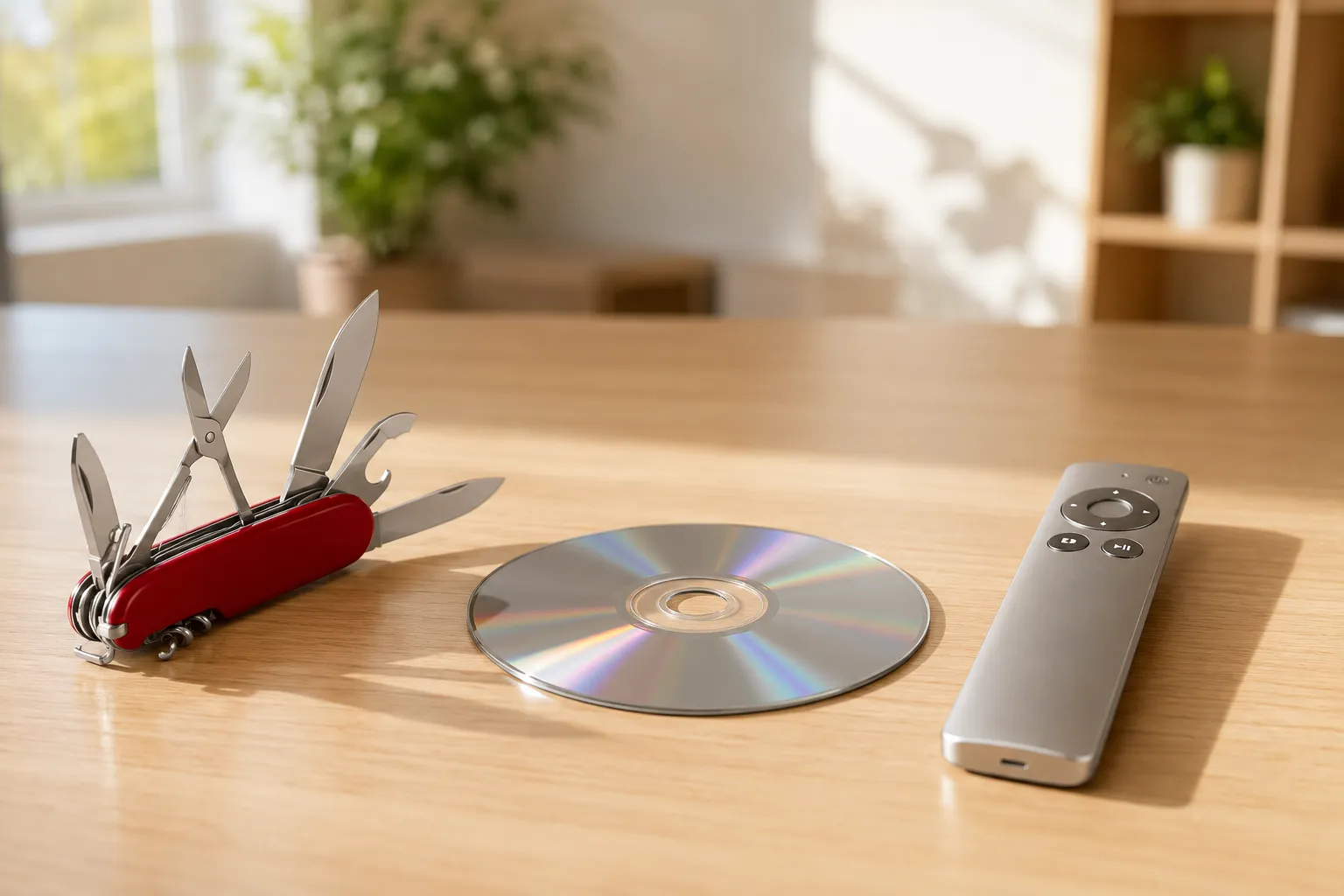
VLC 是一款出色的媒体播放器。它什么都能放、不花一分钱、哪儿都能跑。如果你需要一把处理媒体文件的瑞士军刀,VLC 很难被超越。
但如果你的具体需求是在 Windows 上播放 DVD 光盘——而且希望那感觉就像把光盘塞进一台 DVD 机——那么 MediaPlay DVD Player 就是为这件事打造的。两款应用与其说是在竞争,不如说是为不同的优先项而生:VLC 求广度,MediaPlay 求专注。
