
設計師把 logo 以 SVG 檔案傳給你。或者同事分享了一套圖示。又或者你從免費素材站下了一張圖。按兩下開啟,Windows 卻用瀏覽器把它顯示出來——畫面是有了,可你既改不了尺寸、也設不了具體解析度,除了「看」之外什麼都做不了。
你要的是一張 PNG:一張能貼進簡報、上傳到網站、塞進電子郵件附件、放進文件的普通圖片,一張在任何裝置的任何看圖軟體裡都能開啟的圖片。
最直接的思路,是用 Illustrator 或 Photoshop 開啟 SVG,再匯出成 PNG。但如果你本來就不是設計師,為了轉幾張圖片去訂閱 Adobe(按月付費)實在說不過去。好在,在 Windows 上不碰 Adobe 軟體,也有好幾種辦法把 SVG 轉成 PNG。
先說結論: 臨時轉一次,可以直接在瀏覽器裡開啟 SVG,按右鍵「將圖片另存新檔」存成 PNG——只是這樣完全控制不了輸出尺寸。如果要做正經的轉換、並且能控制解析度,Microsoft Store 裡的 Vector Converter Tool 這類專用轉換工具能處理
.svg、.ai、.eps等多種向量格式。而設計師如果需要免費批次匯出,Inkscape 是功能最強的開源選擇。
SVG 到底是什麼(以及它為什麼影響轉換)
SVG 是 Scalable Vector Graphics(可縮放向量圖形)的縮寫。和把影像存成一格格彩色像素的 PNG、JPEG 不同,SVG 檔案是用一組數學指令來描述影像的——由座標和公式定義出線條、曲線、形狀和顏色。
正因如此,SVG 可以縮放到任意大小而不損失畫質。一個 100 像素寬的 logo,和同一個 logo 放大到廣告看板那麼大,用的是完全相同的 SVG 檔案——形狀會按你需要的尺寸重新計算一遍。這也讓 SVG 成了 logo、圖示、插畫,以及任何需要適配不同尺寸的圖形的標準格式。
它的短板是相容性。雖然每一款現代瀏覽器都能顯示 SVG,但大多數其他軟體都期望的是點陣圖:PNG、JPEG、TIFF。PowerPoint、Word、Outlook、各類社群平台、列印服務和很多 CMS,對 PNG 或 JPEG 的支援要好得多——有的甚至只認這兩種。所以儘管在很多場景下 SVG 在技術上是更優的格式,把 SVG 轉成 PNG 仍然是一個極其常見的需求。
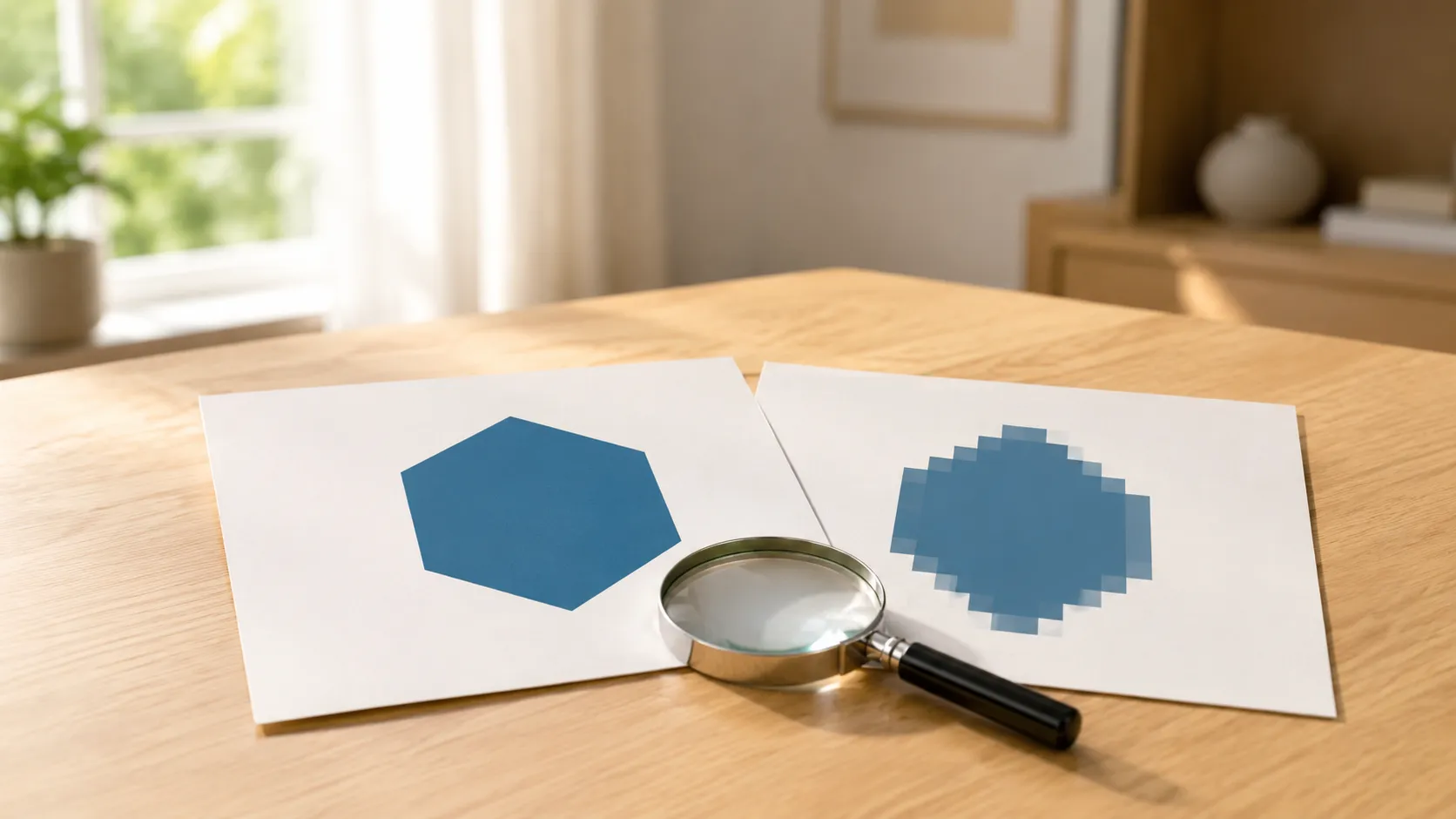
把 SVG 轉成 PNG,本質上是在給影像「點陣化」——把那些數學指令,變成某個特定解析度下、一格格固定的像素。一旦你選定了解析度(比如 1920 像素寬),影像就被鎖死在那個尺寸。之後想再放大,就會出現點陣化,正好抵消了 SVG 最大的優勢。所以在轉換時選對解析度,很關鍵。
📊 SVG 轉 PNG 各方法比較
| 方法 | 費用 | 解析度控制 | 適合情境 |
|---|---|---|---|
| Vector Converter Tool | 買斷(一次性購買) | 支援 | 快速轉換,且格式靈活(SVG、AI、EPS) |
| 瀏覽器 + 截圖 | 免費 | 不支援 | 不在意尺寸時,轉單個檔案最快 |
| Inkscape | 免費・開源 | 支援(很細) | 設計師、批次匯出、完整編輯控制 |
| CloudConvert / Convertio | 免費(有限制) | 部分支援 | 偶爾轉換、不想裝任何軟體 |
| GIMP | 免費 | 支援 | 本來就裝了 GIMP 的人 |
方法一:瀏覽器小撇步(免費、即時、有侷限)
從 SVG 拿到 PNG 最快的辦法,是用 Chrome、Edge 或 Firefox 開啟 SVG。瀏覽器會把它當作圖片算繪出來。然後按右鍵,選擇「將圖片另存新檔…」——有些瀏覽器會提供 PNG 作為儲存選項。
應急時這招管用,但它有實打實的侷限。你完全控制不了輸出解析度——瀏覽器是按螢幕上算繪出來的尺寸來儲存的。如果你需要一個具體的像素尺寸(比如圖示要 512×512,或印刷要 3000 像素寬),這個方法幫不上忙。另外,如果瀏覽器是把圖算繪在白色背景上,SVG 原本可能帶的透明背景也會遺失。
要抓一張快速預覽圖,或者一張網頁用的小圖,它夠用了。但只要解析度或畫質有要求,你就需要一個正經的轉換工具。
方法二:專用轉換應用程式
如果你轉向量檔案的頻率不止「偶爾」,專用轉換工具是最實用的選擇。流程很直白:選好你的 SVG(或 AI、或 EPS),把輸出格式設為 PNG,設定你想要的解析度,轉換。
相比瀏覽器方法,它的優勢是「可控」:你可以指定精確的輸出尺寸、保留透明度,還能轉 SVG 之外的其他向量格式。相比 Inkscape 或 GIMP,它的優勢是「簡單」——明明只想換個格式,卻不必去學一整套設計軟體。
有些轉換應用程式是用雲端引擎來處理檔案的,這樣它們不必依賴本機的算繪函式庫,就能支援更廣的向量格式(包括 AI、EPS 這類專有格式)。代價和任何雲端工具一樣:檔案會短暫離開你的電腦去處理。對於 logo 和公開圖形,這不是問題;但如果你做的是涉密的設計工作,了解這一點會有幫助。
方法三:Inkscape(免費、強大、複雜)
Inkscape 是一款免費、開源的向量圖形編輯器,原生支援 SVG。它是最接近 Illustrator 的免費替代品,能把 SVG 匯出為 PNG,並對解析度、DPI 和匯出範圍有完整控制。
在 Inkscape 裡轉換:開啟 SVG 檔案,進入「檔案 → 匯出 PNG 影像」(或按 Shift+Ctrl+E),設定你想要的寬度和 DPI,選好儲存位置,點「匯出」。你可以匯出整張圖、某個選取區,或一塊自訂區域。
如果你只是想換個格式,Inkscape 屬於殺雞用牛刀。它是一套完整的向量編輯器,帶圖層管理、路徑運算、文字工具和漸層控制。為了轉一個檔案就裝上它,就像為了剪一段片子去裝一整套影片編輯軟體。但如果你經常和 SVG 打交道——是在編輯它們、而不只是轉換——那 Inkscape 是能找到的最好的免費工具。
它的匯出品質非常出色。Inkscape 算繪 SVG 準確,對透明度處理得當,還能精確控制輸出尺寸。要批次轉換,你可以用 Inkscape 的命令列介面自動處理多個檔案,不過這要求你對終端機有一定上手能力。
方法四:線上轉換工具
CloudConvert、Convertio、SVGtoPNG.com 等服務提供基於瀏覽器的轉換。上傳你的 SVG,設好輸出選項(如果有的話),下載 PNG。
對於標準 SVG,畫質通常沒問題。線上工具容易吃力的地方,是那些用了進階特性(濾鏡、遮罩、嵌入字型)的複雜 SVG——它們的算繪引擎對這些特性的解讀,可能和桌面軟體不一樣。對於簡單的 logo 和圖示,這一般無關緊要。
常見的取捨照舊:你的檔案會被上傳到第三方伺服器、免費額度有每日上限、複雜或過大的 SVG 可能轉不對。要臨時轉一個非涉密檔案,線上工具又快、又不用裝任何東西。
方法五:GIMP
GIMP 這款免費開源的影像編輯器,能匯入 SVG 檔案。當你在 GIMP 裡開啟 SVG 時,它會讓你設定算繪尺寸——這正是你選擇輸出解析度的地方。設好像素寬高,點「匯入」,SVG 就會在畫布上被點陣化。然後透過「檔案 → 匯出為」存成 PNG。
對大多數 SVG,效果都不錯。GIMP 的 SVG 算繪不如 Inkscape 那麼講究——複雜的向量效果未必能完美呈現——但對於 logo、圖示和簡單插畫,它夠用了。
和 Inkscape 一樣,GIMP 是一套功能完整的軟體(它是影像編輯器,而非向量編輯器),對於「換個格式」這件事來說,軟體分量重得多。如果你本來就裝了它,它是個合理的選擇;如果沒裝,單為了轉 SVG 去裝它,並不划算。
不止 SVG:應對 AI、EPS 和其他向量格式
SVG 是開放標準,所以瀏覽器、Inkscape 和大多數轉換工具都能很好地處理它。其他向量格式就更難辦。
AI 檔案(Adobe Illustrator) 是 Adobe 的專有格式。很多 AI 檔案儲存時帶了 PDF 相容性,這意味著你可以把 .ai 副檔名改成 .pdf,再用任意 PDF 閱讀器開啟看內容。但這只能看到一個被「壓平」的預覽——你沒法擷取單獨的元素,也沒法做高品質轉換。要正經轉換 AI,你需要一個明確支援該格式的工具。
EPS 檔案(Encapsulated PostScript) 是一種較老的向量格式,至今仍在印刷生產中廣泛使用。Inkscape 能開啟一部分 EPS 檔案,但相容性時好時壞。GIMP 在裝了 Ghostscript 的情況下能匯入 EPS 檔案,但設定並不簡單。一個支援 EPS 的專用轉換工具,是最省事的路。
WMF/EMF 檔案(Windows Metafile) 是微軟的老式向量格式。它們出現在較舊的 Office 文件和美工圖案合集裡。大多數 Windows 應用程式都能算繪它們,轉換工具一般也能順利處理。
如果你經常收到 AI、EPS 或其他專有向量格式的檔案,一個支援多種輸入格式的轉換工具,能讓你省去為每種格式各裝一個工具的麻煩。
怎麼選對解析度
把 SVG 轉成 PNG 時,你選的解析度決定了輸出的畫質和可用性。下面是一些實用準則:
用於網頁(社群媒體、網站、電子郵件): 取你需要的顯示尺寸的 1 倍或 2 倍。如果圖片要以 400 像素寬顯示,就匯出 800 像素,在高 DPI 螢幕上才夠清晰。
用於簡報(PowerPoint、Keynote、Google Slides): 較長邊 1920 像素,通常足以在 1080p 投影上滿屏顯示。要應對 4K 顯示,就翻倍。
用於印刷: 這取決於印刷尺寸和所需 DPI。一條通行的規則是:在最終印刷尺寸下達到 300 DPI。一張要印成 4 英吋寬的圖,就需要 1200 像素寬(4 × 300)。
用於應用程式圖示或網站圖示(favicon): 這些都有規定尺寸——512×512、256×256、192×192 等等。查一下對應平台的規範,按要求的精確尺寸匯出。
拿不準時,就匯出得比你以為需要的更大。大尺寸 PNG 你隨時可以縮小而不損失畫質;小尺寸 PNG 一旦放大,就會引入模糊和點陣化。
疑難排解
轉出來的 PNG 是白色背景,而不是透明的。 這個 SVG 大概率本來就是透明背景,但轉換工具把它算繪在了白底上。確認你匯出的是 PNG(支援透明度),而不是 JPEG(不支援)。有些轉換工具有「透明背景」勾選項——確保它已勾上。
轉換後文字看起來不一樣了。 這個 SVG 用了你系統裡沒有的字型,轉換工具替換成了最接近的現有字型,外觀因此變了。如果你能拿到原字型,轉換前先把它裝上。或者,請建立該 SVG 的人在分享前把文字「轉外框」——這會把字形直接嵌進圖裡,從而擺脫對字型的依賴。
複雜的 SVG 算繪不正確。 用了進階特性(濾鏡、剪裁路徑、漸層、嵌入圖片)的 SVG,未必能在所有轉換工具裡完美呈現。換一個工具試試——Inkscape 因為是專用的 SVG 編輯器,處理複雜 SVG 往往最準確。
輸出檔案發糊。 轉換解析度相對你的用途太低了。用更高的解析度重新匯出。如果 SVG 有非常精細的細節,可能需要一個明顯更大的輸出尺寸,那些細節才能保持清晰。
AI 或 EPS 檔案打不開。 這些專有格式需要專門的支援,標準 SVG 轉換工具處理不了。請改用 Inkscape(相容性有限)、一個支援 AI/EPS 的專用轉換工具,或者請傳送方把檔案重新匯出為 SVG 或 PDF。
常見問題(FAQ)
在 Windows 上能免費把 SVG 轉成 PNG 嗎?
可以。用瀏覽器開啟 SVG 再儲存圖片,是免費的,但控制不了解析度。Inkscape 免費、且能完整控制。線上轉換工具也有供偶爾使用的免費額度。
把 SVG 轉成 PNG 會損失畫質嗎?
只要你選了足夠的解析度,就不會。SVG 與解析度無關,所以 PNG 能做到你需要的清晰度——但僅限你匯出時的那個解析度。如果匯出得太小、之後又放大這張 PNG,它就會發糊。
能把 PNG 轉回 SVG 嗎?
很難轉好。把點陣圖轉成向量格式需要「描圖」——軟體要從像素資料裡去猜形狀。對於純色、邊緣乾淨的簡單圖形,描圖能給出可用的結果;對於照片這類複雜影像,結果就很差。Inkscape 為此提供了自動描圖功能(路徑 → 描圖點陣圖)。
PNG 之外,JPEG 行不行?
JPEG 適合照片,以及那種顏色和漸層很多的影像。PNG 更適合 logo、圖示,以及帶純色、文字或透明背景的圖形。JPEG 不支援透明度,還會在銳利邊緣上引入壓縮雜邊——這讓它對大多數由 SVG 轉來的圖形來說,是個糟糕的選擇。
開啟 AI 檔案一定要 Illustrator 嗎?
未必。很多儲存時帶了 PDF 相容性的 AI 檔案,把副檔名改成 .pdf 就能檢視。但要真正轉換成 PNG,你需要一個支援 AI 格式的工具——Inkscape 支援有限,專用轉換工具則處理得更可靠。
能一次批次轉換多個 SVG 嗎?
Inkscape 支援透過命令列批次轉換。一些專用轉換工具也提供批次處理。線上工具在免費額度下通常一次只處理一個檔案。
參考連結
- W3C SVG 規範:w3.org/Graphics/SVG
- Inkscape:inkscape.org
- GIMP:gimp.org
- CloudConvert:cloudconvert.com/svg-to-png
總結
在 Windows 上把 SVG 轉成 PNG,並不需要設計軟體。臨時轉一次,瀏覽器小撇步幾秒鐘就能給你一張圖。要做能控制解析度、又支援包括 AI、EPS 在內的多種向量格式的正經轉換,Vector Converter Tool 幫你搞定,還省去了設計軟體的學習成本。而對想要完整編輯與匯出控制的設計師來說,Inkscape 免費,卻比多數付費替代品更強。
最該記住的一點是:在轉換之前,先定好你的匯出解析度。SVG 能縮放到任意大小,可一旦你定了 PNG,就被鎖死了。匯出得比你以為需要的更大些——未來的你會感謝現在的你。
