
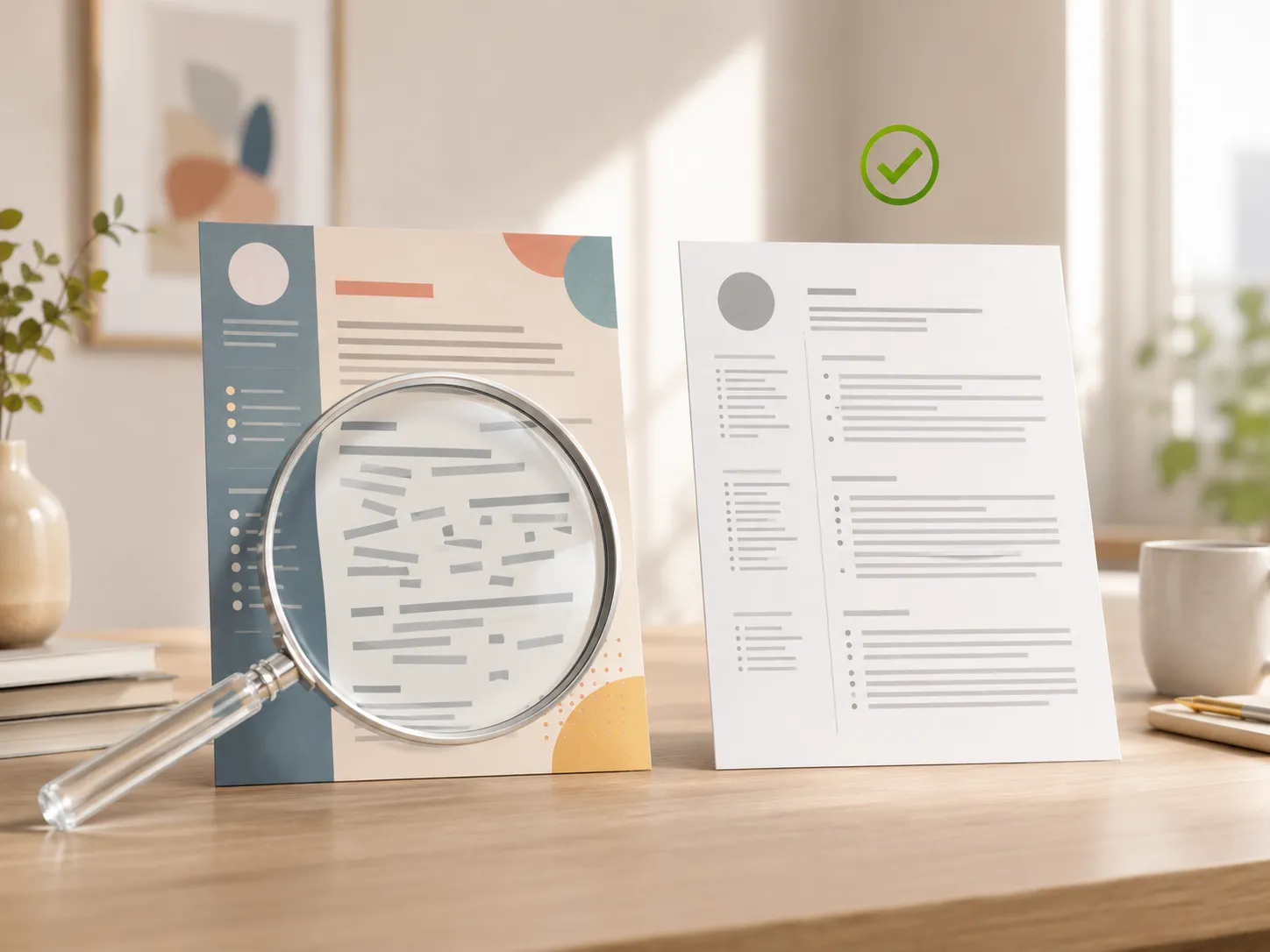
你花了一個晚上,在 Canva 裡做出一份比 Word 歷來任何產出都好看的履歷——乾淨的側欄、克制的圖示、一排優雅的技能條。你把它投給了十幾個職缺。然後,杳無音信。
投遞沒回音的原因有很多,但對設計感重的履歷來說,有一個可能性最值得先排除:接收端的徵才軟體,也許從頭到尾就沒能讀懂你的履歷。大多數中大型用人單位都會先讓應徵資料過一遍 ATS(申請人追蹤系統)軟體,之後才輪到人來看——而「解析」這一步,恰恰是設計型排版最容易受傷的地方。
那麼,Canva 履歷到底是不是 ATS 友善的?誠實的回答是:有些是,很多不是,而且差別不在 Canva 本身——在於你選的範本用了哪些設計元素。更好的消息是:你根本不用猜。花大約 2 分鐘,就能親手測一測你自己匯出的檔案。
先說結論: 簡單的單欄、以文字為主的 Canva 範本,一般都能被正常解析。而最受歡迎的那些設計款——雙欄、側欄、圖示、技能條、寫在圖形裡的文字——到了徵才方系統裡,常常已經變成錯亂或殘缺的文字。請對你匯出的 PDF 跑一遍下面的解析測試。如果沒過,要麼在 Canva 裡把設計做減法,要麼換一款 ATS 安全的工具重建:Resumy(免費、Windows)可以直接匯入你現有的 PDF,不用重打一個字,還會在你修改的同時按 ATS 規則給出評分。
一份漂亮的 PDF,為什麼會「無聲地」出局
當你把履歷上傳到應徵入口時,ATS 會先把它轉成純文字,再嘗試把這些文字歸類成區塊——聯絡方式、工作經歷、學歷背景、技能。招募人員通常看到的是這個解析後的版本,而不是你精心設計的 PDF。
解析是一個線性過程:軟體按閱讀順序擷取文字,從左到右、自上而下。以單一文字流排成一欄的文件,能很好地扛過這一步;而那些「靠視覺擺出來」的文件——它的「順序」只存在於掃視版面的人眼裡——往往扛不過去。解析器不知道你的側欄是側欄,它只是按 PDF 內部儲存的順序把文字挖出來,結果很可能是你的技能欄和工作經歷一行一行地交錯混在一起。
最殘忍的一點是:沒有任何提示。入口照常接收上傳,顯示「投遞成功」,而那個錯亂的版本悄悄拿了低分,或者以一團亂碼的樣子呈現在招募人員面前。這就是 ATS 篩選背後的一般機制——我們的 ATS 履歷檢測指南有更完整的展開。
最容易導致解析失敗的範本元素
你那份 Canva 履歷能不能被乾淨解析,幾乎完全取決於它用沒用下面這些元素:
雙欄佈局和側欄。 最大的單一風險。文字擷取經常把兩欄交錯在一起——側欄一行、正文一行,來回穿插——產出一堆「文字沙拉」。有些解析器能處理分欄,很多不能,而用人單位用的是哪一種,你無法控制。
技能條、圓點和評分圖形。 視覺上表達的是「Excel——五個點亮了四個」,擷取出的文字最多只剩「Excel」,熟練程度的資訊一個字都不剩。任何只靠圖形承載的資訊,在解析中都會憑空消失。
用圖示代替文字標籤。 電話號碼旁邊放個電話圖示,看起來很清爽,但解析器只讀到一串數字、沒有任何標籤——有些系統因此根本認不出這是電話號碼。電子郵件和所在地的圖示同理。
寫在圖形裡的文字,或整頁匯出為圖片。 只要有文字是作為圖片的一部分呈現的——或者整份 PDF 被匯出成了拍平的圖片——這些文字對解析器來說就不存在。這是最壞的情況:在軟體眼裡,這份履歷裡什麼都沒有。
裝飾性字型和過緊的字距效果。 花俏的展示型字型和字距技巧,偶爾會讓擷取出錯,把完整的詞拆成一段段殘缺的字元。
頁首、頁尾和文字方塊。 放在裝飾性頁首橫條或浮動文字方塊裡的聯絡方式,會被一部分解析器整個跳過。
照片。 在台灣的履歷上很常見,解析器會直接忽略它——對文字擷取本身基本無害,但它可能打亂周圍文字的讀取順序。
這一切並不說明 Canva 是個糟糕的工具。Canva 是一款設計工具,而且完全兌現了它的承諾:產出為人眼最佳化的文件。真正的錯位,發生在「設計優先的產出」和「軟體優先的篩選」之間。
2 分鐘解析測試
用你電腦上現成的工具,就能大致看到 ATS 看到的東西。把 Canva 履歷匯出為 PDF,然後跑這三項檢查:
測試一:全選複製測試
用任意閱讀器開啟這份 PDF(Edge 就行)。按 Ctrl+A 全選,Ctrl+C 複製,然後貼到記事本裡。
現在讀一讀貼出來的東西——這大致就是解析器擷取到的原始文字:
- 你的姓名和聯絡方式在不在?是不是在最上方或接近最上方? 如果頁首橫條或文字方塊消失了,你的身分資訊也跟著消失了。
- 文字的閱讀順序合理嗎? 是職稱跟著雇主、日期和條目描述,還是側欄的碎片被拼接進了工作經歷的中間?
- 有沒有整塊缺失的內容? 對照視覺版檢查:靠圖形承載的技能、靠圖示承載的區塊標籤。
如果你根本選不到任何文字,說明這份 PDF 是圖片型的——直接判負;解析器什麼都拿不到。
測試二:Word 重排測試
用 Microsoft Word 開啟這份 PDF(檔案 → 開啟——Word 會把 PDF 轉換成可編輯文件)。Word 的轉換是一次很激進的解析,思路上和 ATS 軟體的做法相近。如果 Word 轉出來的文件順序基本正常,這是個好跡象;如果轉出來是一堆錯亂的文字方塊和交錯的碎片,就該預期解析器也會以同樣的方式栽跟頭。
測試三:結構通讀
回看測試一在記事本裡的輸出,檢查解析器要找的那些區塊訊號:清晰的標題(工作經歷、學歷背景、技能,或與之接近的寫法),職稱、雇主、日期齊整地待在同一條經歷裡,以及純文字的聯絡方式。有創意的區塊名(「我的旅程」「我能帶來什麼」)在一根筋的軟體眼裡,只會被登記為「未知區塊」。
怎麼解讀結果
通過: 內容齊全、順序正確、標題常規——你的 Canva 履歷投入口沒問題。設計感重不等於自動出局;較簡單的單欄 Canva 範本經常能乾淨通過。
部分通過: 內容都在,但順序交錯,或者技能、聯絡方式的標籤丟了——履歷能被解析,但解析得很糟。兩種情況都有救,辦法在下面。
未通過: 整塊區塊缺失、通篇順序錯亂,或者根本選不到文字——就當作各家入口完全看不到你的資歷。
用一個例子說明「部分通過」長什麼樣:一套典型的左側欄雙欄範本,擷取出來大概是這樣——技能 行銷經理 專案管理 某某科技 2021–2024 溝通協調 帶領團隊完成……——側欄的技能清單像被洗進牌堆一樣,一行行插進了工作經歷裡。每一行都在,意思卻沒了。
如果測試沒過:兩條路
路徑一:在 Canva 裡做減法
Canva 也能產出 ATS 安全的檔案,前提是朝著「樸素」重建:換成單欄範本;把圖示換回文字標籤(「電話:」「Email:」);刪掉技能圖形,改成一份普通的逗號分隔技能清單;用標準區塊標題;把聯絡方式挪進正文文字流;匯出時選標準 PDF(絕不要匯出為圖片)。代價是放棄讓這套設計與眾不同的大部分東西——你等於是在用 Canva 做一份樸素的文件。
路徑二:換 ATS 安全的工具重建——不用重打一遍
如果你更願意把「設計」和「安全」分開處理,那就用一款圍繞可解析性打造的工具,重建一個投入口用的版本。這正是 Resumy(免費,Windows 10/11)的設計初衷:
- 匯入你現有的 Canva PDF。 Resumy 會把它讀回成可編輯的欄位——不用重打一個字。如果你的匯出是圖片型的,它會自動改用文字辨識。
- 修正匯入暴露出來的問題。 匯入本身就是一次很有教益的解析測試:什麼內容落錯了欄位,就說明 ATS 軟體也在同樣的地方讀錯了。所有內容都擺在普通表單裡,改起來只要幾秒。
- 挑一套 ATS 安全的範本。 全部 9 套範本都是單欄的排版設計,既能讓解析軟體讀得順暢,看起來也依然有設計感。而且匯出的 PDF 完整支援中文——不少歐美履歷工具匯出 PDF 時中文會變成亂碼,這裡不會。
- 看評分。 內建的 ATS 引擎會給履歷打一個百分制的分數——涵蓋結構、內容、格式、職缺比對——每丟一分都有具體原因和修法。把職缺說明貼進去,還能看到你缺了哪些關鍵字。
- 匯出乾淨的 PDF 或 DOCX。 全程在本機執行——無帳號、無上傳;履歷始終留在你自己的電腦上。
什麼時候 Canva 仍然是對的選擇
設計版的履歷要留著——只是要明白它的用武之地。在創意領域——設計、行銷、媒體——一份有辨識度的履歷直接遞到人手裡,就是加分項。同樣的道理也適用於線下社交場合、直接寄給用人主管的信件,以及一切中間沒有軟體把關的情境。
對大多數人來說,務實的答案是兩份履歷策略:一份 Canva 設計版給人看,一份解析乾淨的版本投應徵入口。內容相同、格式兩套,各自為它真正的讀者最佳化。唯一的翻車方式,是在軟體先讀的地方只投了設計版。
常見問題(FAQ)
Canva 做的履歷能通過 ATS 嗎?
有些能。簡單、單欄、以文字為主的 Canva 範本一般解析沒問題。帶分欄、側欄、圖示和技能圖形的設計款範本,則經常解析失敗或部分失敗。請測你自己匯出的那份檔案——上面的 2 分鐘測試能讓你親眼看到軟體讀到了什麼。
Canva 有沒有 ATS 友善的履歷範本?
Canva 的範本庫裡確實有較簡單的單欄、以文字為主的範本,這類通常解析得不錯。但沒有任何範本能打包票——解析結果取決於實際用了哪些元素,以及接收端跑的是哪套 ATS——所以別只信範本上的標籤,對你的匯出檔案跑一遍解析測試。
ATS 會拒收 PDF 嗎?
不會——乾淨的、文字型的 PDF 是兩種標準格式之一(另一種是 .docx)。問題從來不在 PDF 本身,而在那些文字錯亂、被困在文字方塊裡、或被拍平成圖片的 PDF。能通過全選複製測試的 PDF 就沒問題。
怎麼把 Canva 履歷轉成 ATS 友善的格式?
兩條路:在 Canva 裡做減法(單欄、文字標籤、去掉圖形、標準標題),或者把 PDF 匯入 Resumy 這類專注 ATS 的工具——它會把內容轉成可編輯欄位,讓你套用一套解析安全的範本,並在投遞之前給出評分。
Canva 履歷上放照片,會過不了 ATS 嗎?
照片本身會被解析器忽略。台灣的履歷帶照片很常見,這一點不必擔心;間接的風險有兩個:照片可能打亂它周圍文字的讀取順序;另外若投部分海外市場(尤其是美國),出於避免偏見的考量,無論解析與否都不建議放照片。如果你的目標市場習慣帶照片,就把它放在正文文字流之外。
我明明符合條件,Canva 履歷投出去為什麼都沒回音?
先跑解析測試,再考慮別的原因——如果檔案本身就沒過,你的資歷根本沒進入比較環節。如果測試通過了,更常見的原因是關鍵字與具體職缺說明比對不上,以及內容太籠統、沒有按職缺定製。我們的 ATS 履歷檢測指南有逐步的定製方法。
商標聲明
Canva 是 Canva Pty Ltd 的商標。Microsoft 和 Word 是微軟公司(Microsoft Corporation)的商標。文中其餘產品名稱均為其各自所有者的商標。本文為獨立內容,與 Canva 或微軟均無關聯,未受其贊助或認可。
參考連結
- Resumy:Microsoft Store 商品頁
- Canva 說明中心:canva.com/help
- Jobscan ATS 研究:jobscan.co/blog/ats-research
- 哈佛商學院 / Accenture:Hidden Workers: Untapped Talent (2021)
總結
Canva 履歷並不天然就是 ATS 的問題——但你不該用錯失的面試機會去驗證這件事。花 2 分鐘,用 Ctrl+A 加記事本,就能確切知道徵才軟體在你的檔案裡讀到了什麼。如果答案是一團亂,那就把漂亮的版本留給人看,再給應徵入口建一個解析乾淨的「雙胞胎」。
通往那個「雙胞胎」的最快路線:把你現有的 PDF 匯入 Resumy——Microsoft Store 免費下載——修正匯入暴露的問題,匯出一份真正會被讀到的履歷。
