
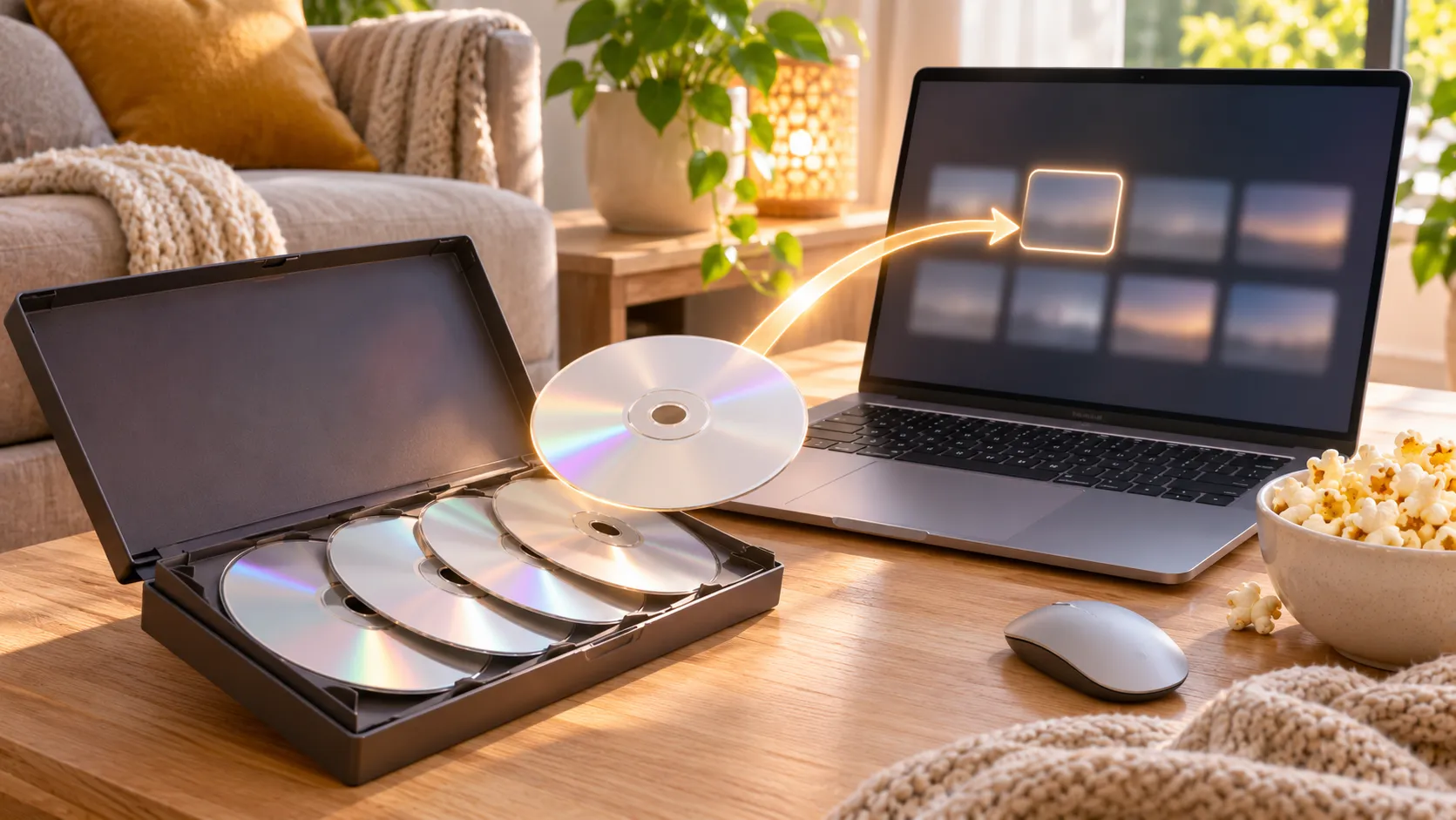
Você finalmente tira da estante o box de uma temporada, coloca o disco 1 no notebook e o primeiro episódio começa. Aí você tenta assistir ao episódio 2. Talvez o menu de episódios nunca apareça. Talvez você clique no episódio 2 e o episódio 1 comece de novo. Ou você abre os arquivos do disco, clica duas vezes em alguma coisa e cai no episódio 1, seja qual for o arquivo escolhido. Resultado: o DVD só reproduz o primeiro episódio.
Na maioria das vezes, o disco está bom. DVDs de séries dependem dos menus, e num PC com Windows o problema quase sempre é a forma como o disco está sendo aberto. Este guia explica por que isso acontece e como chegar a todos os episódios.
Resposta rápida: um DVD de série guarda os episódios como títulos ou capítulos separados, e é o menu do disco que leva de um para outro. Se você abre o disco sem o menu, ou abre diretamente os arquivos da pasta
VIDEO_TS, a maioria dos reprodutores começa pelo primeiro título, que normalmente é o episódio 1. Abra o disco como disco, com os menus ativados, e escolha o episódio no menu. O MediaPlay DVD Player (grátis, Microsoft Store) mostra o menu do disco e permite escolher os episódios com o mouse ou as setas do teclado. No VLC, desmarque em Mídia → Abrir disco a opção que pula os menus do disco (chamada No disc menus na interface em inglês) ou escolha o título pelo menu de reprodução (Playback → Title na interface em inglês).
Por que um DVD de série se comporta diferente de um filme
Um DVD de filme tem um único conteúdo principal. Um disco de temporada guarda vários episódios, e quem produziu o disco decide como armazená-los:
- Cada episódio como um título próprio. O episódio 1 é o título 1, o episódio 2 é o título 2, e assim por diante.
- Todos os episódios em um único título, divididos em capítulos. Cada episódio começa em um capítulo diferente.
- Uma mistura dos dois, muitas vezes com um título extra “Play All” (reproduzir todos) que passa todos os episódios em sequência.
O menu do disco amarra tudo isso. Quando você seleciona “Episódio 2” no menu, o botão executa um pequeno comando que diz ao reprodutor para qual título ou capítulo pular. É por isso que o menu importa tanto em discos de séries: ele é o mapa para tudo o que vem depois do episódio 1.
Se você quer entender os próprios arquivos, o nosso guia sobre por que o DVD abre como arquivos em vez de reproduzir explica o que são os arquivos VIDEO_TS, .VOB e .IFO.
As quatro causas mais comuns
1. O disco foi aberto sem o menu
Alguns reprodutores conseguem pular os menus do DVD e ir direto para a reprodução. Na janela Abrir disco, o VLC tem uma caixa de seleção que pula os menus (chamada No disc menus na interface em inglês). Ela deveria vir desmarcada por padrão, mas pelo menos um usuário do fórum do VLC relatou tê-la encontrado marcada, então confira antes de iniciar a reprodução. Com os menus pulados, o reprodutor começa pelo primeiro título: você assiste ao episódio 1 e nunca vê a lista de episódios.
2. Os arquivos foram abertos no lugar do disco
Clicar duas vezes em VTS_01_1.VOB ou abrir a pasta VIDEO_TS como uma lista de arquivos reproduz segmentos brutos de vídeo. O primeiro conjunto de arquivos normalmente guarda o primeiro título, então você vê o episódio 1, muitas vezes sem as legendas ativadas, às vezes com as cores erradas e possivelmente com outra faixa de áudio. A navegação que leva aos outros episódios fica nos arquivos .IFO e no menu, e abrir arquivo por arquivo ignora os dois.
3. O reprodutor não segue corretamente os comandos do menu
Essa é a versão mais confusa: o menu aparece, você clica no episódio 2 e o episódio 1 começa mesmo assim. Isso significa que o reprodutor não executou corretamente o comando do botão. Usuários dos fóruns do VideoLAN e do VideoHelp descrevem exatamente esse sintoma com alguns discos e versões de reprodutor. Um reprodutor com navegação de DVD completa segue o comando até o título ou capítulo certo.
4. Você escolheu “Play All” ou aceitou continuar de onde parou
Muitos discos de séries começam com “Play All” (reproduzir todos) destacado, e alguns perguntam se você quer continuar de onde parou. Se você confirmar sem olhar, a reprodução começa pelo episódio 1, e é assim mesmo que o disco foi feito para funcionar. Verifique qual botão está destacado antes de confirmar.
Uma quinta causa, mais rara, é física: se o episódio 1 funciona, mas um episódio posterior trava ou pula, o disco pode estar riscado ou sujo justamente na área em que esse episódio está gravado. Limpe-o em linhas retas, do centro para a borda, e tente de novo. Alguns discos também usam estruturas de títulos propositalmente confusas, então escolher títulos pelo número pode exigir algumas tentativas.
Como assistir ao episódio 2 (e aos demais)
No MediaPlay DVD Player
O MediaPlay DVD Player foi feito para a reprodução de discos, com menus e tudo.
- Instale o MediaPlay pela Microsoft Store e insira o disco. Se o MediaPlay for a sua opção de Reprodução automática para DVDs, a reprodução começa sozinha. Caso contrário, abra o disco pelo aplicativo.
- Para que os discos abram no menu, ative nas configurações do aplicativo a opção que mostra o menu do disco quando um DVD começa (na interface em inglês, “Show the disc menu when a DVD starts”). Ela está disponível na versão grátis.
- No menu do disco, escolha a lista de episódios ou a página “Episódios” e clique no episódio desejado. Você também pode navegar entre os botões do menu com as setas do teclado.
- O disco deve pular para o episódio escolhido.
Para um box de temporada, mais duas coisas ajudam. O MediaPlay retoma filmes e discos de onde você parou, então dá para continuar no meio do episódio na noite seguinte. A repetição A-B (atalho L) repete uma cena se você quiser rever um momento. A versão grátis mostra anúncios no aplicativo e durante a reprodução. Um upgrade único (R$ 62,95 no Brasil; o preço pode variar conforme o mercado) os remove para você assistir sem interrupções, sem nenhuma assinatura.
No VLC Media Player
O VLC é grátis e reproduz discos de séries, mas você precisa garantir que os menus estejam ativados.
- Abra o VLC e vá em Mídia → Abrir disco.
- Selecione DVD, escolha a sua unidade de disco, desmarque a opção que pula os menus do disco (“No disc menus” na interface em inglês) e deixe os campos de título e capítulo nos valores padrão.
- Clique em Reproduzir. O disco deve abrir no menu, onde você escolhe o episódio.
- Se o menu continuar mandando você de volta ao episódio 1, abra o disco com os menus desativados e escolha o título (ou o capítulo) no menu de reprodução para pular direto para o episódio (na interface em inglês: Playback → Title ou Chapter). O episódio 2 costuma ser o título 2, mas isso varia de disco para disco, então vá testando os títulos seguintes até o episódio certo começar.
Em um relatório de bug do VLC, um desenvolvedor do VLC recomendou não preencher os campos de título e capítulo da janela Abrir disco e navegar depois que o disco estiver aberto. Definir um título ali pode impedir que as seleções do menu funcionem.
Se o disco ainda não colaborar
- Teste o disco em um segundo reprodutor. Se ele funcionar direito em outro lugar, o problema está na navegação de DVD do primeiro reprodutor.
- Verifique se o disco tem riscos e limpe-o do centro para a borda.
- Se você copiou o disco para o PC, abra como disco a pasta que contém a
VIDEO_TS(no VLC, com “Procurar” na janela Abrir disco; no MediaPlay, abrindo a pasta DVD/VIDEO_TS), e não os arquivos.VOBindividuais. - Para falhas gerais de reprodução, veja o nosso guia de solução de problemas DVD não reproduz no Windows 11.
Por que o DVD só reproduz o primeiro episódio justamente no PC
Os aparelhos de DVD ligados à TV foram pensados para o menu do disco: as setas e o botão Enter do controle remoto existem para ele, então os comandos do menu quase sempre funcionam. No PC, quem decide como abrir o disco é o software. Desde o Windows 8, o Windows não inclui reprodução de DVD, então todo dono de PC depende de um aplicativo separado. Alguns desses aplicativos são reprodutores de mídia genéricos que tratam o DVD como uma pasta de arquivos de vídeo. Isso funciona com filmes, mas não dá conta de discos de séries, em que tudo depois do episódio 1 depende do menu.
Escolher um reprodutor que lide direito com menus de DVD é a solução de verdade. O nosso comparativo dos melhores reprodutores de DVD para Windows 11 cobre as opções, e o comparativo Nero DVD Player vs MediaPlay ajuda se você está em dúvida entre esses dois.
Perguntas frequentes (FAQ)
Por que o meu DVD sempre volta para o episódio 1?
Normalmente porque o reprodutor não está seguindo os comandos do menu do disco, ou porque o disco foi aberto sem o menu. Abra o disco com os menus ativados em um reprodutor com navegação de DVD completa e escolha o episódio no menu.
Como escolher um episódio de um DVD no notebook?
Abra o disco como DVD, não como arquivos, em um reprodutor que mostre os menus do disco. No MediaPlay DVD Player, clique no episódio no menu ou use as setas do teclado. No VLC, desmarque em Mídia → Abrir disco a opção que pula os menus (“No disc menus” na interface em inglês) ou, depois que o disco estiver aberto, escolha o título pelo menu de reprodução (Playback → Title na interface em inglês).
Por que o VLC só reproduz o primeiro episódio do meu DVD?
Um motivo comum é o disco ter sido aberto em Mídia → Abrir disco com a opção que pula os menus marcada (“No disc menus” na interface em inglês) ou com um número de título definido ali. Com os menus pulados, o VLC começa pelo primeiro título. Desmarque a opção, deixe título e capítulo nos valores padrão ou escolha outro título pelo menu de reprodução (Playback → Title) para pular para outro episódio.
Dá para assistir a um episódio específico abrindo os arquivos VOB?
Não de forma confiável. Os arquivos VOB são segmentos de vídeo, e os primeiros normalmente guardam o primeiro título. Abri-los diretamente pula o menu e os dados de navegação, então muitas vezes você acaba vendo o episódio 1 sem as legendas ativadas ou com outra faixa de áudio.
O DVD mostra o menu, mas clicar no episódio 2 abre o episódio 1. O disco está com defeito?
Provavelmente não. Normalmente isso significa que o reprodutor não está executando corretamente o comando do botão. Teste o disco em outro reprodutor. Se o episódio 2 funcionar nele, o disco está bom.
DVDs de séries precisam de um reprodutor especial no Windows 11?
Eles precisam de um reprodutor com suporte a menus e navegação de DVD. O Windows 11 não inclui reprodução de DVD, então instale um aplicativo reprodutor de DVD como o MediaPlay DVD Player ou o VLC.
Aviso de marcas registradas
VLC é uma marca registrada internacionalmente pela organização sem fins lucrativos VideoLAN. Microsoft e Windows são marcas registradas do grupo de empresas Microsoft. Todos os demais nomes de produtos são marcas registradas dos seus respectivos detentores. A RoxyApps não tem vínculo com essas organizações nem é endossada por elas.
Fontes
- Fóruns do VideoLAN: Cannot play anything but Episode 1 (em inglês)
- Fórum do VideoHelp: DVD Episode Problem (em inglês)
- Fóruns do VideoLAN: “Open Media” dialogue default options (em inglês)
- Launchpad (relatório de bug do VLC): Fails to play DVD menu selection if played with non-zero title number (em inglês)
- MediaPlay DVD Player: listagem na Microsoft Store
Conclusão
Um DVD de série que só reproduz o primeiro episódio raramente é um disco com defeito. É um disco aberto sem o menu, aberto como arquivos ou reproduzido em um software que não segue os comandos do menu. Abra-o como disco, mantenha os menus ativados e escolha o episódio no menu.
Se você quer que o box da temporada simplesmente funcione, o MediaPlay DVD Player é grátis na Microsoft Store. Ele abre o menu do disco, permite escolher episódios com o mouse ou as setas do teclado e retoma de onde você parou. Um upgrade único de R$ 62,95 no Brasil remove os anúncios quando você quiser maratonar sem interrupções.
