
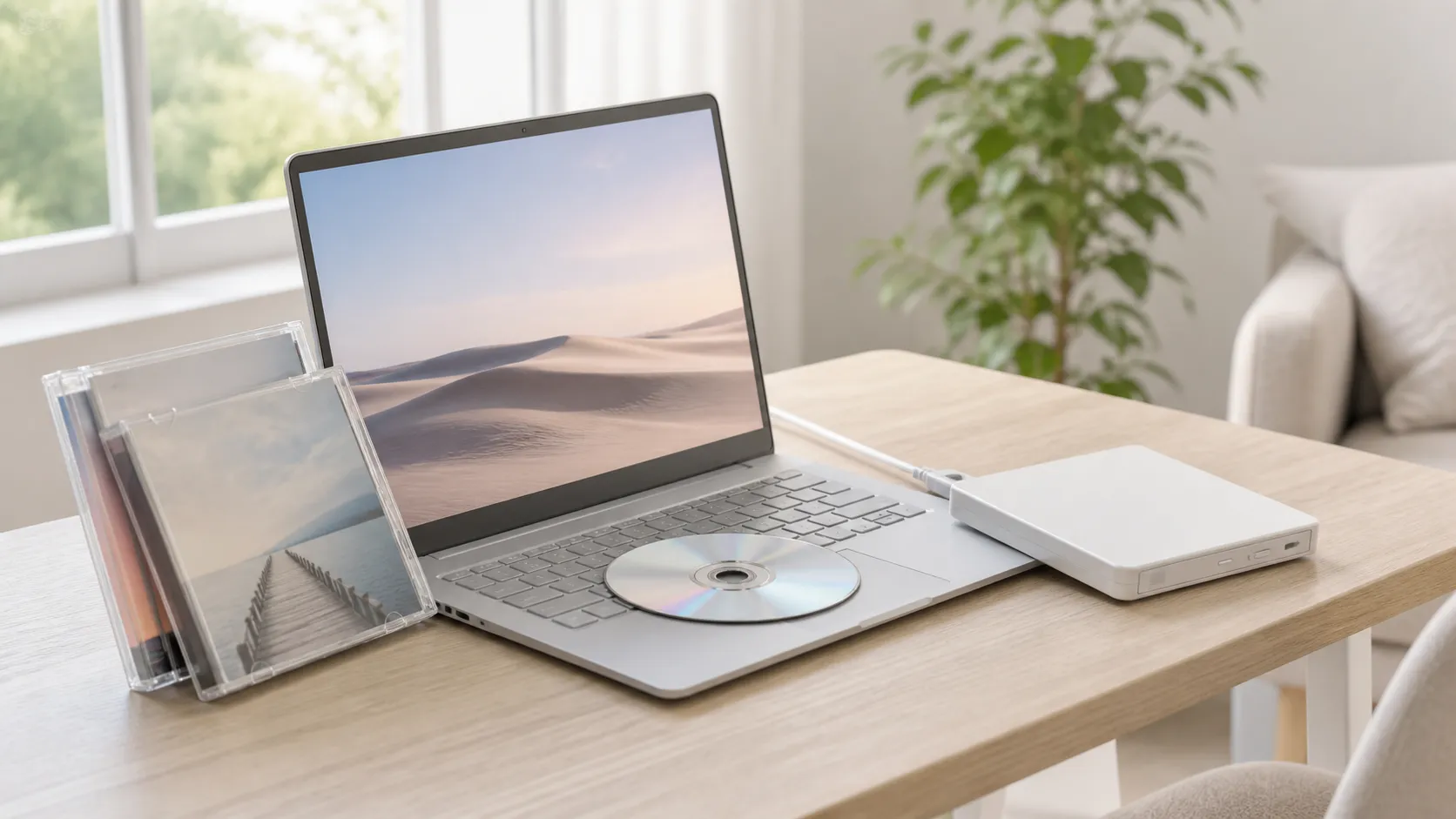
Você conectou um drive de DVD, inseriu um disco e o Windows 11 te encarou de volta sem reação. Talvez ele tenha aberto o Explorador de Arquivos e mostrado uma pasta VIDEO_TS cheia de arquivos que você não consegue reproduzir. Talvez tenha sugerido um aplicativo da Microsoft Store. Talvez não tenha feito absolutamente nada.
Isso não é um computador com defeito. O Windows 11 simplesmente não inclui a reprodução de DVD. A Microsoft removeu o decodificador MPEG-2 licenciado que as versões mais antigas do Windows usavam, e ele nunca voltou. Todo usuário de Windows 11 que quer assistir a um DVD precisa de um aplicativo de reprodução separado, e as opções variam de genuinamente boas a discretamente frustrantes.
Este guia compara os reprodutores que de fato lidam com a reprodução física de discos no Windows 11 — não os reprodutores de mídia que tecnicamente listam suporte a DVD, mas foram realmente feitos para arquivos de vídeo.
Resposta rápida: o VLC é grátis e funciona, mas é um reprodutor de uso geral que exige um pouco de navegação para colocar um disco para rodar. O PotPlayer oferece mais personalização para usuários avançados. O próprio Reprodutor de DVD do Windows, da Microsoft, é pago e tem avaliações divididas. Se você quer a experiência mais simples e focada em disco — inserir e assistir —, o MediaPlay DVD Player é grátis na Microsoft Store e feito especificamente para essa tarefa.
Por que o Windows 11 não reproduz DVD
Uma explicação rápida, porque isso pega as pessoas de surpresa toda vez.
A reprodução de filmes em DVD exige um decodificador de vídeo MPEG-2 licenciado. Na era do Windows 7, a Microsoft incluía esse decodificador na maioria das edições. Quando o Windows 8 chegou, ela o moveu para um complemento separado, o “Media Center Pack”. No Windows 10 e 11, ele desapareceu por completo da instalação padrão. Os custos de licenciamento deixaram de fazer sentido para um recurso de que uma fatia cada vez menor de usuários precisava, à medida que o streaming foi assumindo o lugar.
O resultado é que o Windows 11 consegue detectar o seu drive de DVD, reconhecer o disco e ler os arquivos — mas não consegue decodificar o vídeo. Você recebe a estrutura bruta de arquivos em vez de um filme. Resolver isso exige um reprodutor que traga o próprio decodificador, e existem várias opções grátis.
📊 Reprodutores de DVD para Windows 11 comparados
| Reprodutor | Custo | Melhor para |
|---|---|---|
| VLC Media Player | Grátis | Quem já tem instalado |
| PotPlayer | Grátis | Usuários avançados que querem personalização profunda |
| MediaPlay DVD Player | Grátis (com anúncios) / pagamento único de R$ 62,95 | Reprodução de disco mais simples — inserir e assistir |
| Reprodutor de DVD do Windows | Pago | Quem quer a opção oficial da Microsoft |
| MPC-HC | Grátis | Reprodutor leve, interface retrô |
| GOM Player | Grátis (com anúncios) | Cheio de recursos, com suporte a VR/360 |
VLC Media Player
O VLC é a recomendação padrão em todo fórum e blog de tecnologia, e por um bom motivo. Ele é grátis, de código aberto e lida com uma enorme variedade de formatos de mídia. Ele traz os próprios codecs, o que significa que não depende do Windows para a decodificação MPEG-2. Você instala e a reprodução de DVD passa a ser possível.
Onde o VLC é menos refinado é na experiência de reprodução do disco em si. Abrir um DVD nem sempre é tão simples quanto inserir o disco. Às vezes o VLC o detecta automaticamente. Às vezes você precisa ir em “Mídia → Abrir disco” e selecionar o drive manualmente. A navegação pelos menus do DVD pode ser inconsistente — alguns discos exibem os menus com fluidez, outros exigem que você clique pela própria interface do VLC.
Nada disso é impeditivo para quem se sente à vontade com reprodutores de mídia. O VLC é uma ferramenta feita para quem sabe o que está fazendo, e ele faz quase tudo. Mas se você está configurando a reprodução de DVD para alguém menos técnico — um pai, um avô, uma criança —, a interface de uso geral do VLC acrescenta uma camada de complexidade que atrapalha.
A outra coisa que vale saber: o VLC não é só um reprodutor de DVD. Ele é um canivete suíço para mídia. Essa é a sua força e a sua fraqueza. A interface atende dezenas de casos de uso, o que significa que a experiência de DVD não é o foco principal dele.
PotPlayer
O PotPlayer é um reprodutor de mídia grátis da Kakao (uma empresa de tecnologia coreana) que tem um público fiel entre os usuários avançados. Ele lida bem com a reprodução de DVD e oferece um controle mais granular sobre as configurações de vídeo e áudio do que a maioria dos outros reprodutores grátis.
O atrativo é a personalização. O PotPlayer permite ajustar as configurações de aceleração de hardware, aplicar filtros de vídeo em tempo real, ajustar a renderização das legendas em detalhe e configurar a saída de áudio com precisão. Se você se importa em obter exatamente o comportamento de reprodução que deseja, o PotPlayer oferece mais botões para girar do que qualquer outra opção grátis.
A desvantagem é essa mesma complexidade. O menu de configurações é profundo, a interface é funcional em vez de intuitiva, e a configuração inicial pode parecer assoberbante se você só quer assistir a um filme. O PotPlayer também instala softwares opcionais agrupados durante a instalação — preste atenção nas caixas de seleção ao instalar.
Para a reprodução de DVD especificamente, o PotPlayer lida com menus e navegação por capítulos de forma confiável. É uma escolha forte se você também o usa como reprodutor de mídia do dia a dia e quer uma única ferramenta para tudo.
Reprodutor de DVD do Windows (Microsoft)
A solução da própria Microsoft existe na Microsoft Store e é paga. É um reprodutor simples que faz exatamente o que o nome diz — reproduz DVDs. A interface é minimalista, ele lida com os menus do disco e se integra naturalmente ao Windows.
A crítica é o preço. Pagar por um recurso que costumava vir embutido no Windows parece pouco razoável para muita gente, ainda mais quando existem alternativas grátis. As avaliações na Microsoft Store refletem isso — muitas vêm de usuários que sentem que não deveriam ter que pagar por algo que o Windows já incluía.
Em termos de funcionamento, ele cumpre o papel. Não tem falhas, não é complicado e vem da Microsoft. Alguns usuários o preferem simplesmente porque confiam na origem. Se essa tranquilidade vale a pena para você, ele dá conta do recado.
Uma observação: se você atualizou a partir de um sistema com Windows 7 ou 8 que tinha o Media Center, talvez tenha recebido o Reprodutor de DVD do Windows de graça durante a atualização. Confira na Microsoft Store se ele aparece como “Adquirido” antes de comprar.
MediaPlay DVD Player
Enquanto os outros reprodutores desta lista são ferramentas de mídia de uso geral que também reproduzem DVDs, o MediaPlay é feito especificamente para a reprodução de discos. Ele está disponível na Microsoft Store, é grátis para usar com anúncios, e um pagamento único de R$ 62,95 no Brasil remove os anúncios de forma permanente. O preço pode variar conforme o mercado; confira a oferta atual da Microsoft Store dentro do aplicativo.
A filosofia de design é focada: inserir um disco e assistir. Sem vasculhar menus para encontrar a opção do disco, sem configurar codecs, sem abrir um navegador de arquivos por engano em vez do disco. A interface é construída em torno da premissa de que você coloca um DVD e quer ver o filme.
Ele oferece controles de reprodução padrão em uma interface focada. Não tenta ser um reprodutor de mídia universal — não está competindo com o VLC em suporte a formatos nem com o PotPlayer em personalização. Está competindo em simplicidade para a tarefa específica de assistir a um disco físico.
O MediaPlay reproduz discos DVD físicos, pastas DVD e VIDEO_TS e arquivos comuns de vídeo digital. Ele não oferece suporte a imagens ISO nem discos Blu-ray. Se você precisa reproduzir ISO ou Blu-ray, procure outra opção. Para DVD e vídeo local sem complicação, o MediaPlay é o caminho mais direto.
MPC-HC (Media Player Classic Home Cinema)
O MPC-HC é um reprodutor de mídia grátis, de código aberto e leve, que existe há anos. A interface parece pertencer à era do Windows XP — e isso faz parte do charme. Ele é rápido, usa o mínimo de recursos do sistema e lida com a reprodução de DVD de forma confiável.
O projeto foi descontinuado por um tempo, mas foi assumido pela comunidade e continua a receber atualizações. Ele usa os próprios codecs (ou pode trabalhar com pacotes de codecs externos) e dá suporte a menus de DVD e navegação por capítulos.
O MPC-HC combina bem com quem quer algo minimalista e se sente à vontade com uma interface sem firulas. Ele não pega na sua mão, mas também não fica no seu caminho.
GOM Player
O GOM Player é um reprodutor de mídia grátis de um desenvolvedor coreano que dá suporte à reprodução de DVD junto com uma ampla variedade de formatos de vídeo. Ele tem uma interface moderna, dá suporte a VR e vídeo em 360 graus e inclui recursos como busca automática de legendas.
A versão grátis inclui anúncios, que alguns usuários acham incômodos durante a reprodução do filme. O GOM também tende a agrupar softwares adicionais durante a instalação — leia as telas de instalação com atenção.
Para a reprodução de DVD especificamente, ele funciona. A interface é mais refinada do que a do MPC-HC e menos complexa do que a do PotPlayer. Ele fica em um meio-termo que combina com usuários casuais que também assistem a muito vídeo digital.
Como escolher
A decisão depende do papel que a reprodução de DVD ocupa na sua configuração.
Se você já usa o VLC para tudo, use o VLC também para DVDs. Você já conhece a interface, e acrescentar a reprodução de DVD não exige instalar nada novo. A experiência com discos não é o seu recurso mais fluido, mas funciona.
Se você quer o máximo de controle, o PotPlayer oferece mais configurações do que qualquer outra opção grátis. É a escolha para quem quer ajustar a experiência de reprodução com precisão.
Se você quer a opção oficial da Microsoft e não se importa em pagar, o Reprodutor de DVD do Windows cumpre a tarefa sem surpresas.
Se você só quer assistir a um DVD sem pensar muito, um reprodutor de disco dedicado como o MediaPlay tem o menor atrito. Nenhuma configuração para ajustar, nenhum menu de uso geral para navegar — insira o disco e ele reproduz.
Se você quer algo leve e minimalista, o MPC-HC é rápido, grátis e não tenta ser mais do que é.
Problemas comuns na reprodução de DVD no Windows 11
O disco gira, mas nada toca. Você precisa de um reprodutor com suporte à decodificação de DVD. O Windows 11 não inclui um. Instale qualquer um dos reprodutores acima.
O menu do DVD não responde aos cliques. Alguns reprodutores lidam com os menus do DVD melhor do que outros. Se a navegação pelo menu falhar, tente reproduzir o título principal diretamente — a maioria dos reprodutores oferece uma opção para pular o menu e ir direto ao filme.
A reprodução engasga ou trava. Verifique se o drive de DVD está conectado diretamente ao notebook, e não através de um hub USB. Garanta também que nenhum outro aplicativo pesado esteja em execução — a decodificação de DVD usa recursos reais do processador.
O áudio toca, mas não há vídeo (ou o contrário). Isso geralmente é um problema de codec. Reprodutores como o VLC e o PotPlayer trazem os próprios codecs e não deveriam ter esse problema. Se acontecer, tente outro reprodutor.
Erro de bloqueio de região. Os discos e os drives de DVD são atribuídos a regiões geográficas. Se a região do seu disco não coincide com a do seu drive, a reprodução pode falhar. A maioria dos drives permite um número limitado de mudanças de região (normalmente 5 no total) pelo Gerenciador de Dispositivos.
Perguntas frequentes (FAQ)
O Windows 11 tem um reprodutor de DVD integrado?
Não. O Windows 11 não inclui a reprodução de filmes em DVD. Você precisa de um aplicativo de reprodução separado. A Microsoft oferece o Reprodutor de DVD do Windows de forma paga, mas existem alternativas grátis.
O VLC é o melhor reprodutor de DVD grátis?
O VLC é o mais popular e o mais versátil, mas “melhor” depende do que você precisa. Para a simplicidade pura na reprodução de discos, um aplicativo de DVD dedicado pode ser mais fácil. Para uma ferramenta de mídia tudo em um, o VLC é difícil de superar.
Por que a Microsoft cobra pela reprodução de DVD?
A Microsoft removeu o decodificador MPEG-2 licenciado do Windows para reduzir os custos de licenciamento. O Reprodutor de DVD do Windows é um aplicativo pago separado que inclui esse decodificador. As alternativas grátis usam decodificadores de código aberto no lugar.
Posso reproduzir discos Blu-ray com esses reprodutores?
A maioria dos reprodutores grátis, incluindo o VLC, tem suporte limitado ou nenhum suporte a Blu-ray por causa das restrições de DRM. A reprodução de Blu-ray normalmente exige um software pago como o CyberLink PowerDVD ou o Leawo Blu-ray Player.
Um drive de DVD externo USB funciona com esses reprodutores?
Sim. Todos os reprodutores listados funcionam com qualquer drive de DVD externo USB que o Windows reconheça. O drive fornece o hardware; o reprodutor fornece a decodificação por software.
Posso reproduzir arquivos de DVD (ISO ou pastas VIDEO_TS) sem um drive de disco?
O VLC, o PotPlayer, o MPC-HC e o GOM Player oferecem suporte a arquivos ISO e pastas VIDEO_TS. O MediaPlay reproduz pastas DVD e VIDEO_TS, mas não imagens ISO. O Reprodutor de DVD do Windows é voltado para discos físicos.
Fontes
- Microsoft Store: Reprodutor de DVD do Windows
- VLC Media Player: videolan.org
- PotPlayer: potplayer.daum.net
- MPC-HC: mpc-hc.org
- GOM Player: gomlab.com
Conclusão
A situação da reprodução de DVD no Windows 11 é genuinamente irritante — um recurso que costumava vir embutido agora exige um aplicativo separado. Mas a boa notícia é que existem várias opções grátis sólidas. O VLC é o pau para toda obra confiável. O PotPlayer é para usuários avançados. O MPC-HC é para minimalistas. E se você quer a experiência de DVD mais simples possível sem configurar nada, o MediaPlay DVD Player é grátis na Microsoft Store e totalmente focado em colocar um disco para rodar com o menor esforço.
Escolha aquele que combina com a forma como você usa o computador, instale-o antes de sentar com o filme, e o problema está resolvido para sempre.
