
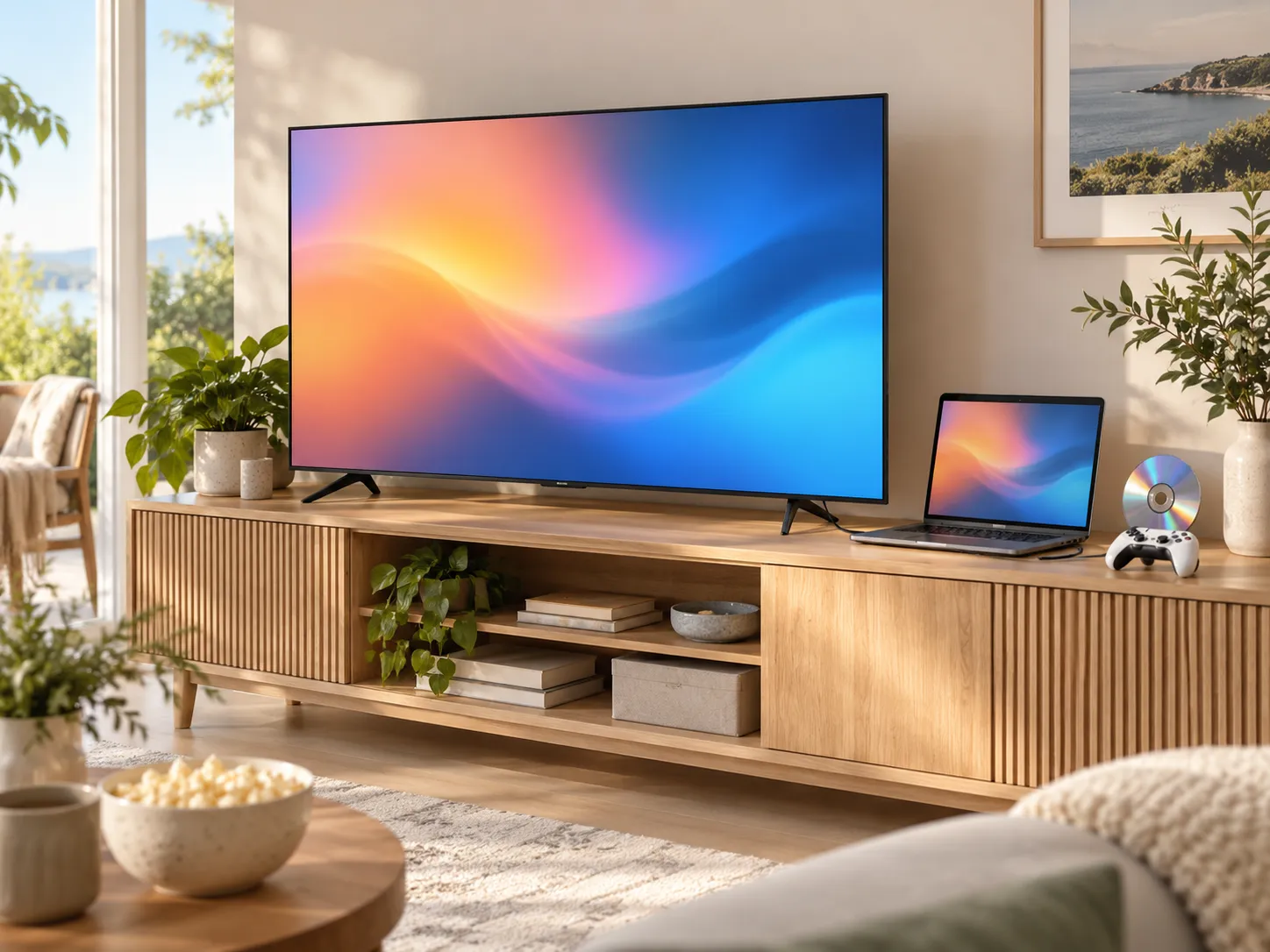
A sua smart TV faz streaming de metade do universo conhecido, então parece razoável esperar que ela dê conta de uma tecnologia de 1997. Aí você olha para a TV, e não há entrada nenhuma. Você olha para as portas — HDMI, USB, antena — e começa a se perguntar se uma delas é a resposta.
Versão curta: fora um nicho de pequenos conjuntos combinados de TV com DVD, as smart TVs não conseguem reproduzir discos sozinhas — e a porta USB é uma armadilha que explicaremos daqui a pouco. Mas a noite de cinema continua de pé — você tem três opções reais, e uma delas provavelmente já está na sua casa.
Este guia explica por que a TV não consegue fazer isso sozinha, desfaz o mal-entendido da porta USB e compara as três configurações que funcionam: um aparelho de DVD dedicado, um console de videogame com leitor de disco e um notebook Windows conectado via HDMI.
Resposta rápida: uma smart TV não tem leitor de disco, então ela precisa de um dispositivo que reproduza o DVD e envie a imagem via HDMI. As suas três opções: um aparelho de DVD/Blu-ray dedicado (~US$ 30-60 nos modelos de DVD), um console com leitor de disco que você talvez já tenha (os modelos de PlayStation e Xbox com leitor reproduzem DVDs) ou um notebook Windows com um drive de DVD USB e um aplicativo reprodutor como o MediaPlay DVD Player (grátis, Microsoft Store), espelhado na TV com um cabo HDMI. Se o notebook e um drive já estão em casa, essa última opção não custa nada de novo.
Por que uma smart TV não consegue reproduzir DVDs sozinha
Uma smart TV é uma tela com aplicativos de streaming. Reproduzir um DVD exige duas coisas que ela não tem: um leitor de disco para ler fisicamente o disco e a decodificação de DVD licenciada para transformar o vídeo MPEG-2 e a estrutura de navegação do disco em imagem. Os grandes fabricantes de TV abandonaram o hardware de disco embutido anos atrás — o streaming matou a demanda, e o licenciamento e a mecânica encareciam o produto. (Uma exceção estreita sobrevive: os pequenos conjuntos combinados de TV com DVD, tipicamente unidades na classe de 24 polegadas vendidas para motorhomes, cozinhas e quartos de criança — algumas delas com recursos smart. Se você tivesse um, saberia; a smart TV padrão de sala não tem entrada para disco.)
Então o papel da TV em toda configuração que funciona é o mesmo: ela é a tela. Outra coisa lê e decodifica o disco e entrega o vídeo via HDMI.
O mal-entendido da porta USB
Uma ideia tentadora: a TV tem portas USB, os drives de DVD externos são dispositivos USB — conectar um ao outro? Isso não funciona. As portas USB da TV são para arquivos de mídia — MP4s e fotos em um pendrive. Ler um disco de filme em DVD exige o controle do drive e a decodificação de DVD-Video que o firmware da TV simplesmente não inclui. Conecte um drive de DVD a uma TV e, na melhor das hipóteses, nada acontece.
(Confusão relacionada: um DVD também não é um arquivo que você possa copiar para um pendrive para a TV — os discos comerciais são estruturados e criptografados para aparelhos de disco. A estrutura VIDEO_TS é um assunto à parte.)
Então: três opções reais. Aqui estão elas, começando pela mais barata se você já a tiver.
Opção 1: um notebook via HDMI (muitas vezes US$ 0 extra)
Se há um notebook Windows na casa, você talvez já tenha um DVD player completo para a sua TV. A receita:
- Um cabo HDMI (ou um adaptador USB-C para HDMI, no caso de portas sem HDMI) — alguns dólares, se já não estiver em uma gaveta
- Um leitor de disco — embutido nos notebooks mais antigos; caso contrário, um drive de DVD USB de US$ 20-40 (escolhas confiáveis aqui)
- Um aplicativo reprodutor — o Windows 11 não reproduz DVDs nativamente; o MediaPlay DVD Player é grátis na Microsoft Store e começa a reproduzir o disco sozinho pela Reprodução automática, ou assim que você o insere com o aplicativo aberto
A configuração, passo a passo
- Conecte o notebook à TV com o cabo HDMI e mude a TV para essa entrada HDMI
- Pressione tecla Windows + P e escolha Duplicar (a TV mostra o que o notebook mostra) ou Somente na segunda tela (a TV vira a única tela)
- Se o som continuar saindo do notebook: Definições → Sistema → Som, escolha a TV como dispositivo de saída (ela aparece como um dispositivo de áudio HDMI)
- Insira o disco, abra o reprodutor, coloque em tela cheia
- Sente-se; o sofá agora é um cinema de DVD
Os pontos fortes: provavelmente não custa nada de novo, a decodificação e o upscaling do notebook geralmente superam os aparelhos de disco baratos, e as legendas e faixas de áudio ficam todas sob o seu controle. As fraquezas honestas: um cabo atravessa a sala, pausar significa caminhar até o notebook (ou um mouse sem fio barato vira o seu controle remoto), e é uma configuração, não um eletrodoméstico. Para uma noite de cinema semanal, é perfeito; para assistir a discos todos os dias, um eletrodoméstico pode servir melhor — que é o território das Opções 2 e 3.
Um hábito que vale adotar: esse mesmo truque funciona na maioria das TVs de hotel e de casa de campo, o que torna a combinação notebook + drive uma ótima configuração de viagem também.
Uma nota sobre transmissão sem fio
Transmitir a tela sem fio (Miracast e similares) tecnicamente existe, mas a reprodução de discos por espelhamento sem fio comumente engasga e briga com peculiaridades da proteção contra cópia. Para discos, o cabo vence. Use o espelhamento sem fio para apresentações de fotos, não para filmes.
Opção 2: um console de videogame que você talvez já tenha
Se um console com leitor de disco está debaixo da TV, o DVD player já está instalado:
- Os modelos de PlayStation com leitor (PS4 e os modelos de PS5 com leitor de disco) reproduzem filmes em DVD — uma atualização única do sistema pode ser necessária no primeiro uso
- Os modelos de Xbox com leitor (família Xbox One, Xbox Series X) reproduzem DVDs — o Xbox pede para instalar o seu aplicativo gratuito Blu-ray Player na primeira inserção
- Não os modelos sem leitor: o PS5 Digital Edition e o Xbox Series S não têm entrada para disco, e o Nintendo Switch não reproduz DVDs de jeito nenhum
Insira o disco, e o console o trata como qualquer mídia. A qualidade de imagem é boa, o controle do videogame funciona como controle remoto, e o custo é zero. As regras de região continuam valendo — os consoles respeitam os códigos de região de DVD como qualquer aparelho. Se há um console presente, este costuma ser o caminho de menor resistência para assistir a discos com regularidade.
Opção 3: um aparelho de DVD ou Blu-ray dedicado
O eletrodoméstico clássico ainda existe e ainda faz sentido para o uso diário. Aparelhos de DVD básicos com saída HDMI custam tipicamente US$ 30-60 novos; os aparelhos de Blu-ray (que também reproduzem DVDs e normalmente fazem um bom upscaling deles) costumam partir de cerca de US$ 80-100. Os preços variam conforme a marca e o mercado.
Pontos fortes: é um eletrodoméstico — controle remoto, liga na hora, zero configuração depois do primeiro cabo, utilizável por todos da casa, inclusive quem nunca vai tocar em um notebook. Muitos modelos fazem um upscaling respeitável dos DVDs para TVs grandes. Fraquezas: é mais uma caixa, mais um controle remoto e dinheiro gasto em hardware que faz exatamente uma coisa — a mesma questão de duplicação levantada no nosso comparativo com o player portátil.
Se os discos são um hábito diário na sua casa, compre o eletrodoméstico. Se são um prazer ocasional, a Opção 1 ou 2 provavelmente resolve de graça.
📊 As três opções comparadas
| Opção | Você precisa de | Custo partindo do zero | Melhor para |
|---|---|---|---|
| Notebook via HDMI | Notebook, cabo HDMI, drive USB se não houver leitor embutido, aplicativo reprodutor grátis | ~US$ 0-40 quando o notebook já é seu | Noites de cinema ocasionais; viagens e TVs de hotel; melhor controle da imagem |
| Console com leitor de disco | PS4/PS5 com leitor ou Xbox One/Series X, já conectado | US$ 0 quando já é seu (não vale comprar um console só para DVDs) | Casas onde o console já mora debaixo da TV |
| Aparelho dedicado | Aparelho de DVD ou Blu-ray + cabo HDMI | ~US$ 30-60 (DVD) / ~US$ 80+ (Blu-ray) | Discos todos os dias; a simplicidade do controle remoto para todos |
Os preços de hardware são faixas típicas no momento desta publicação e variam conforme o mercado.
Perguntas frequentes (FAQ)
A smart TV lê DVD sem um aparelho de DVD?
Uma smart TV padrão, não. As smart TVs comuns não têm leitor de disco nem decodificação de DVD, então algo precisa ler o disco — um aparelho dedicado, um console com leitor ou um computador — e enviar a imagem à TV via HDMI. A única exceção é o nicho dos pequenos conjuntos combinados de TV com DVD e leitor embutido, vendidos principalmente para motorhomes e quartos.
Posso conectar um drive de DVD USB na minha smart TV?
Não — este é o mal-entendido mais comum. As portas USB da TV reproduzem arquivos de mídia de pendrives; elas não conseguem operar um drive de DVD nem decodificar um disco de filme. O mesmo drive USB funciona perfeitamente conectado a um notebook Windows, que então alimenta a TV via HDMI.
O PS5 ou o Xbox reproduzem DVDs?
Os modelos com leitor de disco, sim: PS4, PS5 com leitor, Xbox One e Xbox Series X reproduzem filmes em DVD (o Xbox instala um aplicativo reprodutor gratuito no primeiro uso). O PS5 Digital Edition e o Xbox Series S não têm leitor, e o Nintendo Switch não reproduz DVDs.
Como faço o som sair na TV ao reproduzir um DVD do notebook?
O HDMI carrega o áudio. Se o som ficar no notebook, abra Definições → Sistema → Som e selecione a TV (o dispositivo HDMI) como saída. Faça isso uma vez; o Windows geralmente lembra a escolha para aquela TV.
Isso funciona na TV de um hotel?
Geralmente, sim — a maioria das TVs de hotel tem uma porta HDMI acessível e permite trocar de entrada. Notebook, drive, cabo HDMI, aplicativo reprodutor: as mesmas quatro peças transformam um quarto de hotel em noite de cinema. Alguns sistemas de hotel bloqueiam a troca de entrada; para esses, não há solução universal.
Por que o DVD parece borrado em uma TV grande?
DVDs são definição padrão (720×480/576). Em um painel 4K de 55 polegadas, essa fonte está sendo esticada por um longo caminho — certa suavidade é física, não defeito. Bons aparelhos e o software do notebook fazem um upscaling respeitável, mas um DVD nunca vai parecer streaming em 4K. Sente-se um pouco mais longe; a nostalgia também ajuda.
Aviso de marcas registradas
PlayStation é uma marca registrada da Sony Interactive Entertainment. Xbox é uma marca registrada da Microsoft Corporation. Nintendo Switch é uma marca registrada da Nintendo. Este artigo é independente e não tem vínculo, patrocínio ou endosso dessas empresas.
Fontes
- MediaPlay DVD Player: listagem na Microsoft Store
- Suporte PlayStation: playstation.com/support
- Suporte Xbox: support.xbox.com
Conclusão
A smart TV é a tela; outra coisa precisa ser o DVD player. Se um console com leitor de disco já está debaixo da TV, use-o. Se os discos são um ritual diário, um aparelho dedicado de US$ 30-60 merece o seu lugar na estante. E, para todos os que ficam no meio do caminho, o notebook no cômodo ao lado mais um cabo HDMI é uma configuração de DVD completa que custa quase nada para ativar.
Para essa rota do notebook, o MediaPlay DVD Player é grátis na Microsoft Store — instale-o, conecte o cabo, e a estante de discos volta à ativa na tela grande.
