
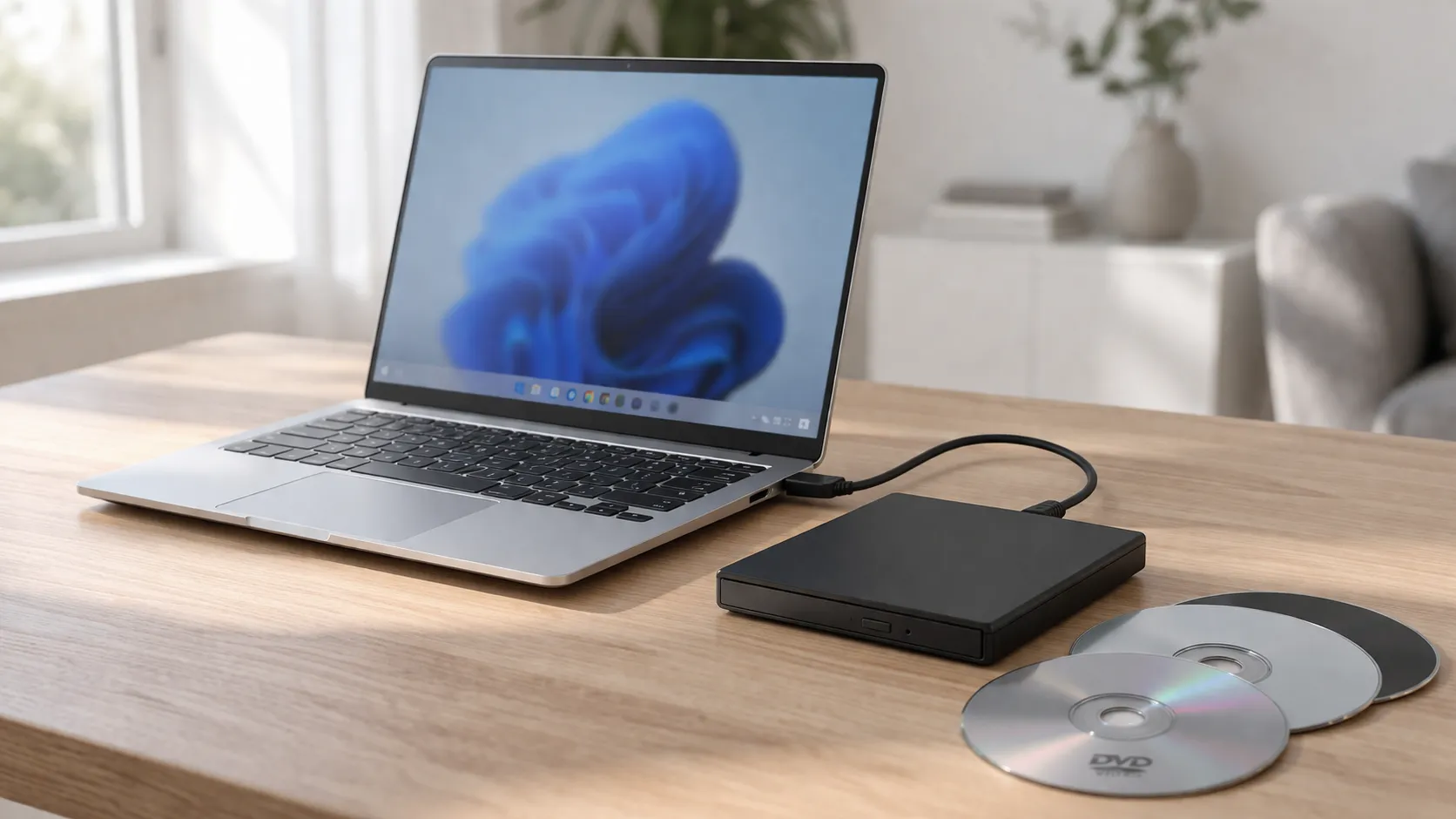
Você quer assistir a um DVD no seu notebook, mas ele não tem um drive de disco. Então você procura um drive externo USB, encontra um, conecta e espera que funcione.
O drive chega. O Windows o reconhece. O disco gira. E então — nada toca. O Explorador de Arquivos abre uma pasta cheia de arquivos .VOB em vez de iniciar o seu filme.
Essa é a experiência que a maioria das pessoas tem, e a maioria dos guias de compra nunca avisa sobre isso. Eles comparam drives por velocidade de leitura, peso e tipo de USB, e param por aí. Ninguém menciona que o hardware é apenas metade da solução. O Windows 11 não inclui a reprodução de filmes em DVD de fábrica, então até um drive perfeitamente bom não vai reproduzir os seus discos sem o software certo.
Este guia cobre as duas metades: quais drives valem a compra e o que fazer depois de ter um.
Resposta rápida: a maioria dos drives de DVD externos USB econômicos funciona bem com o Windows 11. O ASUS ZenDrive U9M, o LG GP65NB60 e o Dell DW316 são todos escolhas sólidas. A parte que a maioria das pessoas deixa passar: você também precisa de um software de reprodução de DVD, porque o Windows 11 não consegue reproduzir filmes em DVD nativamente. Um reprodutor dedicado como o MediaPlay DVD Player, da Microsoft Store, resolve isso sem ficar adivinhando pacote de codecs.
O que observar em um drive de DVD externo
Tipo de conexão
A maioria dos drives externos modernos usa USB-A, e alguns incluem um adaptador USB-C ou vêm em uma variante USB-C. Se o seu notebook só tem portas USB-C (comum em ultrabooks e máquinas mais novas), certifique-se de que o drive tenha um conector USB-C ou de que você tenha um adaptador confiável. Evite adaptadores baratos — uma conexão instável faz o drive se desconectar no meio da reprodução, o que é pior do que não ter drive nenhum.
Alimentação pela USB vs. alimentação externa
Drives portáteis finos puxam energia diretamente da porta USB, o que significa nenhum cabo de alimentação separado. Isso é prático, mas também significa que o drive é sensível a quanta energia a porta USB entrega. Conectar através de um hub ou de uma porta de baixa potência pode fazer o drive iniciar e falhar na sequência. Se você pretende usar o drive com um hub, procure um com alimentação externa.
Velocidade de leitura e gravação
Para a reprodução de filmes em DVD, a velocidade quase não importa. Mesmo os drives modernos mais lentos leem DVDs mais rápido do que a reprodução em tempo real exige. Se você também pretende gravar discos ou extrair conteúdo, procure uma velocidade de gravação de DVD de 8x. Para reprodução apenas, qualquer drive atual é rápido o suficiente.
Qualidade de construção e ruído
Drives finos são mais portáteis, mas costumam ser mais barulhentos e frágeis. Se você pretende viajar com ele, procure um com uma carcaça sólida e compartimento para o cabo. Se ele fica em uma mesa, o tamanho importa menos.
Blu-ray vs. DVD
Drives de DVD externos padrão são econômicos. Drives de Blu-ray são bem mais caros. Se você só precisa da reprodução de DVD, não há motivo para pagar pela capacidade de Blu-ray.
📊 Drives de DVD externos que vale a pena considerar
| Drive | Conexão | Faixa de preço | Melhor para |
|---|---|---|---|
| ASUS ZenDrive U9M | USB-A + USB-C | Intermediário | Melhor no geral — inclui cabo USB-C, suporte a M-Disc, software agrupado |
| LG GP65NB60 | USB-A | Econômico | Escolha econômica — ultrafino (14 mm), leve, confiável |
| Dell DW316 | USB-A | Intermediário | Marca confiável — 200 g, fino, ótimo para quem usa notebook Dell/Lenovo |
| ROOFULL External DVD Drive | USB-A + USB-C | Econômico | Mais vendido na Amazon — conector duplo, preço acessível |
| Verbatim Slimline | USB-A | Intermediário | Marca de mídia confiável — design limpo, operação silenciosa |
Uma observação sobre preços: drives de DVD externos são hardware de commodity a esta altura. As diferenças entre um drive econômico e um intermediário são reais, mas pequenas — qualidade de construção, nível de ruído, cabos incluídos. O desempenho de leitura de DVD em si é quase idêntico entre todos eles. Não complique demais essa compra.
O ASUS ZenDrive U9M: por que ele se destaca
O ASUS ZenDrive é o drive mais recomendado por um motivo. Ele inclui cabos USB-A e USB-C na caixa, o que poupa você da caça por adaptadores. A qualidade de construção é um degrau acima das marcas genéricas da Amazon — ele parece um produto ASUS em vez de uma importação sem marca. Ele dá suporte a M-Disc, um formato de disco para arquivamento que promete mais de 1.000 anos de retenção de dados (se isso importa para você, depende de você arquivar dados em disco ou não).
A ASUS também agrupa os softwares CyberLink Power2Go e PowerBackup, úteis se você quer gravar ou fazer backup de discos. Para a reprodução pura de filmes em DVD, você ainda vai precisar de um reprodutor separado — mais sobre isso abaixo.
A principal desvantagem é o preço: ele custa mais do que as opções mais baratas. Se esse valor a mais vale a pena depende de com que frequência você usa o drive.
Opção econômica: LG GP65NB60
Se você só precisa de algo que funcione e não quer gastar mais, o LG GP65NB60 é a escolha segura. A LG fabrica drives ópticos há décadas, e este tem 14 mm de espessura e é leve o suficiente para você esquecer que está na mochila. Apenas USB-A, então quem tem notebook com USB-C vai precisar de um adaptador.
Ele não vem com software, o que tudo bem — o software agrupado na maioria dos drives não é particularmente útil para a reprodução de DVD de qualquer forma.
Drives com os quais ter cautela
A Amazon está cheia de drives de DVD externos sem marca, mais baratos. Alguns funcionam perfeitamente bem. Outros têm problemas de controle de qualidade: drives que se desconectam aleatoriamente, fazem ruído excessivo ou falham depois de alguns meses. As avaliações costumam ser uma mistura de compradores reais e avaliadores incentivados, o que dificulta o julgamento.
Se você comprar um drive sem marca, confira a política de devolução. O dinheiro que você economiza só vale a pena se você puder devolvê-lo com facilidade.
Também tenha cautela com drives anunciados como “reprodutores de DVD” que, na verdade, são apenas drives de dados sem nenhuma vantagem de reprodução. Todo drive de DVD externo lê os discos de filme em DVD da mesma forma — a diferença na experiência de reprodução vem inteiramente do software.
A parte que ninguém te conta: o Windows 11 não reproduz DVD
É aqui que a maioria dos guias de compra termina e onde a frustração real começa.
Você conecta o seu drive novo, insere um DVD e espera que o Windows simplesmente o reproduza. Em vez disso, você tem uma destas experiências:
- O Explorador de Arquivos abre e mostra uma pasta
VIDEO_TScheia de arquivos.VOBe.IFO - O Windows pede que você escolha um aplicativo, mas nenhuma das opções funciona
- O Windows Media Player abre, mas não consegue decodificar o vídeo do DVD
- Nada acontece
Isso não é um drive com defeito. É uma lacuna de software. O Windows 11 consegue detectar o disco e ler os arquivos, mas não inclui a camada licenciada de decodificação MPEG-2/DVD necessária para reproduzir o filme de verdade. A Microsoft removeu o suporte nativo à reprodução de DVD anos atrás, e ele não voltou.
Isso significa que toda compra de um drive de DVD externo é, na verdade, um processo de dois passos: comprar o hardware e depois configurar o software.
Como colocar a reprodução de DVD para funcionar
Opção 1: VLC Media Player (grátis)
O VLC é a recomendação padrão em todo fórum, e ele merece essa reputação. Ele é grátis, de código aberto e lida com a maioria dos discos DVD sem configuração adicional. Você instala, abre o disco pelo menu do VLC e a reprodução geralmente funciona.
Onde o VLC pode parecer menos refinado é na experiência específica de DVD. Ele é um reprodutor de mídia de uso geral, então a interface não é construída em torno da reprodução de discos. Abrir um DVD às vezes exige navegar pelos menus em vez da experiência de “inserir e tocar” que a maioria das pessoas espera. Para usuários técnicos, tudo bem. Para alguém configurando um drive para um pai ou avô, isso acrescenta uma camada de complexidade.
Opção 2: um aplicativo de DVD dedicado
Se você quer o caminho mais simples de “inserir o disco” até “assistir ao filme”, um aplicativo de DVD dedicado é a escolha mais prática. O MediaPlay DVD Player é feito especificamente para a reprodução de discos no Windows — instale-o pela Microsoft Store, insira o seu DVD e o aplicativo cuida do resto.
A diferença em relação ao VLC não é a capacidade, e sim o foco. Um aplicativo de DVD dedicado pula a interface de uso geral e vai direto ao que você realmente quer: reproduzir o disco.
Opção 3: Reprodutor de DVD do Windows (oficial)
A Microsoft oferece o próprio aplicativo Reprodutor de DVD na Microsoft Store. Ele existe, funciona e é o caminho oficial. Alguns usuários o preferem simplesmente porque tem o nome da Microsoft. Vale conhecê-lo, embora ele não seja automaticamente a melhor opção só por ser o oficial.
Problemas comuns depois de conectar um drive
O drive aparece no Explorador de Arquivos, mas não reproduz o filme. Esse é o problema de software descrito acima. Instale o VLC ou um aplicativo de DVD dedicado.
O drive se desconecta ou engasga durante a reprodução. Tente conectá-lo diretamente ao notebook em vez de através de um hub. Se você estiver usando um adaptador USB-C, tente outro. Garanta que o notebook esteja conectado à tomada — alguns notebooks reduzem o fornecimento de energia pela USB quando estão na bateria.
O drive faz ruídos altos de rotação. Algum nível de ruído é normal para drives ópticos. Se for excepcionalmente alto ou soar como um rangido, o drive pode estar com defeito — devolva-o.
O disco não é reconhecido de jeito nenhum. Tente outro disco primeiro para descartar um disco sujo ou arranhado. Se nenhum disco funcionar, verifique o Gerenciador de Dispositivos para ver se o Windows reconhece o hardware do drive. Se o drive aparece mas os discos não, o laser do drive pode estar com defeito.
O vídeo toca, mas não há áudio. Isso geralmente é um problema de codec. O VLC e os aplicativos de DVD dedicados cuidam da própria decodificação de áudio. Se você está tentando reproduzir por outro aplicativo que não tem suporte ao áudio de DVD, troque por um que tenha.
Perguntas frequentes (FAQ)
Preciso de um drive externo especial para o Windows 11?
Não. Qualquer drive de DVD externo USB padrão funciona com o Windows 11. O sistema operacional reconhece drives ópticos nativamente. A questão é o software de reprodução, não a compatibilidade do hardware.
USB-A ou USB-C — qual eu devo comprar?
Se o seu notebook tem portas USB-A, compre um drive USB-A. Se ele só tem USB-C, compre um drive que inclua um cabo USB-C (como o ASUS ZenDrive) ou reserve uma verba para um bom adaptador. Evite os adaptadores mais baratos — eles causam problemas de conexão.
Posso gravar DVDs com esses drives também?
Sim. Todos os drives listados acima conseguem ler e gravar tanto CDs quanto DVDs. Você vai precisar de um software de gravação — o Windows tem uma gravação básica de discos integrada, ou você pode usar ferramentas grátis como o ImgBurn ou o CDBurnerXP.
Por que meu DVD está bloqueado por região?
A codificação de região de DVD é um sistema em que os discos e os drives são atribuídos a regiões geográficas. Um disco da Região 1 (América do Norte) pode não tocar em um drive da Região 2 (Europa). A maioria dos drives permite um número limitado de mudanças de região (normalmente 5), após o qual a região é bloqueada permanentemente. Confira a configuração de região do seu drive no Gerenciador de Dispositivos, em Unidades de DVD/CD-ROM → Propriedades → guia “Região do DVD”.
Esses drives funcionam com Mac também?
Sim, todos os drives listados funcionam com o macOS. O Mac tem limitações de reprodução de DVD parecidas — você também vai precisar de um aplicativo de reprodução no Mac. O aplicativo Reprodutor de DVD da Apple funciona se o seu Mac for compatível, ou o VLC funciona em ambas as plataformas.
Vale a pena comprar um drive de Blu-ray no lugar?
Só se você tem discos Blu-ray para reproduzir. Para a reprodução de DVD, um drive de DVD padrão é suficiente e custa bem menos. Drives de Blu-ray também exigem um software de reprodução de Blu-ray separado, o que acrescenta mais uma camada de configuração.
Fontes
- Amazon Best Sellers: Drives externos de CD e DVD
- Laptop Mag: Best External DVD Drives in 2025
- The Tech Lounge: Best External CD/DVD Drives in 2026
- ASUS: Página do produto ZenDrive U9M
Conclusão
Comprar um drive de DVD externo para o seu notebook com Windows 11 é simples — a maioria dos drives econômicos a intermediários funciona bem. O ASUS ZenDrive U9M é a escolha geral mais segura. O LG GP65NB60 e os drives da ROOFULL são opções econômicas sólidas.
A parte que a maioria dos guias pula: conectar o drive é apenas metade do trabalho. O Windows 11 não reproduz filmes em DVD nativamente, então você também precisa de um software de reprodução. O VLC é o caminho grátis. O MediaPlay DVD Player é o caminho mais simples se você quer inserir um disco e assistir sem mexer em configurações. De qualquer forma, configure o software antes de sentar com a pipoca — você vai ficar feliz por ter feito isso.
