
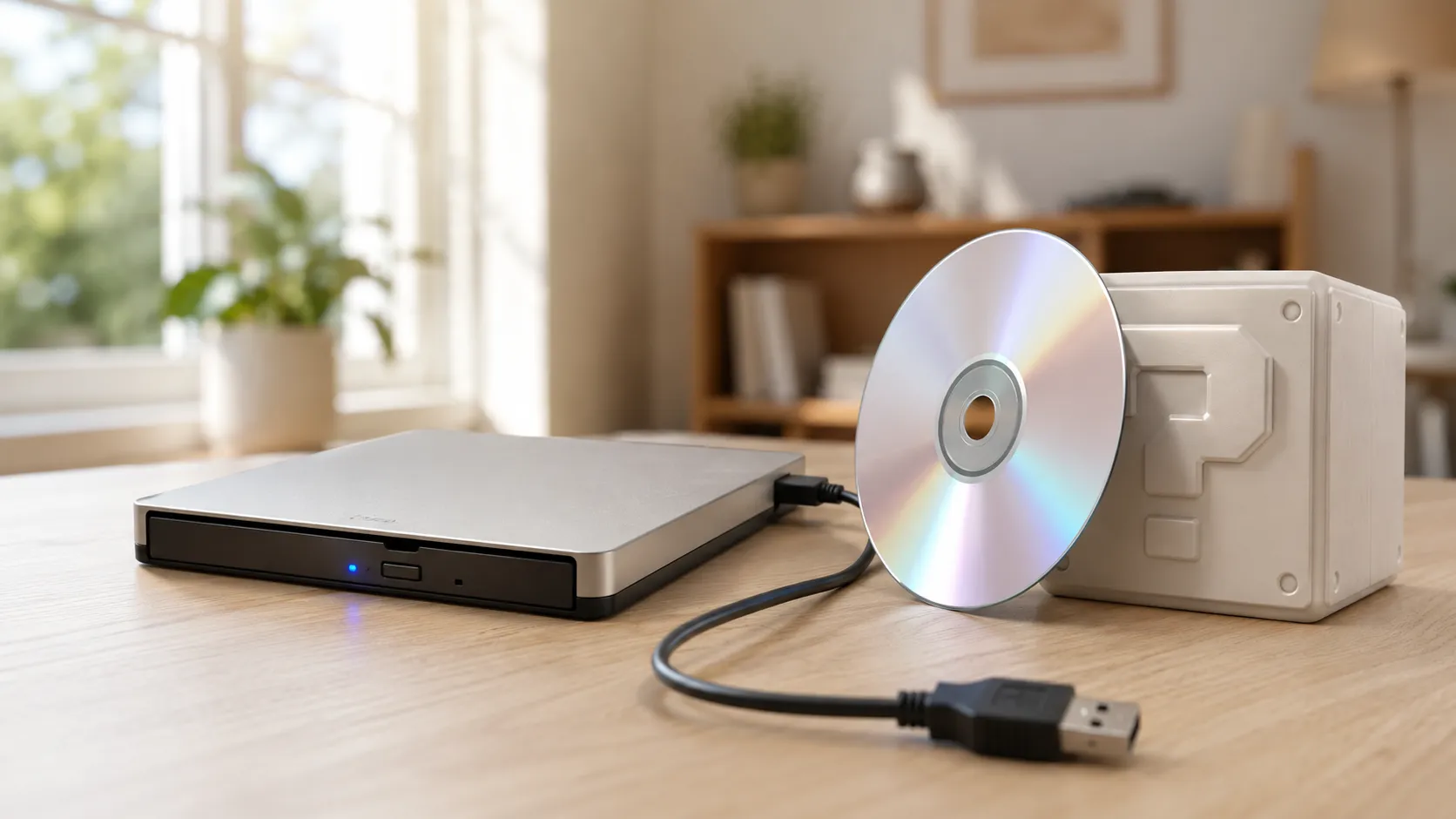
Kupiono zewnętrzny napęd DVD USB. W ofercie napisano, że jest zgodny z Windows 10 i Windows 11. Podłączono go. Windows wydał charakterystyczny dźwięk połączenia. W Eksploratorze plików pojawiła się litera napędu. Włożono płytę DVD. Płyta się rozkręciła.
A potem nic się nie wydarzyło. Albo Eksplorator plików otworzył folder pełen nieznanych plików. Albo Windows poprosił o wybór aplikacji, lecz żadna z opcji nie zadziałała. Płyta jest na miejscu, napęd działa, a film się nie odtwarza.
To jedno z najczęstszych pytań pomocy technicznej dotyczących zewnętrznych napędów DVD, a odpowiedź jest niemal zawsze taka sama: napęd jest w porządku. Problemem jest Windows — nie dlatego, że jest uszkodzony, ale dlatego, że nie zawiera już oprogramowania potrzebnego do odtwarzania filmów DVD.
Szybka odpowiedź: jeśli zewnętrzny napęd DVD pojawia się w Eksploratorze plików, a płyta się kręci, sprzęt działa. Windows 11 (i Windows 10) nie zawierają dekodera filmów DVD. Potrzebna jest aplikacja odtwarzacza z własnym dekoderem — VLC (darmowy) lub MediaPlay DVD Player (za darmo z Microsoft Store) uruchomi film w niecałe dwie minuty.
Dlaczego napęd działa, ale film się nie odtwarza
Aby to zrozumieć, trzeba wiedzieć, co właściwie zawiera filmowa płyta DVD. Filmowa płyta DVD nie jest jak pendrive z plikiem wideo. Wykorzystuje określony format o nazwie MPEG-2, zamknięty w strukturze płyty (folder VIDEO_TS z plikami .VOB, .IFO i .BUP). Do jej odtworzenia potrzebne są trzy rzeczy:
- Sprawny napęd — do fizycznego odczytania płyty
- Dekoder wideo MPEG-2 — do zamiany skompresowanych danych obrazu w oglądalny film
- Warstwa nawigacji DVD — do obsługi menu, rozdziałów, napisów i ścieżek dźwiękowych
Zewnętrzny napęd realizuje punkt 1. Ale Windows 11 nie zawiera punktów 2 ani 3. Microsoft usunął wbudowany dekoder DVD wiele lat temu, ponieważ wymagał on opłaty licencyjnej od każdej kopii Windows, a wraz z rozwojem streamingu firma uznała, że nie jest wart tego kosztu.
Oznacza to, że każdy zewnętrzny napęd DVD — bez względu na cenę i markę — będzie zachowywał się tak samo na świeżo zainstalowanym systemie Windows. Napęd działa bez zarzutu. Windows po prostu nie wie, jak odtworzyć zawartość płyty.
Mylące jest to, że Windows nie wyświetla żadnego wyraźnego komunikatu o błędzie. Nie mówi „potrzebne jest oprogramowanie do odtwarzania DVD”. Albo otwiera płytę jako folder z plikami, albo proponuje aplikacje, które nie potrafią jej obsłużyć, albo nie robi zupełnie nic. Sprawia to wrażenie, że napęd jest uszkodzony, choć w rzeczywistości działa dokładnie tak, jak powinien.
Krok 1: potwierdzenie, że napęd faktycznie działa
Zanim cokolwiek się zainstaluje, warto poświęcić 30 sekund na sprawdzenie, czy strona sprzętowa jest w porządku. Jeśli którekolwiek z poniższych jest prawdą, napęd działa:
- napęd pojawia się jako ikona płyty w Eksploratorze plików (zwykle D: lub E:)
- po kliknięciu napędu widać foldery lub pliki
- płyta kręci się po włożeniu
- Menedżer urządzeń pokazuje napęd w sekcji „Napędy DVD/CD-ROM” bez żółtej ikony ostrzeżenia
Jeśli wszystko się zgadza, napęd jest w porządku. Proszę przejść do Kroku 2.
Jeśli napęd w ogóle nie pojawia się w Eksploratorze plików, to inny problem — prawdopodobnie kwestia połączenia USB. Proszę wypróbować inny port USB (bezpośrednio w laptopie, a nie przez koncentrator), wypróbować inny kabel, jeśli był dołączony do napędu, i upewnić się, że laptop jest podłączony do zasilania. Niektóre cienkie napędy USB pobierają więcej mocy, niż zapewnia pojedynczy port USB, gdy laptop pracuje na baterii.
Krok 2: instalacja aplikacji odtwarzacza DVD
To właściwe rozwiązanie dla większości osób. Potrzebna jest aplikacja, która zawiera własny dekoder MPEG-2 i obsługę nawigacji DVD.
VLC Media Player jest darmowy, open source i radzi sobie z większością płyt DVD. Proszę pobrać go ze strony videolan.org, zainstalować, następnie otworzyć i przejść do Media → Otwórz płytę → wybrać DVD → Odtwórz. VLC nie zawsze wykrywa napędy zewnętrzne automatycznie, więc jeśli płyta nie uruchomi się samoczynnie, może być konieczne ręczne wybranie litery napędu.
MediaPlay DVD Player jest dostępny za darmo w Microsoft Store i zaprojektowany specjalnie do odtwarzania płyt. Jeśli napęd pojawia się w Eksploratorze plików, ale film się nie uruchamia, MediaPlay powstał dokładnie z myślą o takim scenariuszu — proszę zainstalować, otworzyć, a aplikacja wykryje płytę.
Windows DVD Player to własne rozwiązanie Microsoftu, ale jest to płatna aplikacja w Microsoft Store, z mieszanymi recenzjami. Działa, lecz trudno uzasadnić jej cenę, skoro istnieją darmowe alternatywy.
Po zainstalowaniu odtwarzacza proszę włożyć płytę i otworzyć ją przez menu odtwarzacza. Większość odtwarzaczy wykryje napęd automatycznie, ale jeśli tak się nie stanie, proszę ręcznie wskazać literę napędu (D:, E: itd.).
Krok 3: jeśli odtwarzacz jest zainstalowany, a mimo to nie działa
Jeśli odtwarzacz jest już zainstalowany, a płyta nadal się nie odtwarza, proszę przejść przez poniższe kontrole:
Odtwarzacz nie wykrywa napędu zewnętrznego
Niektóre odtwarzacze domyślnie szukają napędu wewnętrznego. W VLC proszę przejść do Media → Otwórz płytę i sprawdzić listę rozwijaną „Urządzenie płyty” — proszę upewnić się, że pokazuje literę napędu zewnętrznego, a nie puste pole lub inne urządzenie.
Płyta jest płytą DVD z danymi, a nie filmową płytą DVD
Nie wszystkie płyty DVD to filmy. Płyty DVD z danymi (nagrania domowe, kopie zapasowe plików, archiwa zdjęć) nie mają standardowej struktury VIDEO_TS. Jeśli ktoś nagrał pliki na płytę DVD, są to pojedyncze pliki wideo — proszę otwierać je bezpośrednio w dowolnym odtwarzaczu multimedialnym, zamiast próbować odtwarzać płytę jako film.
Jak rozpoznać różnicę: jeśli po otwarciu napędu w Eksploratorze plików widać folder VIDEO_TS z plikami .VOB, to płyta filmowa. Jeśli widać zwykłe pliki wideo (.mp4, .avi, .mkv) lub pliki inne niż wideo, to płyta z danymi.
Płyta pochodzi z innego regionu
Płyty DVD wykorzystują kodowanie regionalne. Płyta kupiona w Europie (Region 2) może nie odtwarzać się w napędzie ustawionym na Amerykę Północną (Region 1). Region napędu można sprawdzić i zmienić w Menedżerze urządzeń → Napędy DVD/CD-ROM → kliknięcie napędu prawym przyciskiem myszy → Właściwości → karta „Region DVD”. Proszę zwrócić uwagę, że region można zmienić tylko ograniczoną liczbę razy (zwykle pięć).
VLC czasem potrafi obejść ograniczenia regionalne, ponieważ korzysta z własnej biblioteki dekodowania, a nie z wbudowanej kontroli regionu w napędzie.
Płyta jest zarysowana lub uszkodzona
Jeśli napęd się rozkręca, pracuje przez kilka sekund, a potem się zatrzymuje, powierzchnia płyty może być zbyt uszkodzona, by ją odczytać. Proszę wypróbować inną płytę. Jeśli inne płyty działają, proszę wyczyścić problematyczną płytę miękką ściereczką, wycierając od środka ku krawędzi (nie ruchem okrężnym).
Połączenie USB jest niestabilne
Napędy zewnętrzne są wrażliwe na moc i przepustowość USB. Jeśli odtwarzanie się zacina, zawiesza lub nieoczekiwanie zatrzymuje:
- proszę podłączyć napęd bezpośrednio do laptopa, a nie przez koncentrator USB
- proszę podłączyć laptop do zasilania (niektóre laptopy ograniczają moc USB podczas pracy na baterii)
- jeśli napęd ma kabel Y z dwiema wtyczkami USB, proszę upewnić się, że oba są podłączone
- proszę wypróbować inny port USB — porty USB 3.0 (zwykle niebieskie w środku) są zwykle bardziej niezawodne dla napędów optycznych
Dlaczego to zaskakuje ludzi
Powód, dla którego ten problem zaskakuje tak wielu ludzi, jest taki, że wydaje się niemożliwy. Kupiono urządzenie właśnie po to, by odtwarzać płyty DVD. Jest podłączone i rozpoznane. Płyta to prawdziwy film. A mimo to nic nie działa.
Każde inne urządzenie USB — mysz, klawiatura, pendrive, kamera internetowa — działa natychmiast po podłączeniu. Napędy DVD są inne, ponieważ sprzęt i oprogramowanie to odrębne kwestie. Napęd wykonuje swoje zadanie (odczyt płyty) bez zarzutu. Ale bez dekodera odczytywane przez niego dane są dla Windows bez znaczenia.
Nie pomaga to, że oferty w sklepach internetowych i pudełka zewnętrznych napędów DVD rzadko o tym wspominają. Głoszą „zgodny z Windows 11” i pokazują laptop odtwarzający film, sugerując, że wystarczy podłączyć i działa. Technicznie napęd jest zgodny — to systemowi operacyjnemu brakuje jednego elementu.
A co z napędami Blu-ray?
Jeśli kupiono zewnętrzny napęd Blu-ray z nadzieją na odtwarzanie filmów Blu-ray, sytuacja jest bardziej skomplikowana. Płyty Blu-ray wykorzystują silniejsze zabezpieczenia DRM (szyfrowanie), z którymi darmowe odtwarzacze, takie jak VLC, w większości przypadków sobie nie radzą. Do odtwarzania Blu-ray zwykle potrzebne jest płatne oprogramowanie, takie jak CyberLink PowerDVD.
Napęd Blu-ray odtworzy jednak standardowe płyty DVD bez problemu za pomocą tych samych aplikacji odtwarzaczy, o których mowa powyżej. Jeśli więc ma się zarówno płyty DVD, jak i Blu-ray, aplikacje odtwarzaczy DVD rozwiązują kwestię DVD, a Blu-ray wymaga dodatkowego oprogramowania.
Najczęstsze pytania (FAQ)
Dlaczego mój zewnętrzny napęd DVD nie odtwarza filmów automatycznie?
Windows 11 nie zawiera dekodera filmów DVD. Sprzęt napędu działa, ale system operacyjny nie potrafi zdekodować obrazu MPEG-2 zapisanego na płycie. Zainstalowanie aplikacji odtwarzacza DVD, takiej jak VLC lub MediaPlay DVD Player, rozwiązuje ten problem.
Czy muszę instalować sterowniki do zewnętrznego napędu DVD?
Zwykle nie. Windows rozpoznaje większość napędów DVD USB automatycznie, korzystając z wbudowanych sterowników. Jeśli napęd nie pojawia się w Eksploratorze plików ani w Menedżerze urządzeń, proszę najpierw wypróbować inny port USB lub kabel. Instalacja sterownika niemal nigdy nie jest przyczyną.
Widzę pliki VIDEO_TS na płycie. Dlaczego nie mogę ich po prostu kliknąć dwukrotnie?
Pliki .VOB wewnątrz VIDEO_TS zawierają dane filmu, ale są segmentami pełnego filmu, a nie samodzielnymi plikami wideo. Dwukrotne kliknięcie jednego z nich może odtworzyć fragment w odtwarzaczu multimedialnym, ale zabraknie menu, rozdziałów i właściwej kolejności odtwarzania. Potrzebna jest aplikacja odtwarzacza DVD, która rozumie strukturę płyty.
Czy zadziała dowolny darmowy odtwarzacz DVD?
VLC to najczęściej używana darmowa opcja i radzi sobie z większością płyt. Niektóre inne darmowe odtwarzacze mogą nie mieć obsługi nawigacji DVD lub dekodera MPEG-2 potrzebnego do odtwarzania płyt. Jeśli darmowy odtwarzacz nie współpracuje z daną płytą, proszę wypróbować konkretnie VLC lub MediaPlay DVD Player z Microsoft Store.
Mój napęd działał na starym komputerze, ale nie na tym. Co się zmieniło?
Stary komputer miał prawdopodobnie Windows 7 lub starszą wersję Windows 10, która wciąż zawierała dekoder DVD, albo był dostarczony z fabrycznie zainstalowanym oprogramowaniem DVD od producenta (częste w laptopach z wbudowanymi napędami). Nowy komputer nie ma żadnego z tych elementów, więc trzeba zainstalować aplikację odtwarzacza.
Czy mogę zwrócić napęd, jeśli nie odtwarza płyt DVD?
Przed zwrotem proszę zainstalować aplikację odtwarzacza DVD i spróbować ponownie. W zdecydowanej większości przypadków napęd działa poprawnie — brakuje oprogramowania, a nie jest to wadliwy sprzęt. Jeśli napęd nie pojawia się nawet w Eksploratorze plików po wypróbowaniu różnych portów USB i kabli, wtedy może być rzeczywiście wadliwy.
Źródła
- Pomoc Microsoft: Odtwarzanie DVD w Windows
- VLC: videolan.org
- Zasilanie przez USB: specyfikacje usb.org
Podsumowanie
Jeśli zewnętrzny napęd DVD pojawia się w Windows, ale nie odtwarza filmów, napęd niemal na pewno działa. Brakującym elementem jest dekoder DVD — oprogramowanie, które Windows kiedyś zawierał, a teraz już nie.
Proszę zainstalować VLC (darmowy) lub MediaPlay DVD Player (za darmo z Microsoft Store), otworzyć płytę przez odtwarzacz, a film powinien się uruchomić. Całe rozwiązanie zajmuje około dwóch minut. Proszę zachować etykietę zwrotną — prawdopodobnie nie będzie potrzebna.
