
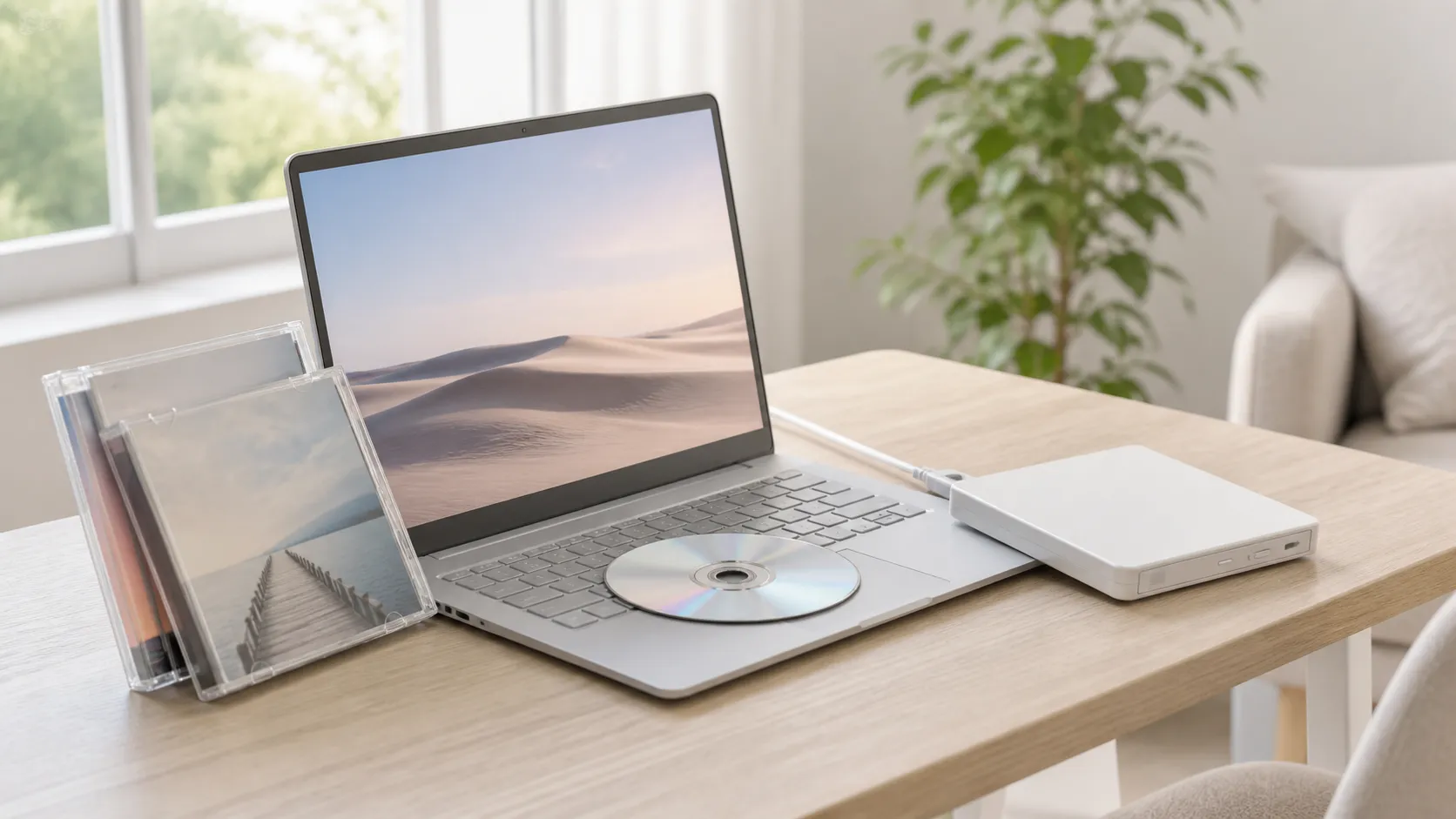
Podłącza się napęd DVD, wkłada płytę, a Windows 11 reaguje jedynie obojętnością. Czasem otwiera Eksplorator plików i pokazuje folder VIDEO_TS pełen plików, których nie da się odtworzyć. Czasem proponuje aplikację z Microsoft Store. Czasem nie robi zupełnie nic.
To nie jest uszkodzony komputer. Windows 11 po prostu nie zawiera już obsługi odtwarzania płyt DVD. Microsoft usunął licencjonowany dekoder MPEG-2, z którego korzystały starsze wersje Windows, i nigdy on nie powrócił. Każdy użytkownik Windows 11, który chce obejrzeć film DVD, potrzebuje osobnej aplikacji odtwarzacza, a dostępne opcje sięgają od naprawdę dobrych po takie, które po cichu potrafią frustrować.
Ten poradnik porównuje odtwarzacze, które faktycznie radzą sobie z odtwarzaniem fizycznych płyt w Windows 11 — a nie odtwarzacze multimedialne, które formalnie wymieniają obsługę DVD, lecz w rzeczywistości powstały z myślą o plikach wideo.
Szybka odpowiedź: VLC jest darmowy i działa, ale to odtwarzacz uniwersalny, który wymaga kilku kliknięć, zanim płyta ruszy. PotPlayer oferuje więcej możliwości dostosowania dla zaawansowanych użytkowników. Windows DVD Player od samego Microsoftu jest płatny i zbiera mieszane opinie. Jeśli zależy Państwu na najprostszym doświadczeniu skupionym na płytach — włożyć i oglądać — MediaPlay DVD Player jest darmowy w Microsoft Store i został zbudowany specjalnie do tego zadania.
Dlaczego Windows 11 nie odtwarza płyt DVD
Krótkie wyjaśnienie, ponieważ za każdym razem zaskakuje to użytkowników.
Odtwarzanie filmów DVD wymaga licencjonowanego dekodera wideo MPEG-2. W czasach Windows 7 Microsoft dołączał ten dekoder do większości edycji. Wraz z pojawieniem się Windows 8 przeniósł go do osobnego dodatku „Media Center Pack”. W Windows 10 i 11 zniknął ze standardowej instalacji całkowicie. Koszty licencyjne przestały mieć sens w przypadku funkcji, której potrzebował coraz mniejszy odsetek użytkowników w miarę, jak rynek przejmował streaming.
W efekcie Windows 11 potrafi wykryć napęd DVD, rozpoznać płytę i odczytać pliki — ale nie potrafi zdekodować obrazu. Zamiast filmu otrzymuje się surową strukturę plików. Rozwiązaniem jest odtwarzacz, który przynosi własny dekoder, a takich darmowych opcji jest kilka.
📊 Porównanie oprogramowania odtwarzaczy DVD dla Windows 11
| Odtwarzacz | Cena | Najlepszy dla |
|---|---|---|
| VLC Media Player | Za darmo | Osób, które już go mają zainstalowanego |
| PotPlayer | Za darmo | Zaawansowanych użytkowników, którzy chcą głębokiej personalizacji |
| MediaPlay DVD Player | Darmowy (z reklamami) / jednorazowy zakup za 59,49 zł | Najprostszego odtwarzania płyt — włożyć i oglądać |
| Windows DVD Player | Płatny | Osób, które chcą oficjalnej opcji Microsoftu |
| MPC-HC | Za darmo | Lekki odtwarzacz, interfejs w stylu retro |
| GOM Player | Darmowy (z reklamami) | Bogaty w funkcje, z obsługą VR/360 |
VLC Media Player
VLC to domyślna rekomendacja na każdym forum i blogu technologicznym, i to nie bez powodu. Jest darmowy, otwartoźródłowy i obsługuje ogromną gamę formatów multimedialnych. Przynosi własne kodeki, co oznacza, że w kwestii dekodowania MPEG-2 nie zależy od Windows. Wystarczy go zainstalować i odtwarzanie DVD staje się możliwe.
Tam, gdzie VLC jest mniej dopracowany, chodzi o samo doświadczenie odtwarzania płyty. Otwarcie płyty DVD nie zawsze jest tak proste jak jej włożenie. Czasem VLC wykrywa ją automatycznie. Czasem trzeba przejść do menu Media → Otwórz płytę i ręcznie wybrać napęd. Nawigacja po menu DVD bywa niespójna — niektóre płyty odtwarzają menu płynnie, inne wymagają klikania po własnym interfejsie VLC.
Żadna z tych rzeczy nie jest przeszkodą dla kogoś, kto swobodnie czuje się z odtwarzaczami multimedialnymi. VLC to narzędzie stworzone dla osób, które wiedzą, co robią, i potrafi niemal wszystko. Ale jeśli konfiguruje się odtwarzanie DVD dla kogoś mniej technicznego — rodzica, dziadka, dziecka — uniwersalny interfejs VLC dokłada warstwę złożoności, która staje na drodze.
Druga rzecz warta wiedzy: VLC to nie tylko odtwarzacz DVD. To multimedialny scyzoryk szwajcarski. To zarazem jego siła i słabość. Interfejs obsługuje dziesiątki zastosowań, co oznacza, że doświadczenie DVD nie jest jego głównym celem.
PotPlayer
PotPlayer to darmowy odtwarzacz multimedialny od Kakao (koreańskiej firmy technologicznej), który ma oddane grono zwolenników wśród zaawansowanych użytkowników. Dobrze radzi sobie z odtwarzaniem DVD i oferuje bardziej szczegółową kontrolę nad ustawieniami obrazu i dźwięku niż większość innych darmowych odtwarzaczy.
Jego atutem jest możliwość dostosowania. PotPlayer pozwala majstrować przy ustawieniach akceleracji sprzętowej, stosować filtry wideo w czasie rzeczywistym, szczegółowo regulować wyświetlanie napisów i precyzyjnie konfigurować wyjście dźwięku. Jeśli zależy komuś na uzyskaniu dokładnie takiego zachowania odtwarzania, jakiego chce, PotPlayer daje więcej pokręteł do kręcenia niż jakakolwiek inna darmowa opcja.
Wadą jest ta sama złożoność. Menu ustawień jest rozbudowane, interfejs jest raczej funkcjonalny niż intuicyjny, a początkowa konfiguracja może przytłaczać, gdy chce się po prostu obejrzeć film. PotPlayer instaluje się też z opcjonalnym dołączonym oprogramowaniem podczas instalacji — proszę zwrócić uwagę na pola wyboru w trakcie instalacji.
W przypadku samego odtwarzania DVD PotPlayer niezawodnie obsługuje menu i nawigację po rozdziałach. To mocny wybór, jeśli używa się go również jako codziennego odtwarzacza multimedialnego i chce się jednego narzędzia do wszystkiego.
Windows DVD Player (Microsoft)
Własne rozwiązanie Microsoftu jest dostępne w Microsoft Store jako opcja płatna. To prosty odtwarzacz, który robi dokładnie to, co mówi jego nazwa — odtwarza płyty DVD. Interfejs jest minimalistyczny, obsługuje menu płyt i naturalnie integruje się z Windows.
Krytyka dotyczy ceny. Płacenie za funkcję, która kiedyś była wbudowana w Windows, wielu osobom wydaje się nieuzasadnione, zwłaszcza gdy istnieją darmowe alternatywy. Opinie w Microsoft Store to odzwierciedlają — wiele z nich pochodzi od użytkowników, którzy uważają, że nie powinni płacić za coś, co Windows kiedyś zawierał.
Funkcjonalnie działa. Nie jest wadliwy, nie jest skomplikowany i pochodzi od Microsoftu. Niektórzy użytkownicy wolą go po prostu dlatego, że ufają źródłu. Jeśli ten spokój ducha jest dla Państwa wart swojej ceny, spełnia swoje zadanie.
Jedna uwaga: jeśli dokonano aktualizacji z systemu Windows 7 lub 8, który miał Media Center, Windows DVD Player mógł zostać przyznany za darmo podczas aktualizacji. Przed zakupem proszę sprawdzić w Microsoft Store, czy widnieje jako „Posiadane”.
MediaPlay DVD Player
Podczas gdy pozostałe odtwarzacze z tej listy to uniwersalne narzędzia multimedialne, które przy okazji odtwarzają DVD, MediaPlay został zbudowany specjalnie do odtwarzania płyt. Jest dostępny w Microsoft Store, darmowy w użyciu z reklamami, a jednorazowy zakup ulepszenia za 59,49 zł w Polsce usuwa reklamy na stałe. Cena może się różnić w zależności od rynku; proszę sprawdzić aktualną ofertę Microsoft Store w aplikacji.
Filozofia projektu jest skupiona: włożyć płytę i ją oglądać. Bez przekopywania się przez menu w poszukiwaniu opcji płyty, bez konfigurowania ustawień kodeków, bez przypadkowego otwierania przeglądarki plików zamiast płyty. Interfejs opiera się na założeniu, że wkłada się płytę DVD i chce się obejrzeć film.
Oferuje standardowe elementy sterujące odtwarzaniem w przejrzystym interfejsie. Nie próbuje być uniwersalnym odtwarzaczem multimedialnym — nie konkuruje z VLC pod względem obsługi formatów ani z PotPlayerem pod względem personalizacji. Konkuruje prostotą w konkretnym zadaniu, jakim jest oglądanie fizycznej płyty.
MediaPlay odtwarza fizyczne płyty DVD, foldery DVD i VIDEO_TS oraz popularne cyfrowe pliki wideo. Nie obsługuje obrazów ISO ani płyt Blu-ray. Jeśli potrzebne jest odtwarzanie ISO lub Blu-ray, należy wybrać inną opcję. Do prostego odtwarzania DVD i lokalnych plików wideo MediaPlay jest najbardziej bezpośrednim rozwiązaniem.
MPC-HC (Media Player Classic Home Cinema)
MPC-HC to darmowy, otwartoźródłowy, lekki odtwarzacz multimedialny obecny na rynku od lat. Interfejs wygląda, jakby pochodził z czasów Windows XP — i to część jego uroku. Jest szybki, zużywa minimalne zasoby systemowe i niezawodnie obsługuje odtwarzanie DVD.
Projekt został na jakiś czas wstrzymany, ale przejęła go społeczność i wciąż otrzymuje aktualizacje. Korzysta z własnych kodeków (lub może współpracować z zewnętrznymi pakietami kodeków) oraz obsługuje menu DVD i nawigację po rozdziałach.
MPC-HC dobrze pasuje do użytkowników, którzy chcą czegoś minimalistycznego i swobodnie czują się z prostym interfejsem bez fajerwerków. Nie prowadzi za rękę, ale też nie staje na drodze.
GOM Player
GOM Player to darmowy odtwarzacz multimedialny koreańskiego producenta, który obsługuje odtwarzanie DVD wraz z szeroką gamą formatów wideo. Ma nowoczesny interfejs, obsługuje wideo VR i 360 stopni oraz zawiera funkcje takie jak automatyczne wyszukiwanie napisów.
Darmowa wersja zawiera reklamy, które niektórym użytkownikom przeszkadzają podczas oglądania filmu. GOM ma też skłonność do dołączania dodatkowego oprogramowania podczas instalacji — proszę uważnie czytać ekrany instalatora.
W przypadku samego odtwarzania DVD działa. Interfejs jest bardziej dopracowany niż w MPC-HC i mniej złożony niż w PotPlayerze. Zajmuje pośrednie miejsce, które odpowiada zwykłym użytkownikom oglądającym też dużo cyfrowego wideo.
Jak wybrać
Decyzja zależy od tego, jaką rolę odtwarzanie DVD odgrywa w Państwa konfiguracji.
Jeśli już używa się VLC do wszystkiego, wystarczy używać VLC także do płyt DVD. Interfejs jest już znany, a dodanie odtwarzania DVD nie wymaga instalowania niczego nowego. Obsługa płyt nie jest jego najgładszą funkcją, ale działa.
Jeśli zależy na największej kontroli, PotPlayer daje więcej ustawień niż jakakolwiek inna darmowa opcja. To wybór dla użytkowników, którzy chcą precyzyjnie dostroić doświadczenie odtwarzania.
Jeśli zależy na oficjalnej opcji Microsoftu i nie przeszkadza opłata, Windows DVD Player jest płatny i wykonuje zadanie bez żadnych niespodzianek.
Jeśli chce się po prostu obejrzeć film DVD, nie myśląc o tym, dedykowany odtwarzacz płyt, taki jak MediaPlay, oznacza najmniej tarcia. Żadnych ustawień do skonfigurowania, żadnych uniwersalnych menu do przeglądania — włożyć płytę i się odtwarza.
Jeśli zależy na czymś lekkim i minimalistycznym, MPC-HC jest szybki, darmowy i nie próbuje być czymś więcej, niż jest.
Typowe problemy z odtwarzaniem DVD w Windows 11
Płyta się kręci, ale nic się nie odtwarza. Potrzebny jest odtwarzacz z obsługą dekodowania DVD. Windows 11 takiego nie zawiera. Proszę zainstalować dowolny z powyższych odtwarzaczy.
Menu DVD nie reaguje na kliknięcia. Niektóre odtwarzacze obsługują menu DVD lepiej niż inne. Jeśli nawigacja po menu zawodzi, proszę spróbować odtworzyć tytuł główny bezpośrednio — większość odtwarzaczy oferuje opcję pominięcia menu i przejścia prosto do filmu.
Odtwarzanie się zacina lub zawiesza. Proszę sprawdzić, czy napęd DVD jest podłączony bezpośrednio do laptopa, a nie przez koncentrator USB. Proszę też upewnić się, że nie działają inne wymagające aplikacje — dekodowanie DVD zużywa realne zasoby procesora.
Słychać dźwięk, ale nie ma obrazu (lub odwrotnie). To zwykle problem z kodekami. Odtwarzacze takie jak VLC i PotPlayer przynoszą własne kodeki i nie powinny mieć tego problemu. Jeśli wystąpi, proszę spróbować innego odtwarzacza.
Błąd blokady regionu. Płyty i napędy DVD są przypisane do regionów geograficznych. Jeśli region płyty nie zgadza się z regionem napędu, odtwarzanie może się nie udać. Większość napędów pozwala na ograniczoną liczbę zmian regionu (zwykle 5 łącznie) w Menedżerze urządzeń.
Najczęstsze pytania (FAQ)
Czy Windows 11 ma wbudowany odtwarzacz DVD?
Nie. Windows 11 nie zawiera odtwarzania filmów DVD. Potrzebna jest osobna aplikacja odtwarzacza. Microsoft oferuje płatny Windows DVD Player, ale istnieją darmowe alternatywy.
Czy VLC to najlepszy darmowy odtwarzacz DVD?
VLC jest najpopularniejszy i najbardziej wszechstronny, ale „najlepszy” zależy od potrzeb. Dla samej prostoty odtwarzania płyt dedykowana aplikacja DVD może być łatwiejsza. Jako narzędzie multimedialne „wszystko w jednym” VLC trudno pokonać.
Dlaczego Microsoft pobiera opłatę za odtwarzanie DVD?
Microsoft usunął licencjonowany dekoder MPEG-2 z Windows, aby obniżyć koszty licencyjne. Windows DVD Player to osobna, płatna aplikacja, która zawiera ten dekoder. Darmowe alternatywy korzystają natomiast z dekoderów otwartoźródłowych.
Czy tymi odtwarzaczami można odtwarzać płyty Blu-ray?
Większość darmowych odtwarzaczy, w tym VLC, ma ograniczoną obsługę Blu-ray lub nie ma jej wcale ze względu na zabezpieczenia DRM. Odtwarzanie Blu-ray zwykle wymaga płatnego oprogramowania, takiego jak CyberLink PowerDVD lub Leawo Blu-ray Player.
Czy zewnętrzny napęd DVD na USB będzie działać z tymi odtwarzaczami?
Tak. Wszystkie wymienione odtwarzacze działają z dowolnym zewnętrznym napędem DVD na USB, który Windows rozpoznaje. Napęd zapewnia sprzęt; odtwarzacz zapewnia programowe dekodowanie.
Czy można odtwarzać pliki DVD (obrazy ISO lub foldery VIDEO_TS) bez napędu płyt?
VLC, PotPlayer, MPC-HC i GOM Player obsługują pliki ISO i foldery VIDEO_TS. MediaPlay odtwarza foldery DVD i VIDEO_TS, ale nie obsługuje obrazów ISO. Windows DVD Player jest przeznaczony do fizycznych płyt.
Źródła
- Microsoft Store: Windows DVD Player
- VLC Media Player: videolan.org
- PotPlayer: potplayer.daum.net
- MPC-HC: mpc-hc.org
- GOM Player: gomlab.com
Podsumowanie
Sytuacja z odtwarzaniem DVD w Windows 11 jest naprawdę irytująca — funkcja, która kiedyś była wbudowana, teraz wymaga osobnej aplikacji. Dobra wiadomość jest jednak taka, że istnieje kilka solidnych darmowych opcji. VLC to niezawodny, wszechstronny gracz. PotPlayer jest dla zaawansowanych użytkowników. MPC-HC jest dla minimalistów. A jeśli zależy na najprostszym możliwym doświadczeniu DVD bez konfigurowania czegokolwiek, MediaPlay DVD Player jest darmowy w Microsoft Store i w całości skupiony na uruchomieniu płyty przy jak najmniejszym wysiłku.
Proszę wybrać ten, który pasuje do sposobu, w jaki korzysta się z komputera, zainstalować go, zanim zasiądzie się do filmu, i problem jest rozwiązany na stałe.
