
Projektant przysyła logo w postaci pliku SVG. Albo współpracownik udostępnia zestaw ikon. Albo pobiera się grafikę z serwisu z darmowymi zasobami. Klika się dwukrotnie w plik, a Windows otwiera go w przeglądarce internetowej — która technicznie go wyświetla, ale nie pozwala zmienić rozmiaru, ustawić konkretnej rozdzielczości ani zrobić z nim niczego użytecznego poza obejrzeniem.
Potrzebny jest plik PNG. Zwykły plik graficzny, który można wkleić do prezentacji, przesłać na stronę internetową, dołączyć do wiadomości e-mail lub umieścić w dokumencie. Coś, co otworzy się w dowolnej przeglądarce obrazów na dowolnym urządzeniu.
Oczywistą drogą byłoby otwarcie pliku SVG w Illustratorze lub Photoshopie i wyeksportowanie go jako PNG. Illustrator i Photoshop wymagają jednak płatnej miesięcznej subskrypcji, a opłacanie jej przez cały rok tylko po to, by konwertować pliki graficzne, trudno uzasadnić, jeśli nie jest się projektantem. Na szczęście istnieje kilka sposobów, by przejść z SVG do PNG w Windows bez sięgania po oprogramowanie Adobe.
Szybka odpowiedź: przy pojedynczej, szybkiej konwersji można otworzyć plik SVG w przeglądarce, kliknąć prawym przyciskiem myszy i wybrać „Zapisz obraz jako” PNG — choć nie daje to żadnej kontroli nad rozmiarem wyniku. Do właściwej konwersji z kontrolą rozdzielczości dedykowany konwerter, taki jak Vector Converter Tool z Microsoft Store (jednorazowy zakup), obsługuje SVG, AI, EPS i inne formaty wektorowe. Projektantom, którym zależy na darmowej konwersji wsadowej, najlepiej posłuży Inkscape — najbardziej zaawansowana opcja open source.
Czym właściwie jest SVG (i dlaczego ma to znaczenie przy konwersji)
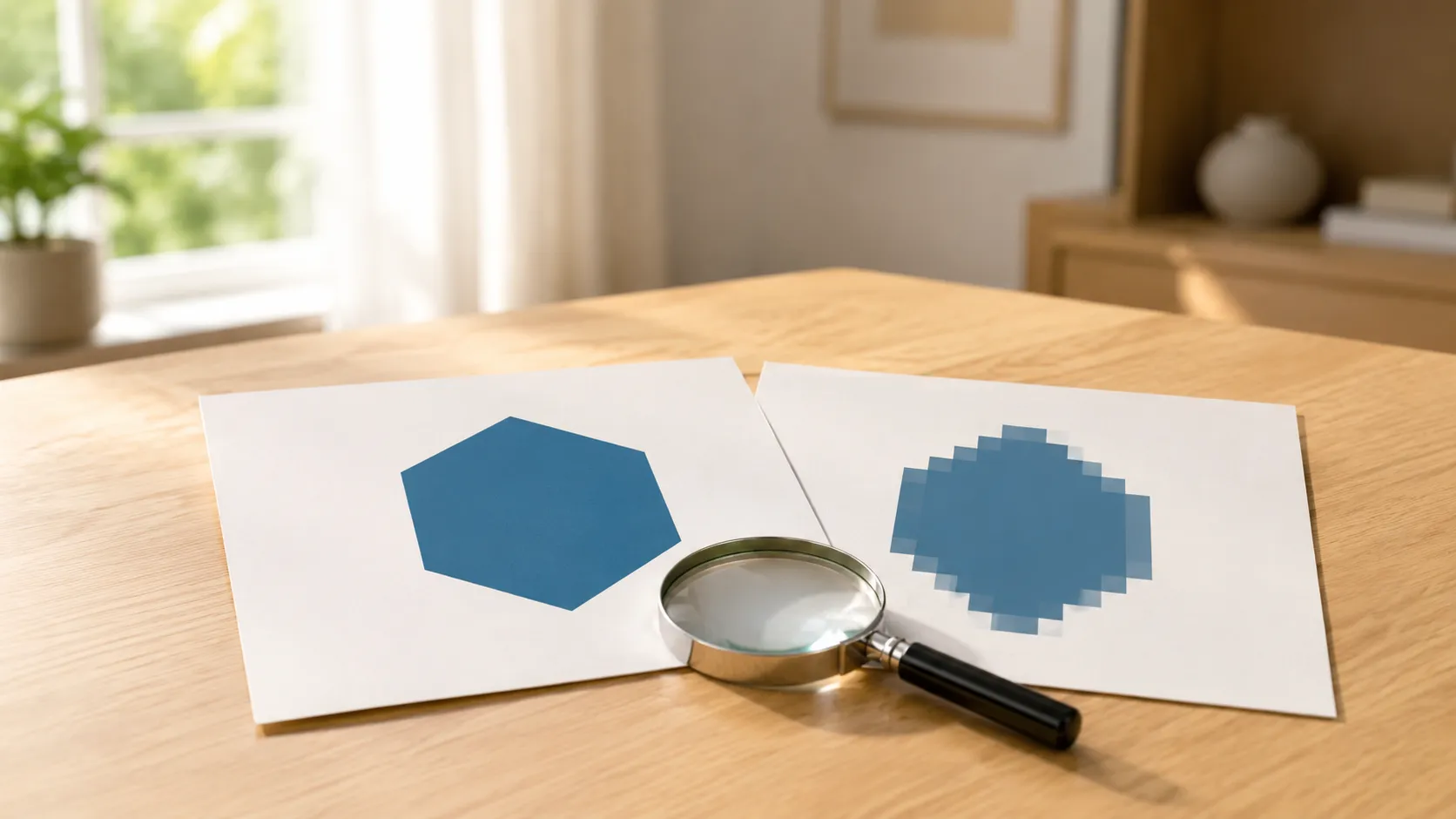
SVG to skrót od Scalable Vector Graphics (skalowalna grafika wektorowa). W przeciwieństwie do PNG czy JPEG, które przechowują obraz jako siatkę kolorowych pikseli, plik SVG opisuje obraz jako zestaw instrukcji matematycznych — linie, krzywe, kształty i kolory zdefiniowane przez współrzędne i równania.
Właśnie dlatego pliki SVG można skalować do dowolnego rozmiaru bez utraty jakości. Logo o szerokości stu pikseli i wersja tego samego logo wielkości billboardu korzystają z dokładnie tego samego pliku SVG. Kształty są przeliczane do dowolnego potrzebnego rozmiaru. To sprawia, że SVG jest standardowym formatem dla logo, ikon, ilustracji i każdej grafiki, która musi sprawdzać się w różnych rozmiarach.
Wadą jest zgodność. O ile każda nowoczesna przeglądarka internetowa potrafi wyświetlać pliki SVG, o tyle większość pozostałego oprogramowania oczekuje obrazów rastrowych (PNG, JPEG, TIFF). PowerPoint, Word, Outlook, platformy społecznościowe, usługi drukarskie i wiele systemów CMS działa lepiej — lub wyłącznie — z plikami PNG lub JPEG. Dlatego konwersja SVG do PNG jest tak częstą potrzebą, mimo że pod względem technicznym SVG w wielu zastosowaniach jest formatem lepszym.
Konwersja SVG do PNG polega na „rasteryzacji” obrazu — zamianie tych instrukcji matematycznych na stałą siatkę pikseli o określonej rozdzielczości. Po wybraniu rozdzielczości (powiedzmy 1920 pikseli szerokości) obraz zostaje zablokowany na tym rozmiarze. Późniejsze powiększanie spowoduje pikselizację, co jest przeciwieństwem całej przewagi SVG. Dlatego wybór właściwej rozdzielczości w momencie konwersji ma znaczenie.
📊 Porównanie metod konwersji SVG do PNG
| Metoda | Cena | Kontrola rozdzielczości | Idealna do |
|---|---|---|---|
| Vector Converter Tool | Jednorazowy zakup | Tak | Szybka konwersja z elastycznością formatów (SVG, AI, EPS) |
| Przeglądarka + zrzut ekranu | Za darmo | Nie | Absolutnie najszybsza metoda dla pojedynczego pliku, gdy rozmiar nie ma znaczenia |
| Inkscape | Za darmo | Tak (szczegółowa) | Projektanci, eksport wsadowy, pełna kontrola edycji |
| CloudConvert / Convertio | Za darmo (z limitami) | Częściowo | Okazjonalne konwersje bez instalowania czegokolwiek |
| GIMP | Za darmo | Tak | Użytkownicy, którzy mają już zainstalowany GIMP |
Metoda 1: obejście przez przeglądarkę (za darmo, natychmiast, z ograniczeniami)
Najszybszy sposób, by uzyskać PNG z pliku SVG, to otwarcie go w przeglądarce Chrome, Edge lub Firefox. Przeglądarka renderuje go jako obraz. Następnie proszę kliknąć prawym przyciskiem myszy i wybrać „Zapisz obraz jako…” — niektóre przeglądarki zaproponują PNG jako format zapisu.
W nagłej potrzebie to działa, ale ma realne ograniczenia. Nie ma się żadnej kontroli nad rozdzielczością wyniku — przeglądarka zapisuje obraz w takim rozmiarze, w jakim wyrenderowała go na ekranie. Jeśli potrzebny jest konkretny wymiar w pikselach (na przykład 512×512 dla ikony albo 3000 pikseli szerokości do druku), ta metoda nie pomoże. Traci się też ewentualną przezroczystość pliku SVG, jeśli przeglądarka wyrenderuje go na białym tle.
Do szybkiego podglądu lub obrazu w rozmiarze internetowym w zupełności wystarcza. Do wszystkiego, gdzie liczy się rozdzielczość lub jakość, potrzebne jest właściwe narzędzie do konwersji.
Metoda 2: dedykowana aplikacja do konwersji
Jeśli konwertuje się pliki wektorowe częściej niż okazjonalnie, dedykowany konwerter jest najbardziej praktycznym wyborem. Przebieg jest prosty: proszę wybrać plik SVG (albo AI, albo EPS), ustawić PNG jako format wyjściowy, określić żądaną rozdzielczość i przeprowadzić konwersję.
Przewagą nad metodą przeglądarkową jest kontrola. Można określić dokładne wymiary wyniku, zachować przezroczystość i konwertować także inne formaty wektorowe poza samym SVG. Przewagą nad Inkscape czy GIMP-em jest prostota — nie trzeba uczyć się aplikacji graficznej, gdy potrzebna jest jedynie zmiana formatu.
Niektóre aplikacje do konwersji przetwarzają pliki za pomocą silników w chmurze, co pozwala im obsługiwać szerszy zakres formatów wektorowych (w tym zastrzeżone, takie jak AI i EPS) bez konieczności korzystania z lokalnych bibliotek renderujących. Kompromis jest taki sam jak w przypadku każdego narzędzia chmurowego: plik na chwilę opuszcza urządzenie w celu przetworzenia. W przypadku logo i grafik publicznych nie stanowi to problemu. Przy poufnych pracach projektowych warto mieć to na uwadze.
Metoda 3: Inkscape (za darmo, potężny, złożony)
Inkscape to darmowy edytor grafiki wektorowej o otwartym kodzie źródłowym, który natywnie obsługuje SVG. To najbliższy darmowy odpowiednik Illustratora, a pliki SVG potrafi eksportować do PNG z pełną kontrolą nad rozdzielczością, DPI i obszarem eksportu.
Aby przeprowadzić konwersję w Inkscape: proszę otworzyć plik SVG, przejść do Plik → Eksportuj obraz PNG (lub nacisnąć Shift+Ctrl+E), ustawić żądaną szerokość i DPI, wybrać miejsce zapisu i kliknąć Eksportuj. Można wyeksportować cały rysunek, konkretne zaznaczenie lub niestandardowy obszar.
Inkscape to przesada, jeśli potrzebna jest jedynie konwersja formatu. To pełnoprawny edytor wektorowy z zarządzaniem warstwami, operacjami na ścieżkach, narzędziami tekstowymi i kontrolą gradientów. Instalowanie go tylko po to, by przekonwertować jeden plik, przypomina instalowanie pakietu do montażu wideo, aby przyciąć jeden klip. Jeśli jednak pracuje się z plikami SVG regularnie — edytując je, a nie tylko konwertując — Inkscape jest najlepszym dostępnym darmowym narzędziem.
Jakość eksportu jest znakomita. Inkscape renderuje pliki SVG dokładnie, prawidłowo obsługuje przezroczystość i daje precyzyjną kontrolę nad wymiarami wyniku. Do konwersji wsadowej można wykorzystać interfejs wiersza poleceń Inkscape, aby automatycznie przetwarzać wiele plików, choć wymaga to swobody w posługiwaniu się terminalem.
Metoda 4: konwertery online
CloudConvert, Convertio, SVGtoPNG.com i podobne usługi oferują konwersję w przeglądarce. Przesyła się plik SVG, ustawia opcje wyjściowe (jeśli są dostępne) i pobiera plik PNG.
Jakość jest zwykle dobra w przypadku standardowych plików SVG. Narzędzia online mogą mieć trudności ze złożonymi plikami SVG, które korzystają z zaawansowanych funkcji, takich jak filtry, maski czy osadzone czcionki — silnik renderujący może zinterpretować je inaczej niż aplikacja desktopowa. W przypadku prostych logo i ikon prawdopodobnie nie będzie to miało znaczenia.
Obowiązują zwykłe kompromisy: plik jest przesyłany na serwer strony trzeciej, darmowe plany mają dzienne limity, a złożone lub duże pliki SVG mogą nie przekonwertować się poprawnie. Do szybkiej, jednorazowej konwersji pliku, który nie jest poufny, narzędzia online są szybkie i nie wymagają instalowania czegokolwiek.
Metoda 5: GIMP
GIMP, darmowy edytor obrazów o otwartym kodzie źródłowym, potrafi importować pliki SVG. Po otwarciu pliku SVG w GIMP-ie program prosi o ustawienie wymiarów renderowania — to tutaj wybiera się rozdzielczość wyniku. Proszę ustawić szerokość i wysokość w pikselach, kliknąć Importuj, a plik SVG zostanie zrasteryzowany na płótnie. Następnie proszę wyeksportować go jako PNG przez Plik → Eksportuj jako.
Wyniki są przyzwoite w przypadku większości plików SVG. Renderowanie SVG w GIMP-ie nie jest tak zaawansowane jak w Inkscape — złożone efekty wektorowe mogą nie wyrenderować się idealnie — ale w przypadku logo, ikon i prostych ilustracji sprawdza się dobrze.
Podobnie jak Inkscape, GIMP jest w pełni funkcjonalną aplikacją (edytorem obrazów, a nie edytorem wektorowym), czyli znacznie większym oprogramowaniem, niż wymaga tego konwersja formatu. Jeśli jest już zainstalowany, stanowi rozsądną opcję. Jeśli nie, instalowanie go tylko po to, by konwertować SVG, nie jest warte zachodu.
Poza SVG: praca z AI, EPS i innymi formatami wektorowymi
SVG to otwarty standard i właśnie dlatego przeglądarki, Inkscape i większość narzędzi do konwersji dobrze sobie z nim radzą. Inne formaty wektorowe są trudniejsze.
Pliki AI (Adobe Illustrator) to zastrzeżony format Adobe. Wiele plików AI jest zapisywanych ze zgodnością z PDF, co oznacza, że można zmienić rozszerzenie .ai na .pdf i otworzyć je w dowolnej przeglądarce PDF, aby zobaczyć zawartość. Pokazuje to jednak jedynie spłaszczony podgląd — nie da się wyodrębnić poszczególnych elementów ani przekonwertować pliku w pełnej jakości. Do właściwej konwersji plików AI potrzebne jest narzędzie, które wyraźnie obsługuje ten format.
Pliki EPS (Encapsulated PostScript) to starszy format wektorowy, wciąż szeroko stosowany w produkcji poligraficznej. Inkscape potrafi otworzyć niektóre pliki EPS, ale zgodność bywa niekonsekwentna. GIMP może importować pliki EPS, jeśli zainstalowany jest Ghostscript, ale konfiguracja nie jest trywialna. Dedykowany konwerter obsługujący EPS to najprostsza droga.
Pliki WMF/EMF (Windows Metafile) to przestarzałe formaty wektorowe firmy Microsoft. Pojawiają się w starszych dokumentach Office i kolekcjach clipartów. Większość aplikacji Windows potrafi je renderować, a narzędzia do konwersji zwykle radzą sobie z nimi bez problemów.
Jeśli regularnie otrzymuje się pliki w formatach AI, EPS lub innych zastrzeżonych formatach wektorowych, konwerter obsługujący wiele formatów wejściowych oszczędza konieczności instalowania osobnych narzędzi do każdego z nich.
Wybór właściwej rozdzielczości
Przy konwersji SVG do PNG wybrana rozdzielczość decyduje o jakości i użyteczności wyniku. Oto praktyczne wskazówki:
Do zastosowań internetowych (media społecznościowe, strony WWW, e-mail): jedno- lub dwukrotność potrzebnego rozmiaru wyświetlania. Jeśli obraz ma się wyświetlać przy szerokości 400 pikseli, proszę wyeksportować go w 800 pikselach, aby uzyskać ostry obraz na ekranach o wysokiej gęstości pikseli.
Do prezentacji (PowerPoint, Keynote, Prezentacje Google): 1920 pikseli po dłuższej stronie zwykle wystarcza do wyświetlania na pełnym ekranie na projektorze 1080p. W przypadku ekranów 4K proszę tę wartość podwoić.
Do druku: zależy to od rozmiaru wydruku i wymaganego DPI. Standardowa zasada to 300 DPI przy docelowym rozmiarze wydruku. Obraz, który ma zostać wydrukowany z szerokością 4 cali, musi mieć 1200 pikseli szerokości (4 × 300).
Do ikon aplikacji lub faviconów: mają one konkretne wymagane rozmiary — 512×512, 256×256, 192×192 itd. Proszę sprawdzić specyfikację platformy i wyeksportować obraz w dokładnie wymaganych wymiarach.
W razie wątpliwości proszę eksportować większy rozmiar, niż wydaje się potrzebny. Duży plik PNG zawsze można pomniejszyć bez utraty jakości. Małego nie da się powiększyć bez wprowadzenia rozmycia i pikselizacji.
Rozwiązywanie problemów
Przekonwertowany PNG ma białe tło zamiast przezroczystości. Plik SVG ma prawdopodobnie przezroczyste tło, ale konwerter wyrenderował go na białym. Proszę upewnić się, że eksport odbywa się do formatu PNG (który obsługuje przezroczystość), a nie JPEG (który jej nie obsługuje). Niektóre konwertery mają pole wyboru „przezroczyste tło” — proszę dopilnować, aby było zaznaczone.
Tekst w przekonwertowanym pliku wygląda inaczej. Plik SVG korzysta z czcionki, która nie jest zainstalowana w systemie. Konwerter zastąpił ją najbliższą dostępną czcionką, co zmieniło wygląd. Jeśli ma się dostęp do oryginalnej czcionki, proszę zainstalować ją przed konwersją. Można też poprosić osobę, która utworzyła plik SVG, aby przed udostępnieniem zamieniła tekst na krzywe — osadza to kształty liter bezpośrednio i usuwa zależność od czcionki.
Złożony plik SVG renderuje się nieprawidłowo. Pliki SVG z zaawansowanymi funkcjami (filtry, ścieżki przycinające, gradienty, osadzone obrazy) mogą nie wyrenderować się idealnie we wszystkich konwerterach. Proszę wypróbować inne narzędzie — Inkscape zwykle radzi sobie ze złożonymi plikami SVG najdokładniej, ponieważ jest dedykowanym edytorem SVG.
Plik wyjściowy jest rozmyty. Rozdzielczość konwersji jest zbyt niska w stosunku do sposobu wykorzystania obrazu. Proszę wyeksportować go ponownie w wyższej rozdzielczości. Jeśli plik SVG zawiera bardzo drobne szczegóły, do zachowania ich ostrości może być potrzebny znacznie większy rozmiar wyniku.
Plik AI lub EPS nie chce się otworzyć. Te zastrzeżone formaty wymagają specjalnej obsługi. Standardowe konwertery SVG ich nie obsługują. Proszę użyć Inkscape (ograniczona zgodność), dedykowanego konwertera obsługującego AI/EPS albo poprosić nadawcę o ponowne wyeksportowanie pliku jako SVG lub PDF.
Najczęstsze pytania (FAQ)
Czy mogę przekonwertować SVG na PNG za darmo w Windows?
Tak. Otwarcie pliku SVG w przeglądarce i zapisanie obrazu jest darmowe, ale nie daje kontroli nad rozdzielczością. Inkscape jest darmowy i oferuje pełną kontrolę. Konwertery online mają darmowe plany do okazjonalnego użytku.
Czy przy konwersji SVG na PNG stracę jakość?
Nie, jeśli wybierze się wystarczającą rozdzielczość. SVG jest niezależny od rozdzielczości, więc PNG będzie tak ostry, jak potrzeba — ale tylko w rozdzielczości, w jakiej zostanie wyeksportowany. Jeśli wyeksportuje się go zbyt mały, a potem powiększy, będzie rozmyty.
Czy mogę przekonwertować PNG z powrotem na SVG?
Niezbyt dobrze. Konwersja obrazu rastrowego na format wektorowy wymaga „wektoryzacji” (tracingu) — oprogramowanie zgaduje kształty na podstawie danych o pikselach. W przypadku prostych grafik z jednolitymi kolorami i czystymi krawędziami wektoryzacja daje użyteczne wyniki. W przypadku złożonych obrazów, takich jak fotografie, wynik jest słaby. Inkscape ma do tego funkcję automatycznej wektoryzacji (Ścieżka → Wektoryzuj bitmapę).
A co z JPEG zamiast PNG?
JPEG sprawdza się w przypadku fotografii oraz obrazów z wieloma kolorami i gradientami. PNG jest lepszy do logo, ikon i grafik z jednolitymi kolorami, tekstem lub przezroczystością. JPEG nie obsługuje przezroczystości i wprowadza artefakty kompresji na ostrych krawędziach — co czyni go słabym wyborem dla większości grafik pochodzących z SVG.
Czy potrzebuję Illustratora, aby otworzyć pliki AI?
Niekoniecznie. Wiele plików AI zapisanych ze zgodnością z PDF można wyświetlić, zmieniając rozszerzenie na .pdf. Do faktycznej konwersji na PNG potrzebne jest narzędzie obsługujące format AI — Inkscape ma ograniczoną obsługę, a dedykowane konwertery radzą sobie z nim pewniej.
Czy mogę przekonwertować wiele plików SVG naraz?
Inkscape obsługuje konwersję wsadową przez wiersz poleceń. Niektóre dedykowane konwertery również oferują przetwarzanie wsadowe. Narzędzia online w darmowych planach zwykle przetwarzają po jednym pliku naraz.
Źródła
- Specyfikacja SVG organizacji W3C: w3.org/Graphics/SVG
- Inkscape: inkscape.org
- GIMP: gimp.org
- CloudConvert: cloudconvert.com/svg-to-png
Podsumowanie
Konwersja SVG do PNG w Windows nie wymaga oprogramowania graficznego. Do szybkiej, jednorazowej potrzeby obejście przez przeglądarkę daje obraz w kilka sekund. Do właściwej konwersji z kontrolą rozdzielczości i obsługą wielu formatów wektorowych, w tym AI i EPS, Vector Converter Tool wykona zadanie w ramach jednorazowego zakupu, bez konieczności uczenia się aplikacji graficznej. A projektantom, którzy chcą pełnej kontroli nad edycją i eksportem, Inkscape służy za darmo i jest bardziej zaawansowany niż większość płatnych alternatyw.
Najważniejsze, o czym warto pamiętać: rozdzielczość eksportu należy wybrać przed konwersją. Pliki SVG można skalować do dowolnego rozmiaru, ale gdy zdecydujemy się na PNG, jesteśmy już na niego skazani. Proszę eksportować większy rozmiar, niż wydaje się potrzebny — w przyszłości będziemy sobie za to wdzięczni.
